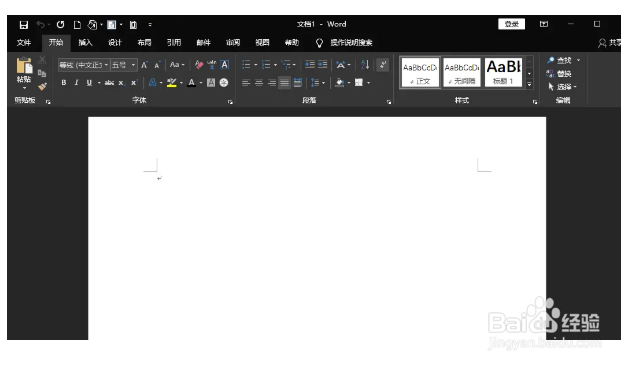
1、我们首先第一步就是打开word,进入我们需要的word文档。
如图:
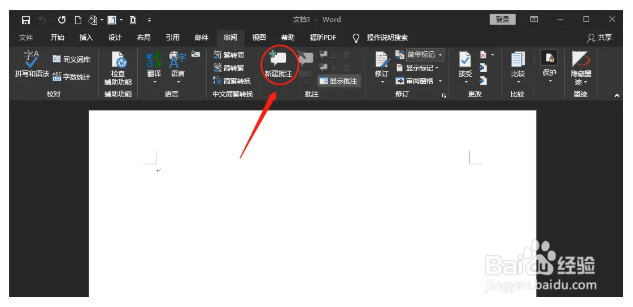
2、我们进入需要编辑的word文档后,在word文档上方菜单工具栏选择【审阅】选项。
如图:

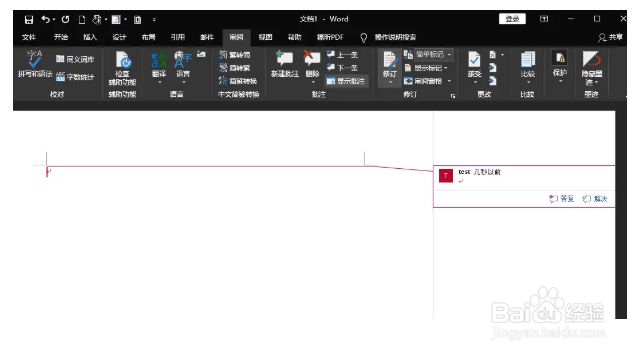
3、点击审阅选项进入该界面中,在“批注”窗口中选择【新建批注】选项。
如图:
4、点击新建批注选项后,我们就添加了批注。
如图:
5、如果我们需要对单独字体或者词语添加批注的话,可以选中词语然后添加批注。
如图:
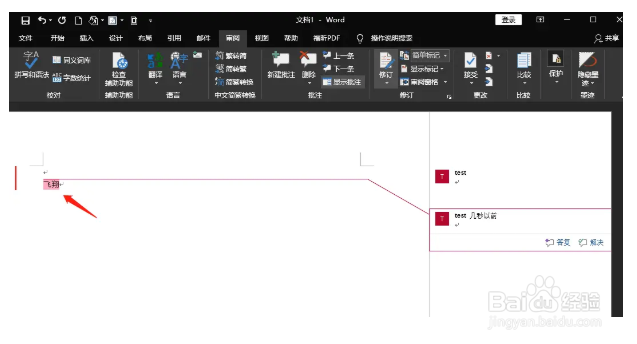
6、我们插入批注后,在批注中输入文字注释内容。
如图:

7、通过加入批注把我们录入进去的文字内容详细意思注释出来,让读者更加清晰明了,把文章中的一些复杂的段落、词语、语言进行批注,会让内容更加人性化。
1、我们首先第一步就是打开word,进入我们需要的word文档。
我们进入需要编辑的word文档后,在word文档上方菜单工具栏选择【审阅】选项。
点击审阅选项进入该界面中,在“批注”窗口中选择【新建批注】选项。
点击新建批注选项后,我们就添加了批注。
如果我们需要对单独字体或者词语添加批注的话,可以选中词语然后添加批注。
我们插入批注后,在批注中输入文字注释内容。