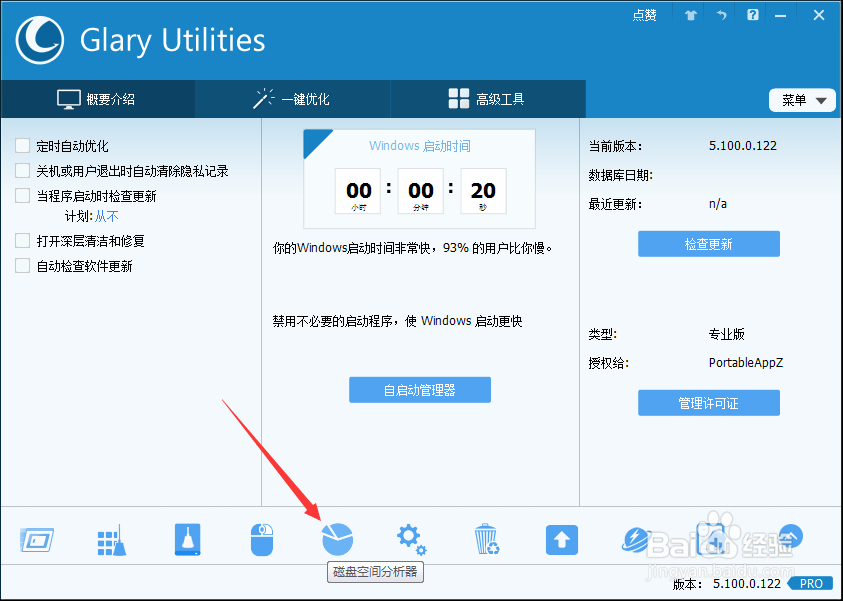
1、Glary Utilities磁盘空间分析器使用起来很方便,安装以后我们在首页就可以看到了,点击进入。
2、在Glary Utilities磁盘空间分析器中我们需要选择要分析的磁盘,然后点击确定。

3、当Glary Utilities磁盘空间分析器分析完成以后就会显示磁盘的空间占用情况了。
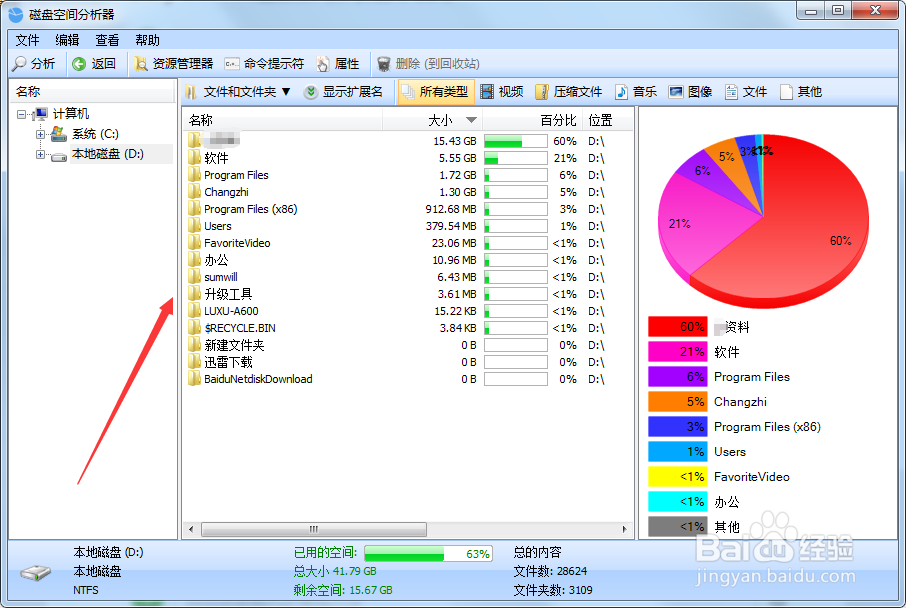
4、双击某个文件夹我们就可以看到此文件夹下的磁盘占用情况了。

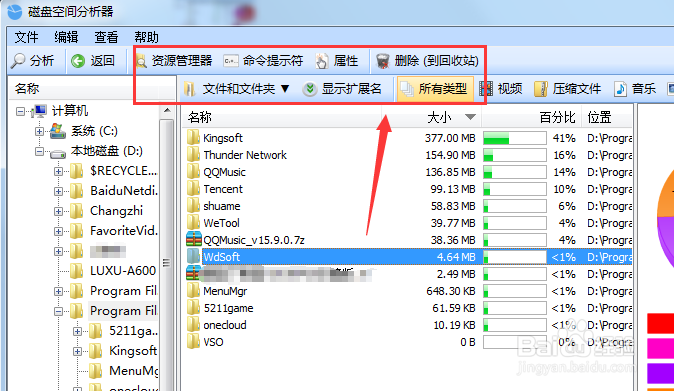
5、这样我们可以快速找到占内存较大的文件,如果用不到了可以快速的点击上面的删除按钮将其删除。
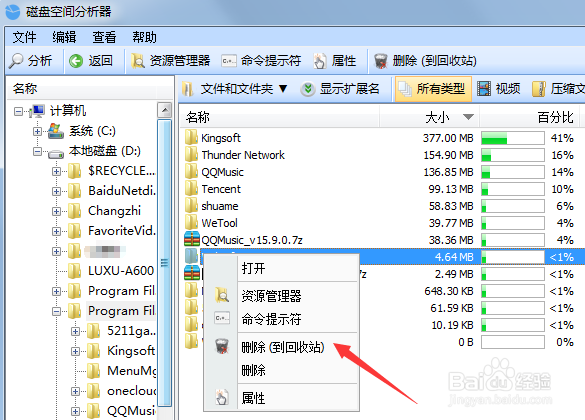
6、我们还可以选中文件以后右键单击,选择资源管理器可以快速的定位到文件位置,同时也可以选择删除,非常的方便。