1、进入系统后,依次点击【开始】【设置】,进入【设置】页面。

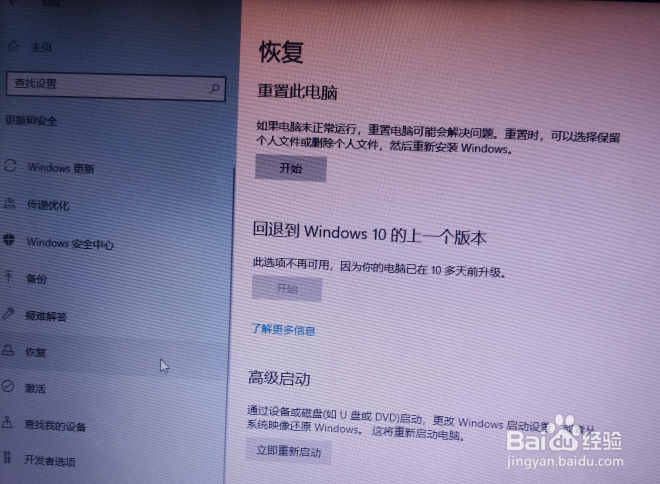
2、点击进入【更新与安全】页面,点击左侧的【恢复】,进入后点击右侧高级启动下的【立即重新启动】。
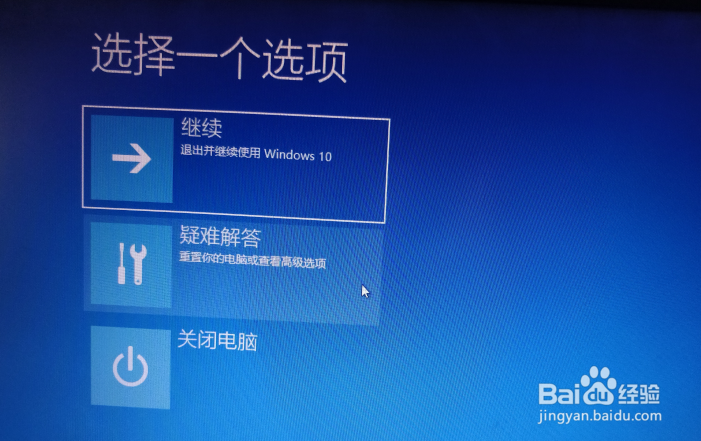
3、进入【选择一个选项】页面,点击选择【疑难解答】项。
4、进入【疑难解答】页面后,点击选择【高级选项】。

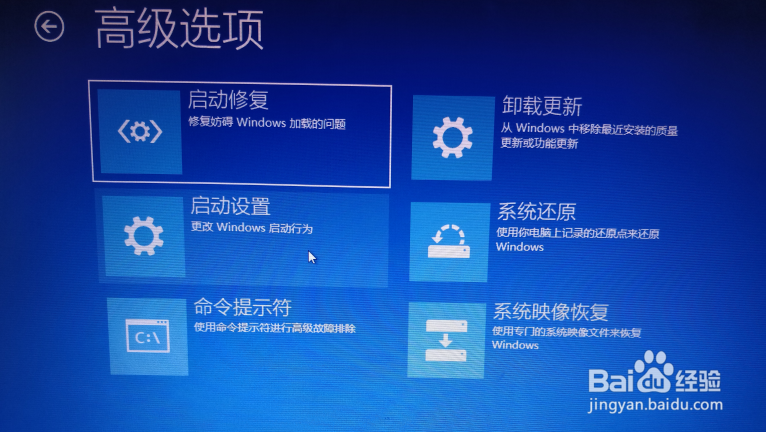
5、在【高级选项】页面里,点击选择【启动设置】。
6、进入【启动设置】页面后,点击【重启】按钮。

7、重启后,看到【启动设置】界面,敲击数字8键或功能键F8。

8、系统调整配置,启动后即为【禁用预先启动反恶意软件保护】状态。

1、进入系统后,依次点击【开始】【设置】,进入【设置】页面。
2、点击进入【更新与安全】页面,点击左侧的【恢复】,进入后点击右侧高级启动下的【立即重新启动】。
3、进入【选择一个选项】页面,点击选择【疑难解答】项。
4、进入【疑难解答】页面后,点击选择【高级选项】。
5、在【高级选项】页面里,点击选择【启动设置】。
6、进入【启动设置】页面后,点击【重启】按钮。
7、重启后,看到【启动设置】界面,敲击数字8键或功能键F8。
8、系统调整配置,启动后即为【禁用预先启动反恶意软件保护】状态。