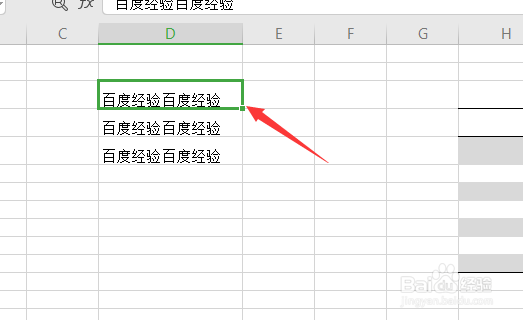
1、进入到了wps的界面中,选中一个单元格
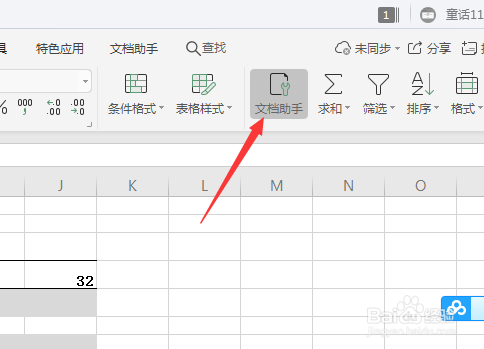
2、点击了的菜单中的 文档助手 选项
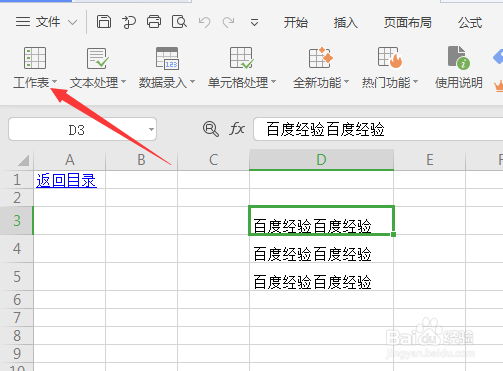
3、进入到了的文件助手界面中,点击 工作表 选项
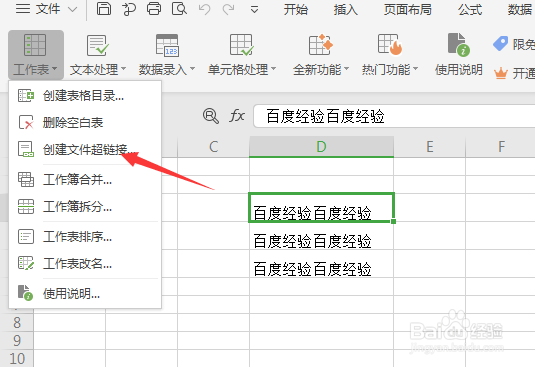
4、点击了工作表选项之后,弹出了下拉菜单选中为 创建文件超链接 选项
5、进入到了创建文件超链接界面中,点击 浏览 选项
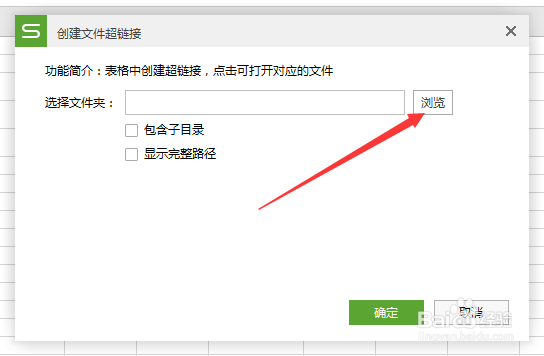
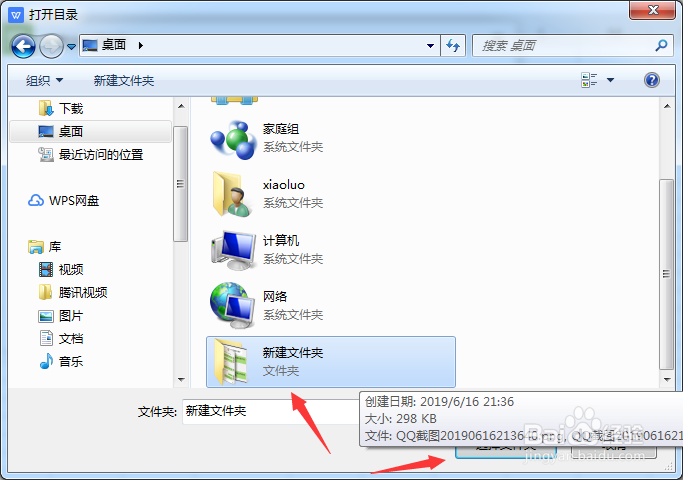
6、进入都阿里打开目录界面中,选中一个文件 选项,点击 确定
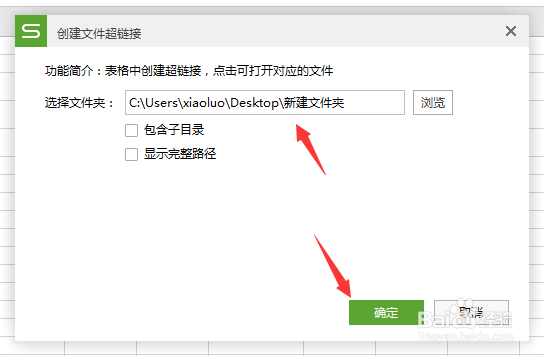
7、选择文件夹选择完成之后,点击 确定
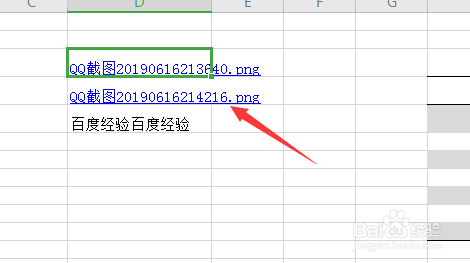
8、可以看到是在单元格中的添加上超链接了
1、点击了的菜单中的 文档助手 选项
点击 工作表 选项
选中为 创建文件超链接 选项
点击 确定
1、进入到了wps的界面中,选中一个单元格
2、点击了的菜单中的 文档助手 选项
3、进入到了的文件助手界面中,点击 工作表 选项
4、点击了工作表选项之后,弹出了下拉菜单选中为 创建文件超链接 选项
5、进入到了创建文件超链接界面中,点击 浏览 选项
6、进入都阿里打开目录界面中,选中一个文件 选项,点击 确定
7、选择文件夹选择完成之后,点击 确定
8、可以看到是在单元格中的添加上超链接了
1、点击了的菜单中的 文档助手 选项
点击 工作表 选项
选中为 创建文件超链接 选项
点击 确定