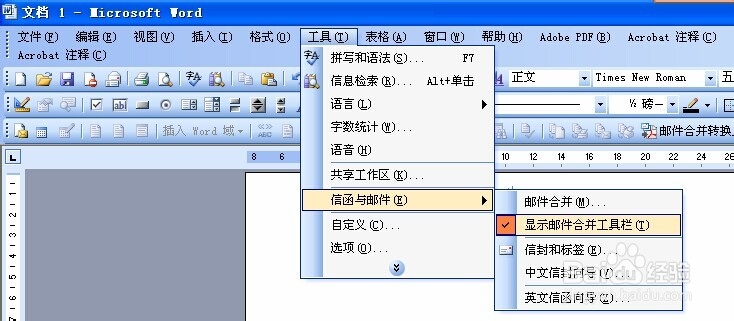
1、首先建立一个新文档,点击工具栏,将信函和邮件的合并工具栏调出,如下图所示。
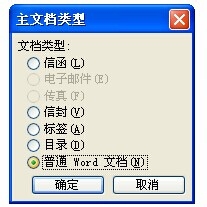
2、点击邮件合并工具栏的第一个工具,设置文档类型,选择普通文档,如下图所示。
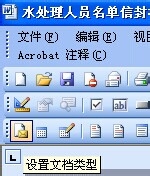
3、点击邮件合并工具栏的第二个工具,打开数据源,选择普通文档,如下图所示。
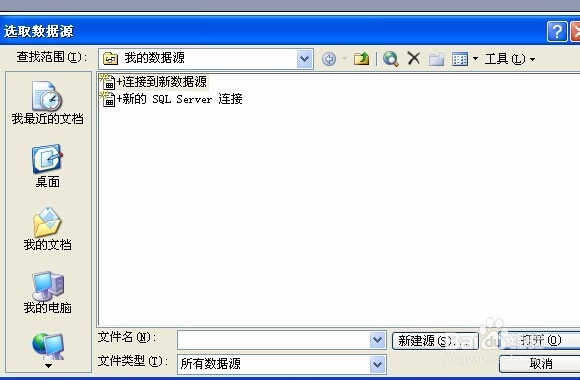
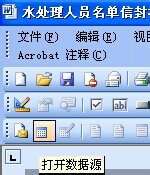
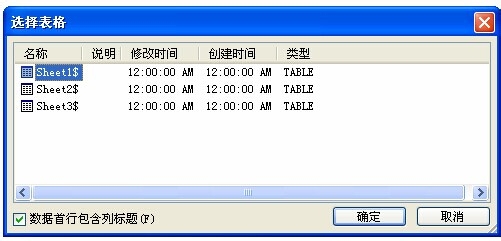
4、打开数据源后选择你所需要转成信封格式的excel表格,如下图所示。
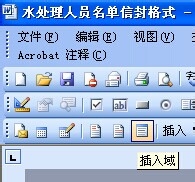
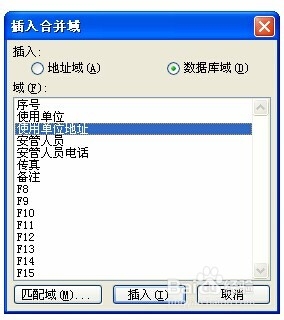
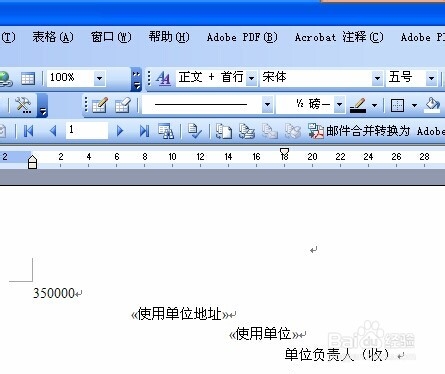
5、点击邮件合并工具栏的第六个工具,插入域,弹出“插入合并域”的窗口,选择要插入的域,比如使用单位地址、使用单位等等,添加你所需要的其它内容,比如邮编、收件人姓名等等,如下图所示。
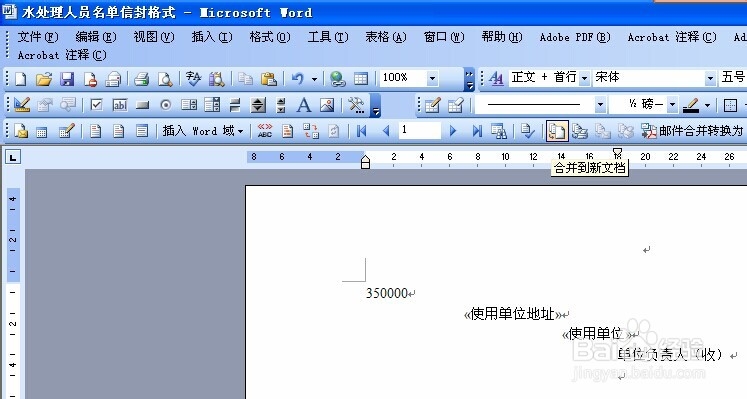
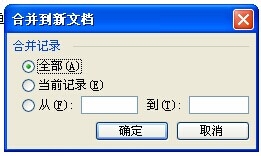
6、点击邮件合并工具栏的“合并到新文档”工具,弹出“合并到新文档”的窗口,选择全部,如下图所示,完成后则新建一转化成信封格式的文档,如下图所示。
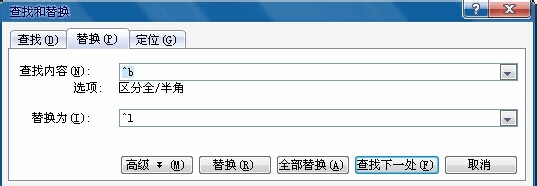
7、使用ctrl+F键,弹出查找和替换窗口,选择替换工具,在查找内容里填上“^b”,在替换栏上填上“^l”,然后选择全部替换,如下图所示,最后选择另存为即可, 如下图所示。