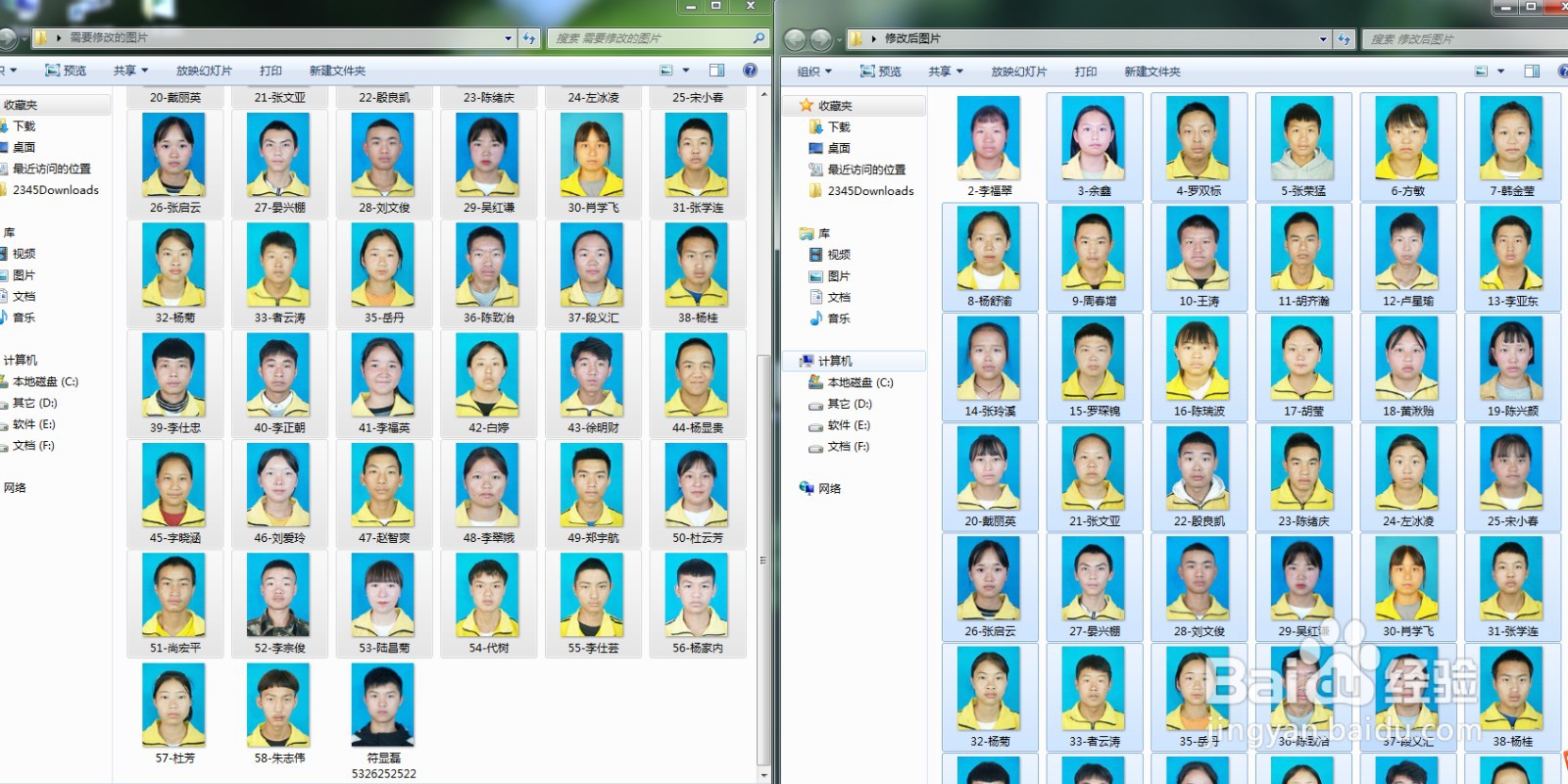
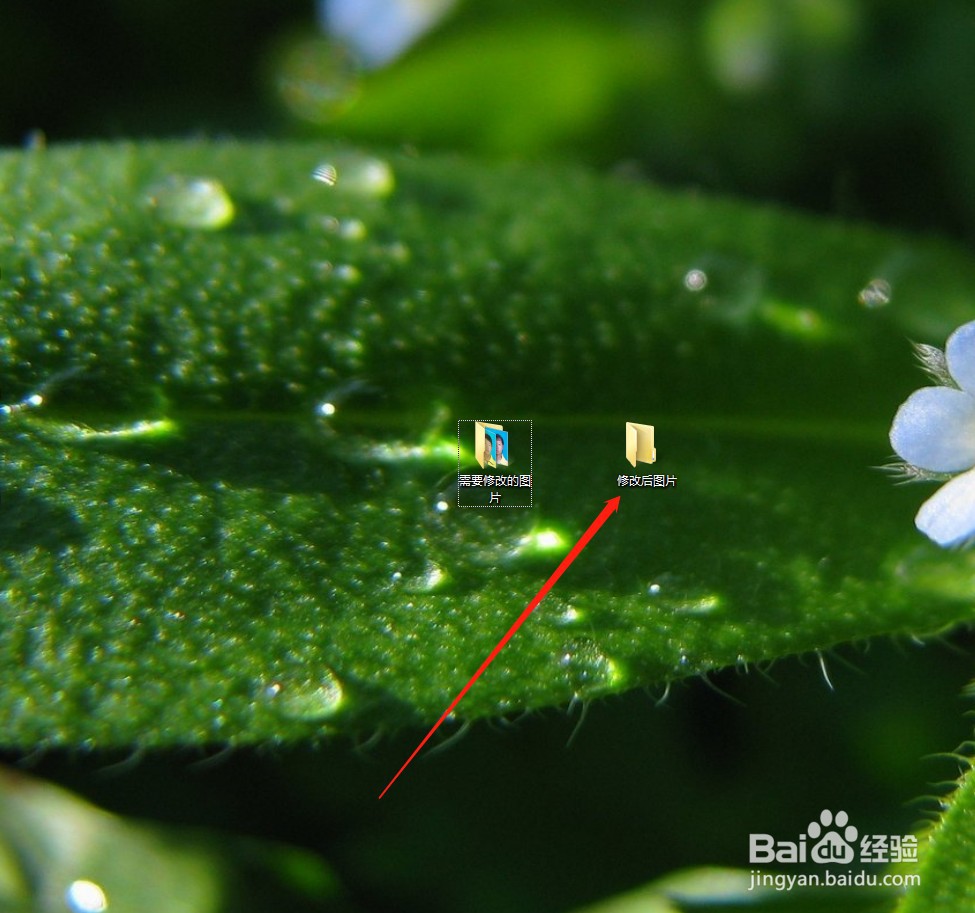
1、首先我们需要创建一个用于存放批量修改后存放图片的文件夹
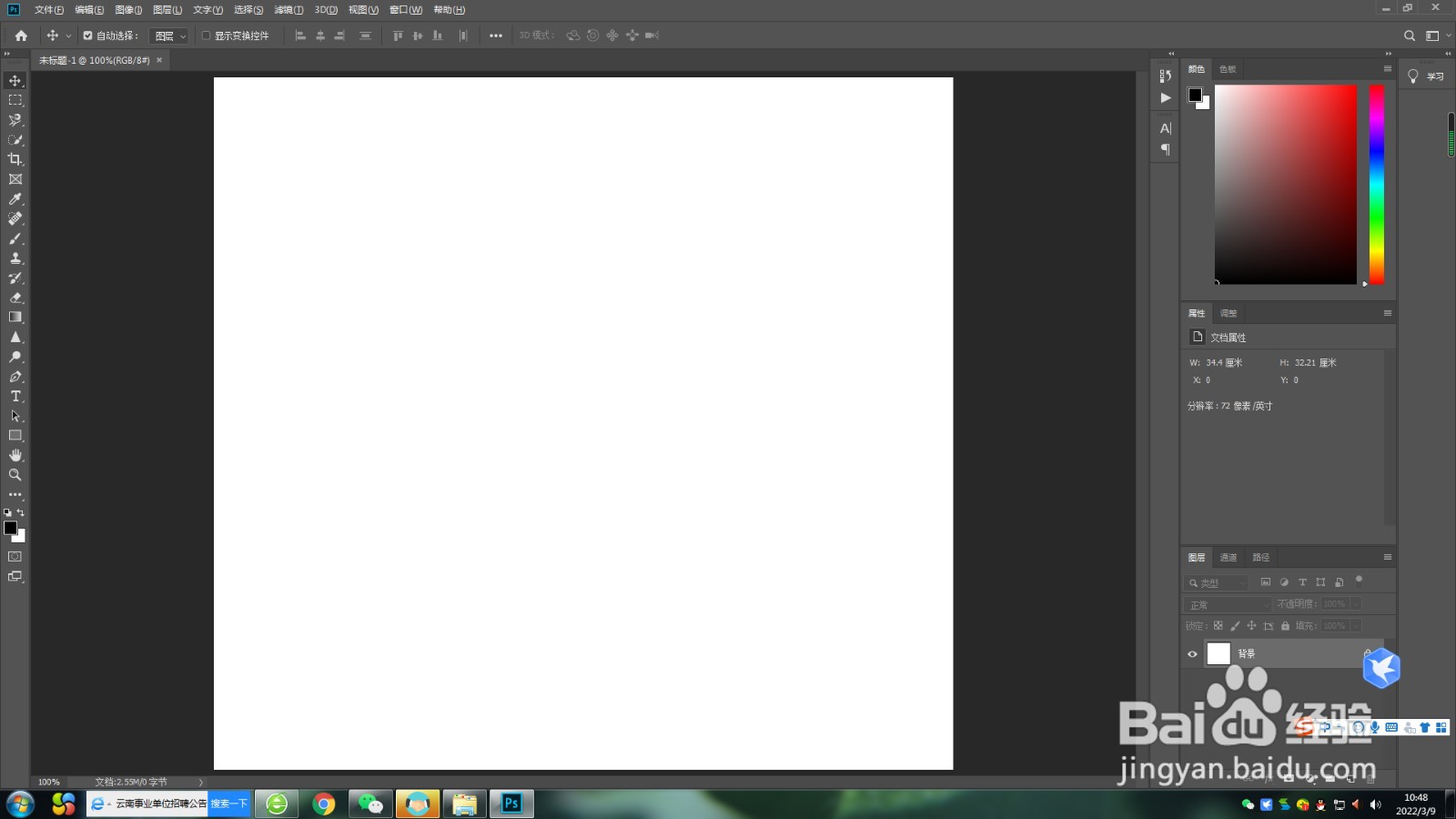
2、然后打开ps新建一个文档
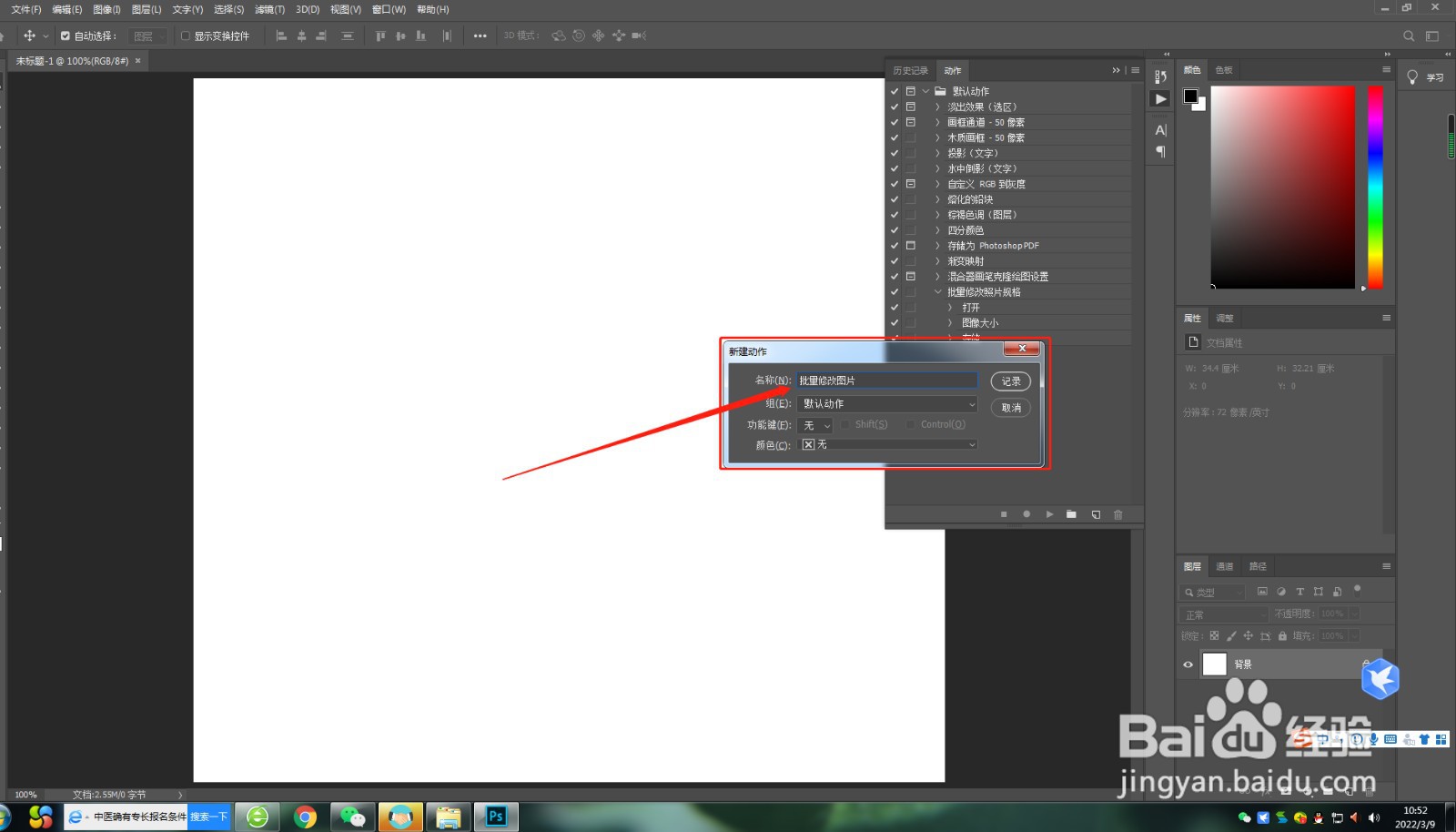
3、按住alt+f9打开动作窗口,点击此处新建动作
4、随意设置一个动作名称,并点击记录。此时ps将记录我们接下来的每一步操作。
5、首先我们点击文件--打开需要修改图片文件夹中选中任意一张图片
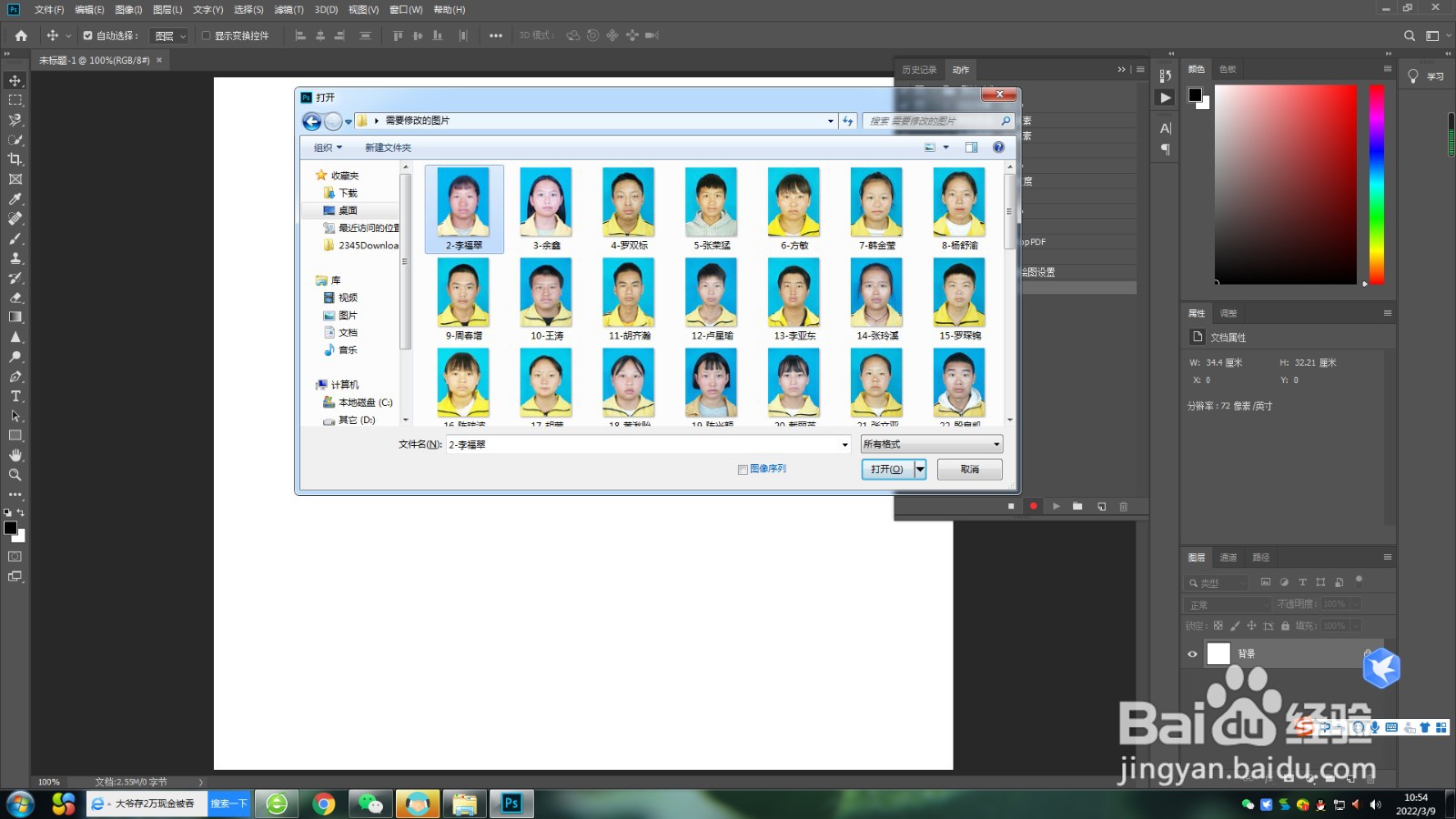
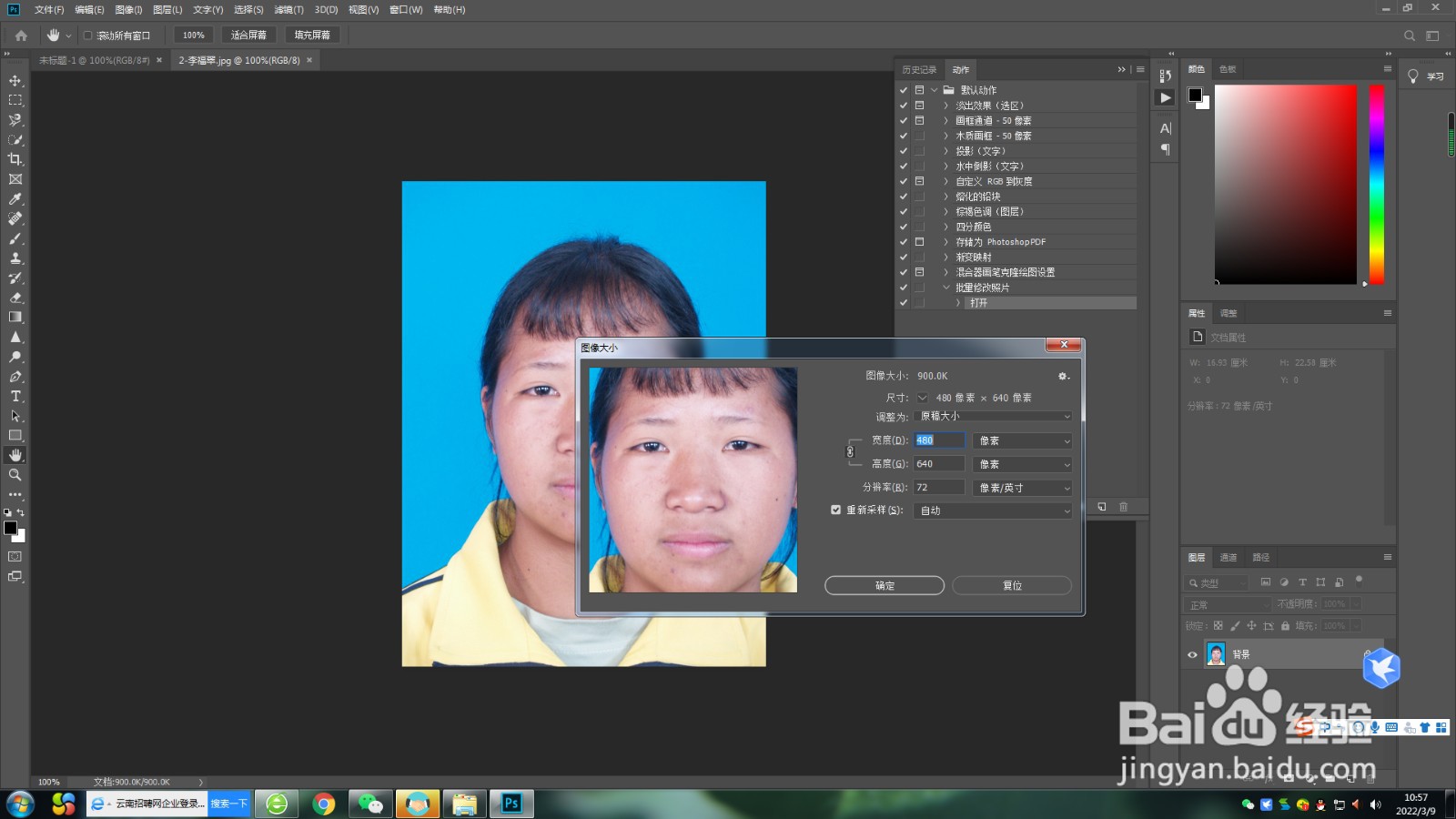
6、导入图片按住ctrl+alt+i调出图片大小修改器,按照我们的需求修改好图片。
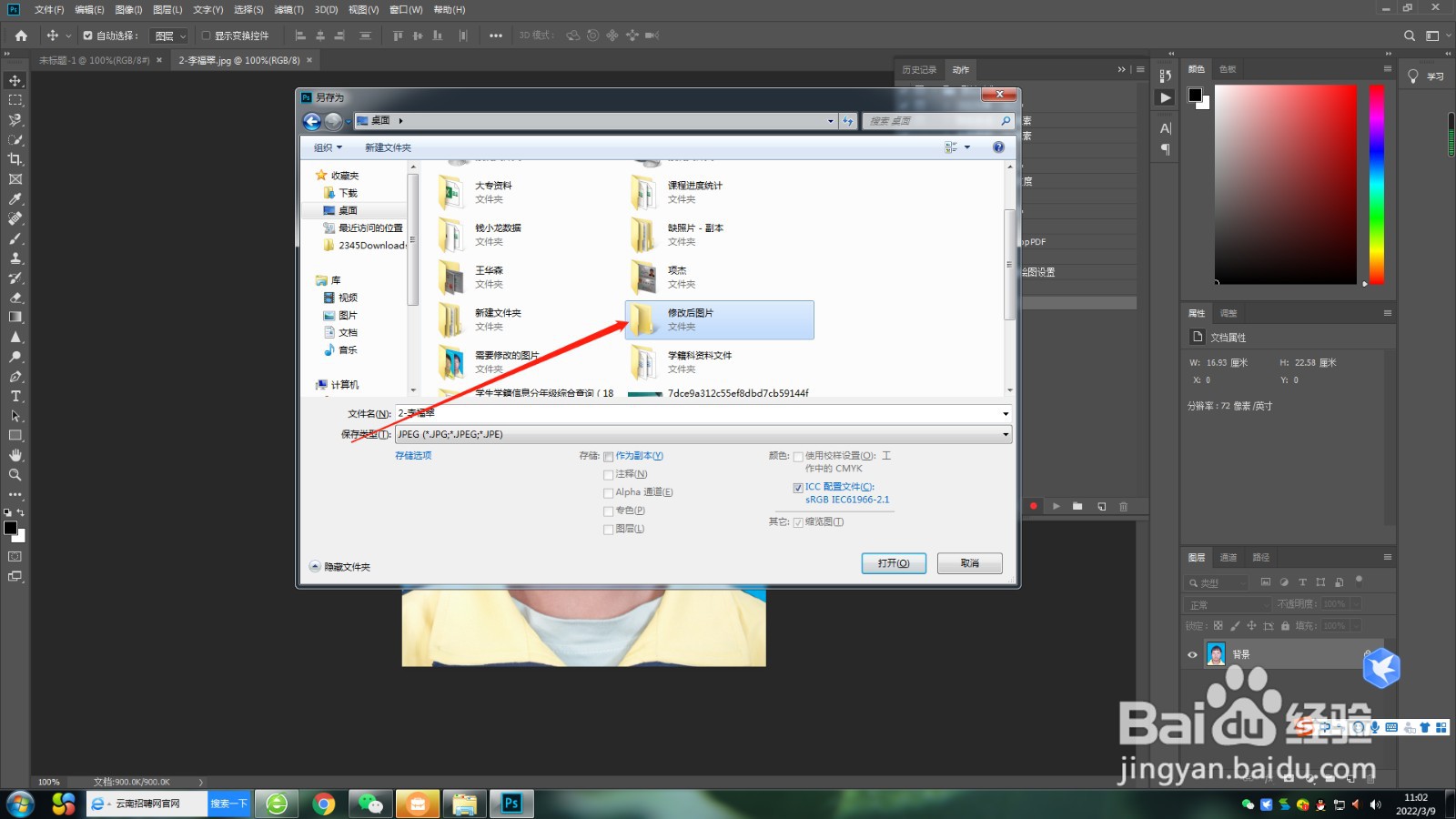
7、下一步将修改好的图片按照shift+ctrl+s储存到我们之前新建的用于存放修改后照片文件夹中。并回到ps点击动作录制窗口中左下角的结束录制按钮
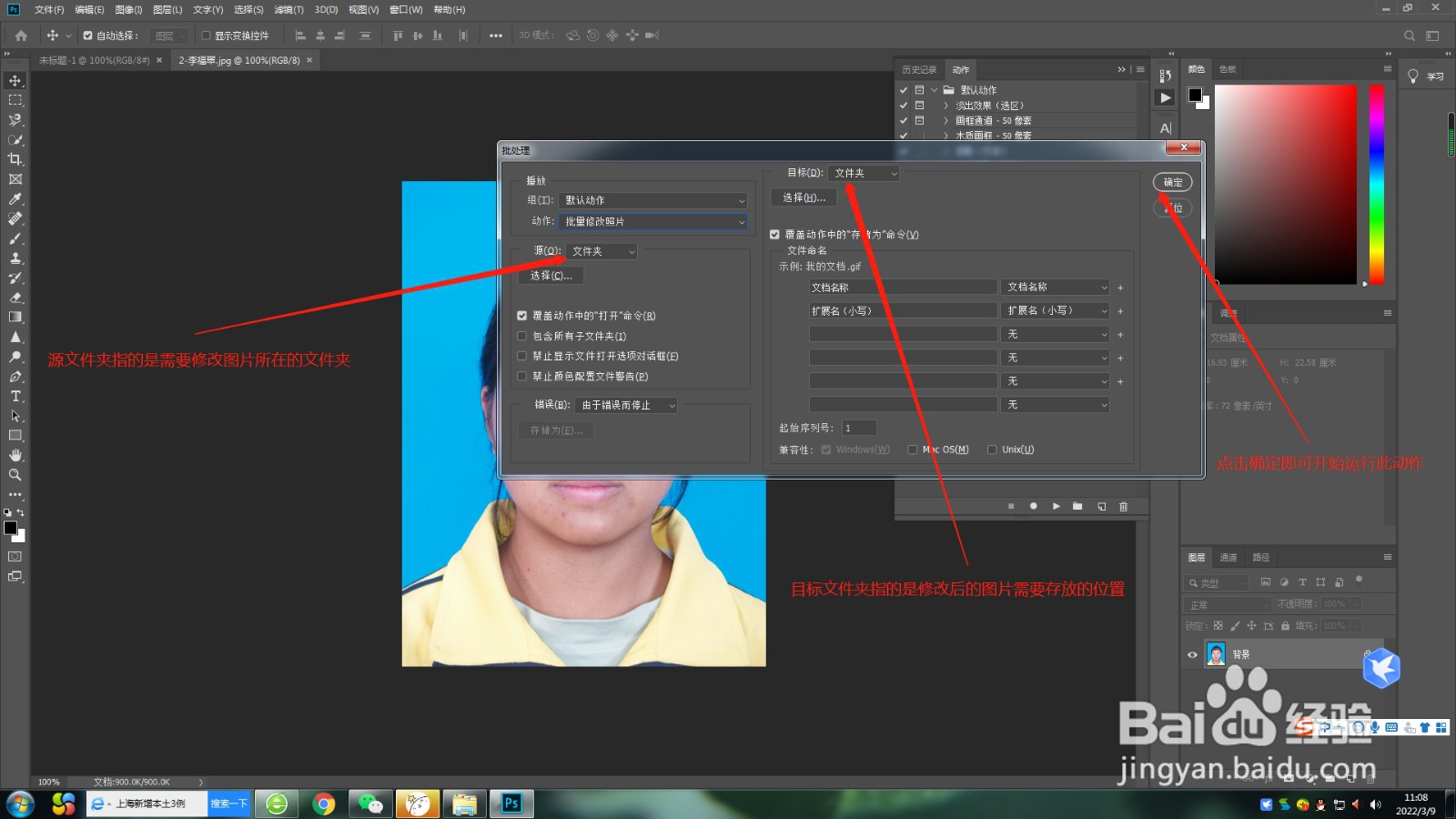
8、我们在ps中依次点击--文件--自动--批处理,打开批处理设置窗口。并在批处理窗口中找到我们录制的动作名称。
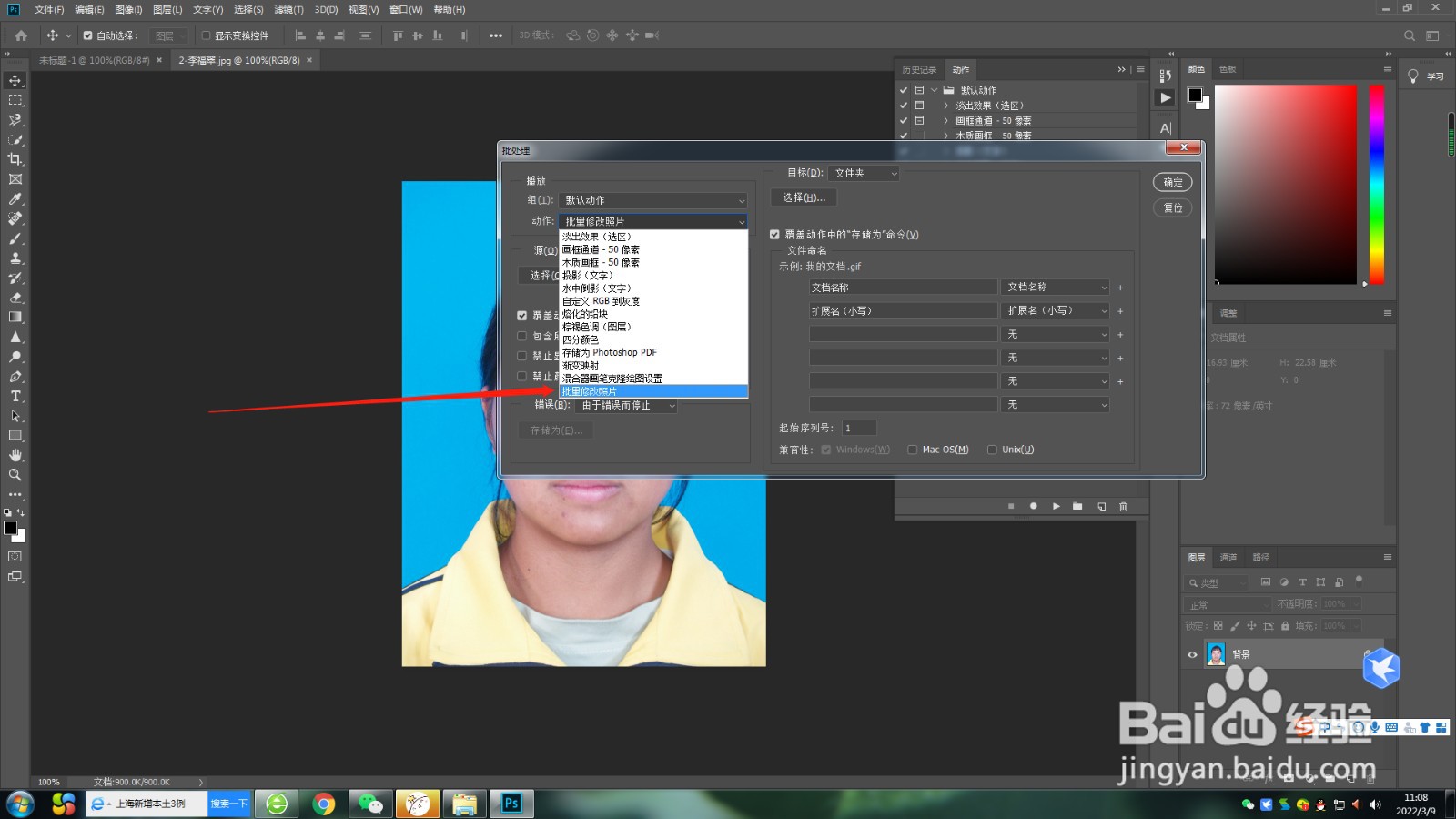
9、接下来根据图片所示,做好相应设置后点击确定即可自动运行该动作。
10、接下来回到桌面即可查看到我们的图片已经全部修改完毕并全部存放到指定文件夹中