1、首先双击打开【回收站】,如下图所示。

2、然后点击【回收站工具】,如下图所示。

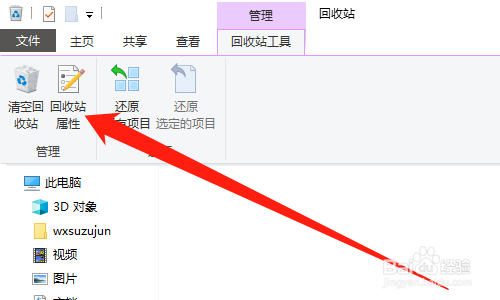
3、然后点击【回收站属性】,如下图所示。
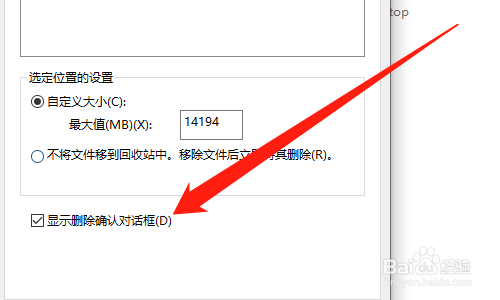
4、然后勾选【显示删除确认对话框】,如下图所示。
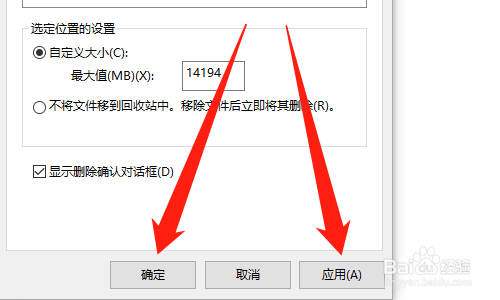
5、然后点击【应用】按钮,点击【确定】按钮,如下图所示。
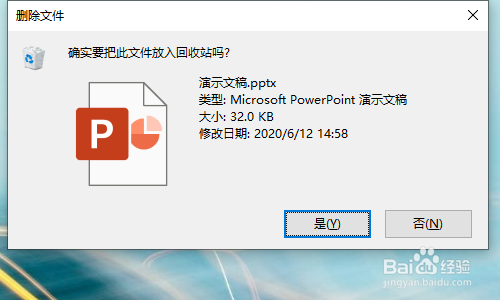
6、然后删除文件时,会弹出提示框,如下图所示。
7、总结:
1、双击打开【回收站】
2、点击【回收站工具】
3、点击【回收站属性】
4、勾选【显示删除确认对话框】
5、点击【应用】按钮,点击【确定】按钮
6、删除文件时,会弹出提示框
1、首先双击打开【回收站】,如下图所示。
2、然后点击【回收站工具】,如下图所示。
3、然后点击【回收站属性】,如下图所示。
4、然后勾选【显示删除确认对话框】,如下图所示。
5、然后点击【应用】按钮,点击【确定】按钮,如下图所示。
6、然后删除文件时,会弹出提示框,如下图所示。
7、总结:
1、双击打开【回收站】
2、点击【回收站工具】
3、点击【回收站属性】
4、勾选【显示删除确认对话框】
5、点击【应用】按钮,点击【确定】按钮
6、删除文件时,会弹出提示框