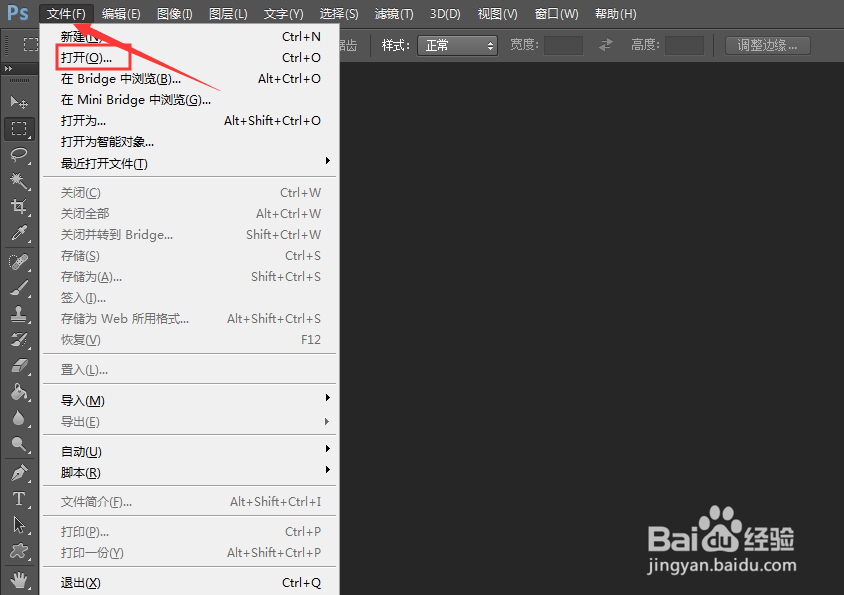
1、首先我们需要在菜单栏里找到文件,打开的命令
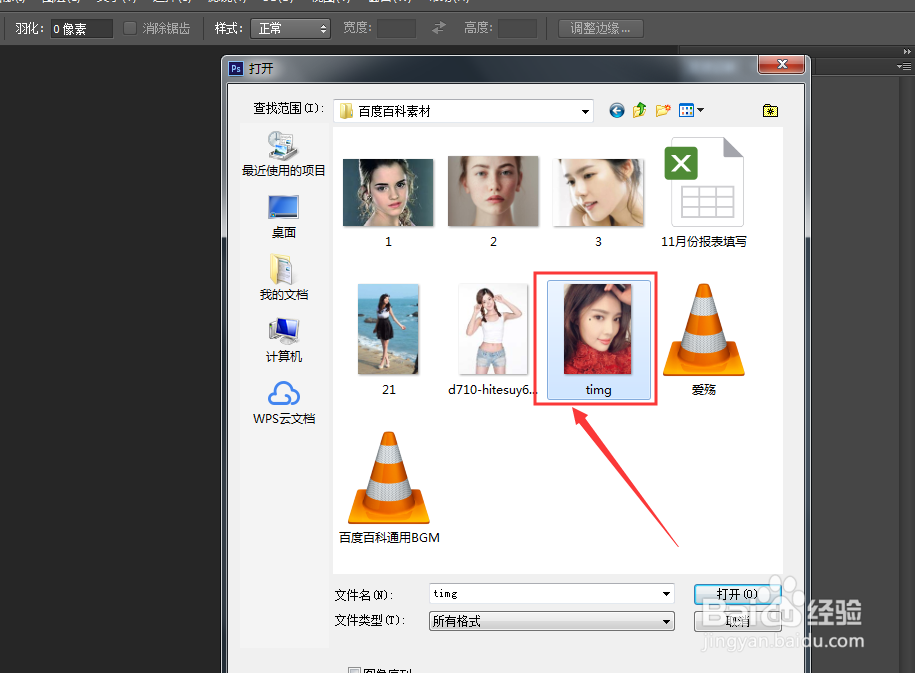
2、选择我们需要打开的素材,点击打开即可
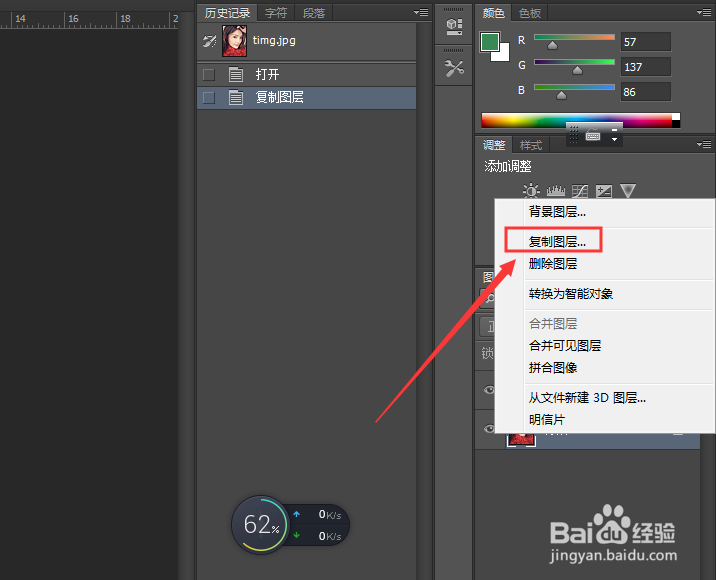
3、打开素材后,建议在图层面板里复制一层方便操作
4、选择工具栏里的魔术棒工具对图片进行扣头发
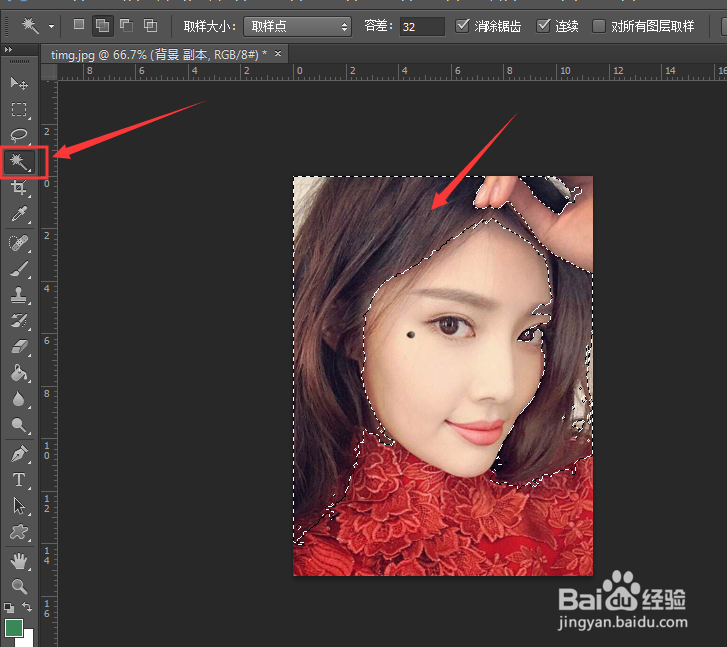
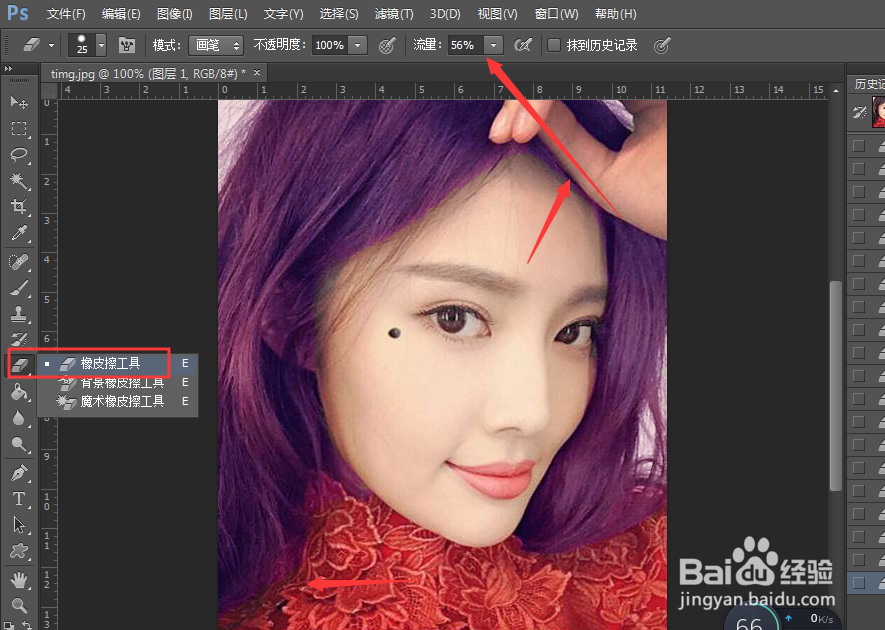
5、按住键盘的贪英Ctrl+J键进行剪切出来裁沟,并且使用羞娃泉橡皮擦把不需要的擦掉

6、把图层的小眼睛全部打开,在菜单栏里选择图像—调整—色彩平衡的设置,快捷键Ctrl+B
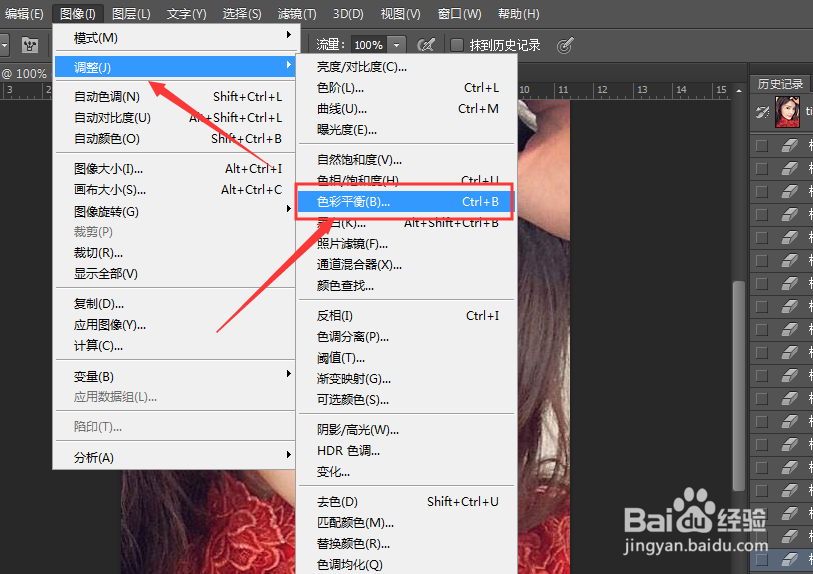
7、例如,我们想调紫色的发色,移动三原色的小方块进行调整即可

8、为了精细好看,我们最后使用橡皮擦,把流量调低对边缘部分进行擦除杂色即可,希望帮到了大家,谢谢。