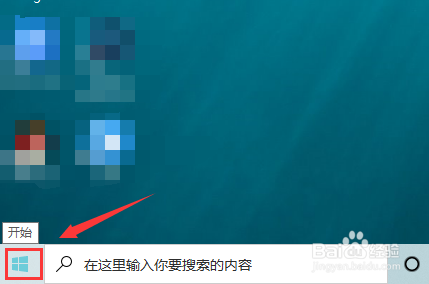
1、第一步,点击左下角“开始”界面;
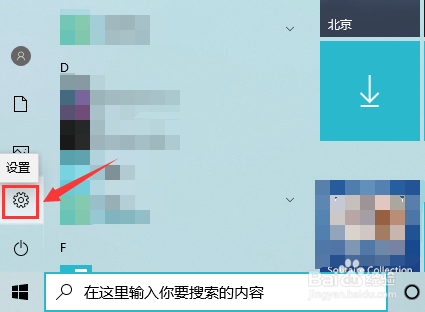
2、第二步,在开始菜单弹出的界面中点击“设置”图标;
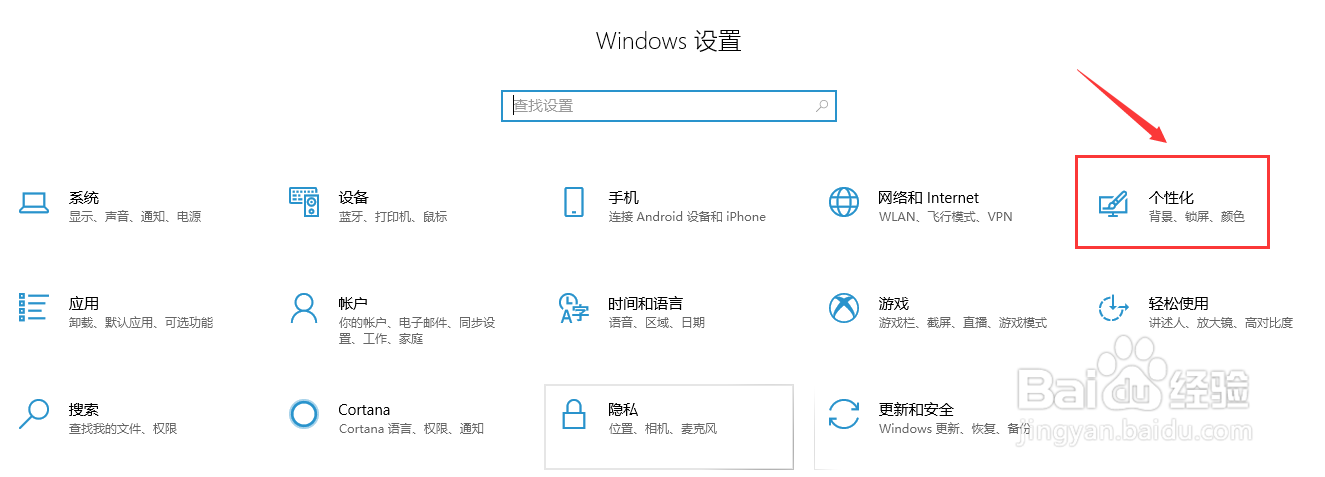
3、第三步,如下图所示进入设置界面,找到“个性化”;
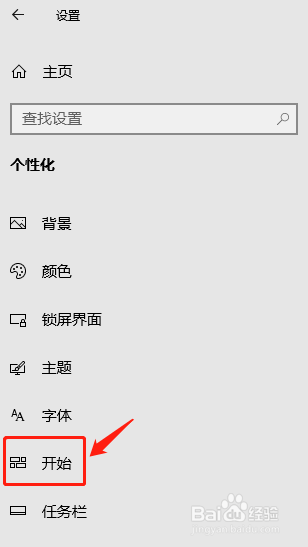
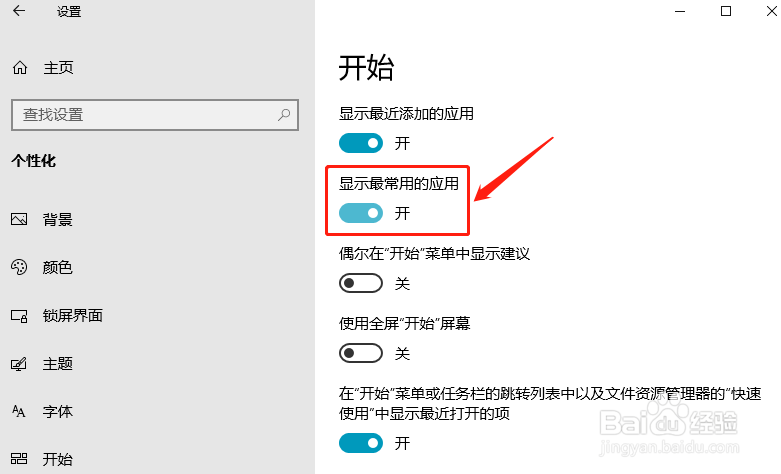
4、第四步,点击“开始”;
5、第五步,点击打开开始菜单的显示最常用的应用功能;
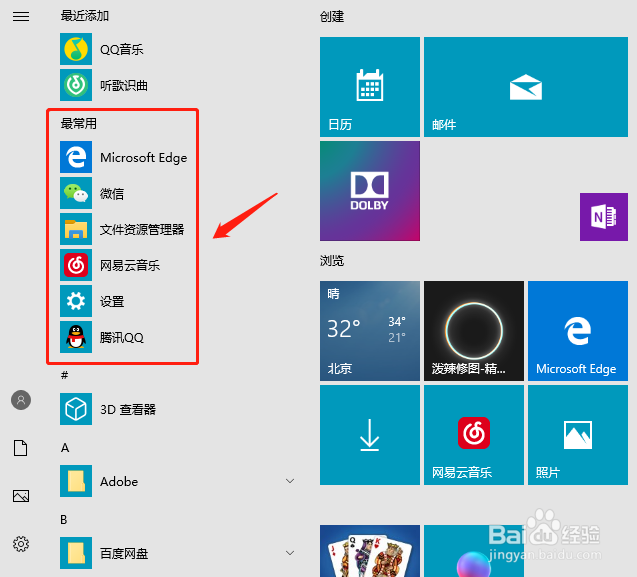
6、第六步,如图显示最常用应用即是设置成功了。
1、第一步,点击左下角“开始”界面;
2、第二步,在开始菜单弹出的界面中点击“设置”图标;
3、第三步,如下图所示进入设置界面,找到“个性化”;
4、第四步,点击“开始”;
5、第五步,点击打开开始菜单的显示最常用的应用功能;
6、第六步,如图显示最常用应用即是设置成功了。