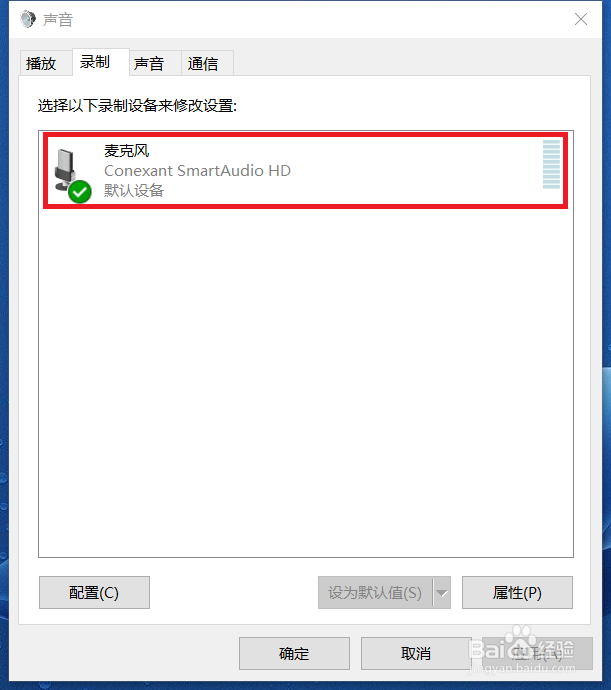
1、找到电脑右下角任务栏里的“小喇叭”,右击点击“录音设备”。


2、在空白框内右击,点击“显示禁用的设备”,会发现麦克风被停用,右击点击“启用”。

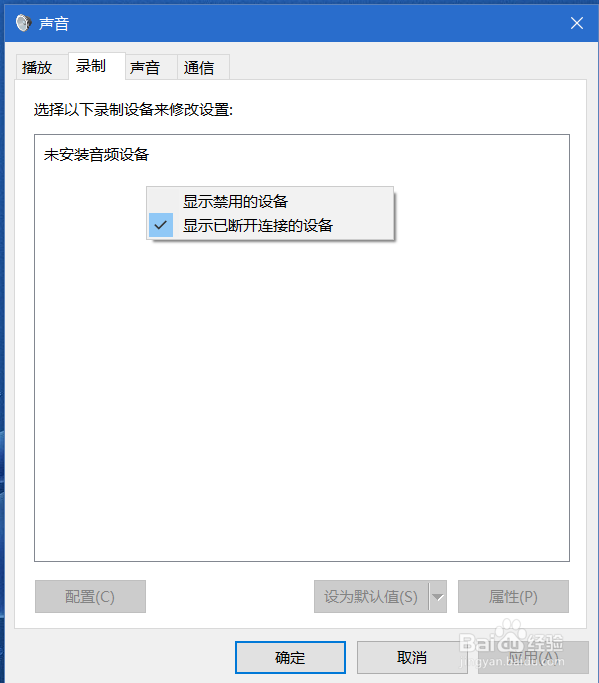
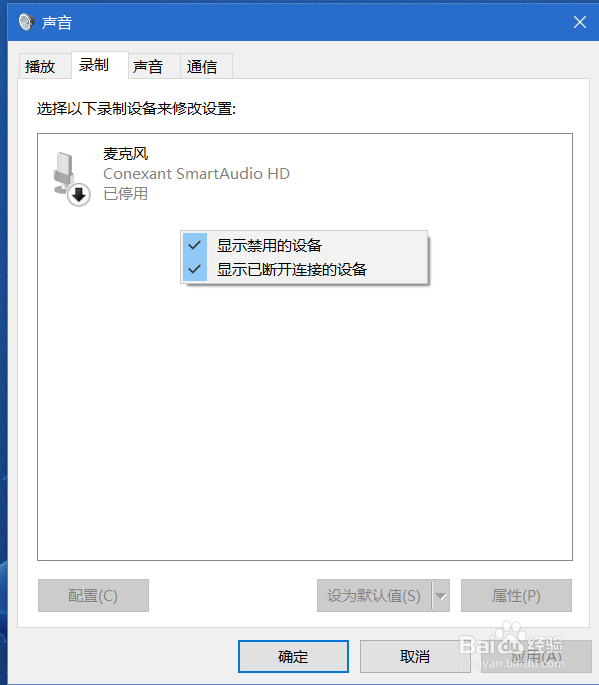
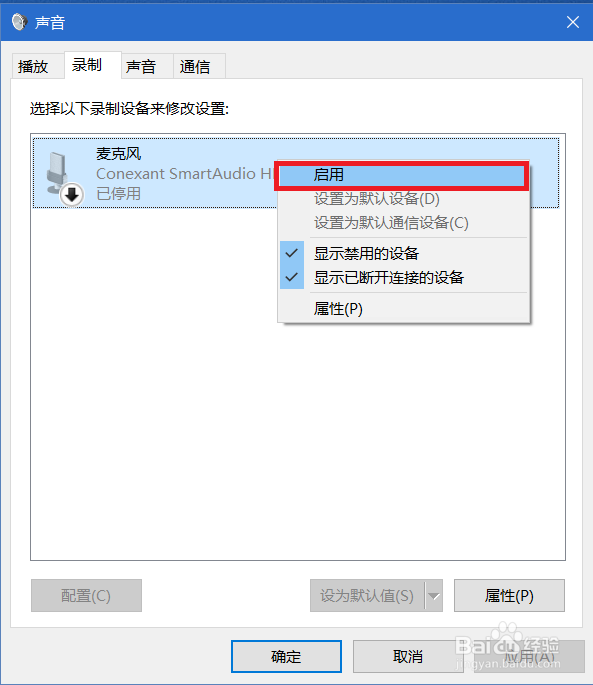
3、现在试下麦克风是否有反应。
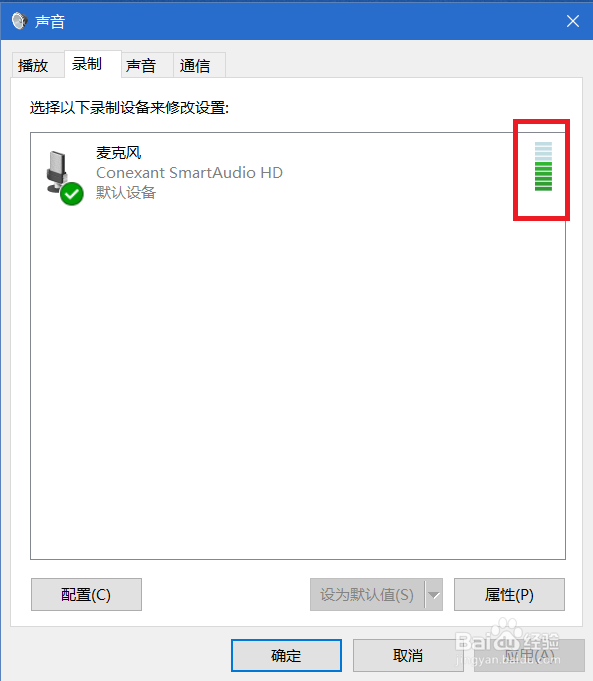
1、如果上述方法无法解决问题,那么就需要考虑下声卡驱动是否有问题。驱动是硬件的灵魂,如果驱动出了问题,有时候硬件也是会罢工的。这时候我们需要卸载重装一下,找出问题所在。

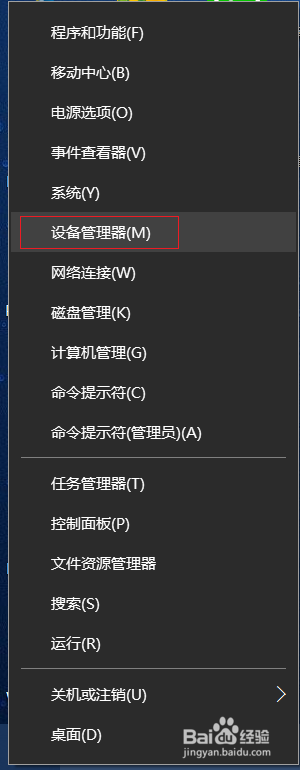
2、右击“开始”,点击“设备管理器”,找到“音频输入和输出”,展开点击麦克风。
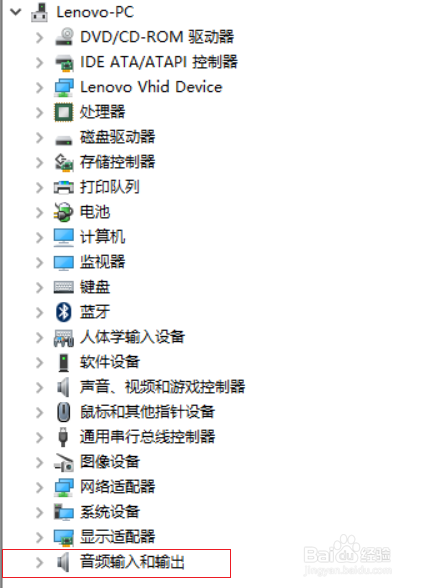
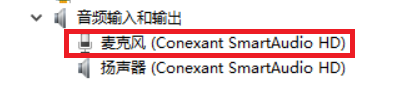
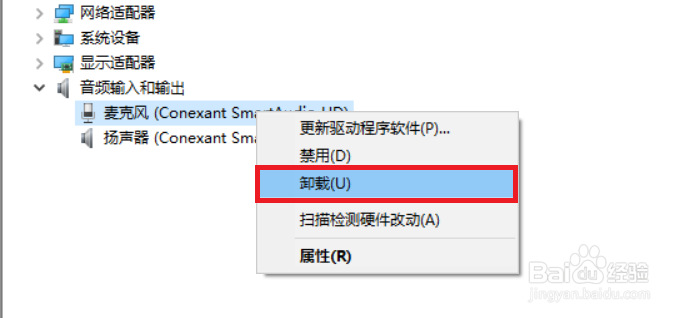
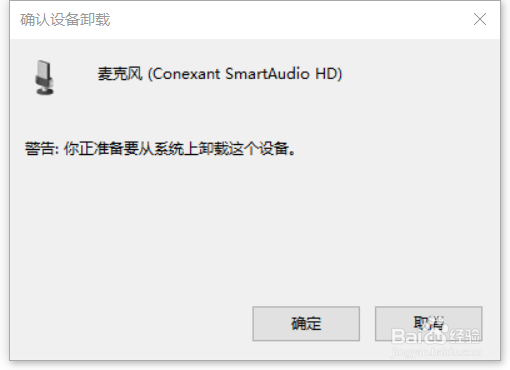
3、右击“麦克风”,卸载。
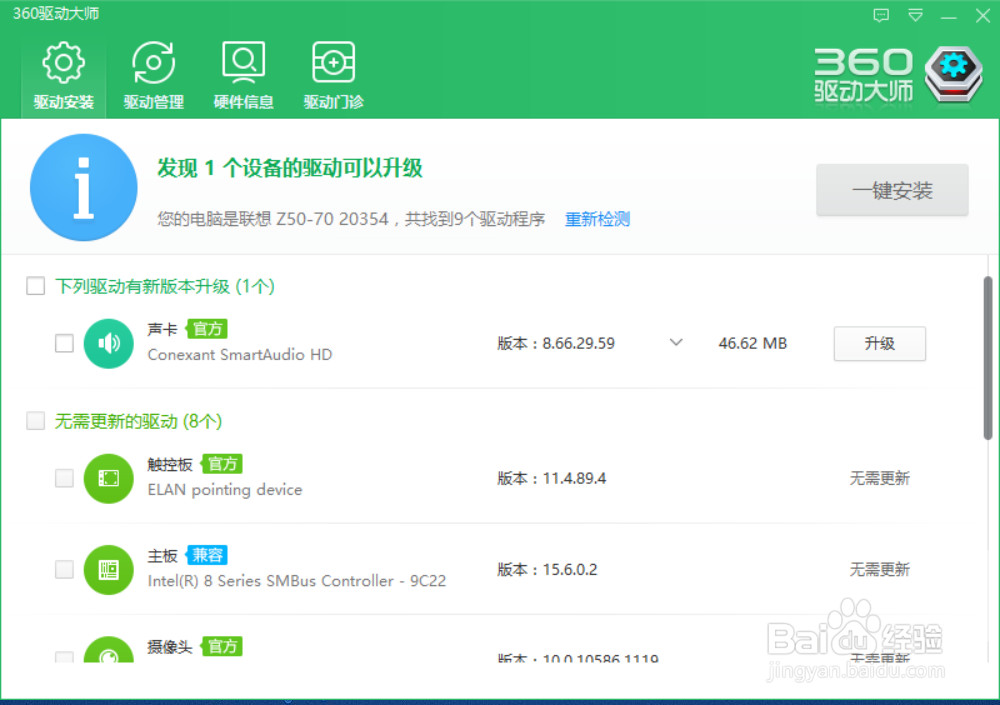
4、下载安装“360驱动大师”(其他驱动软件亦可),软件会自动扫描需要升级以及缺少的驱动,点击升级,之后重启电脑。
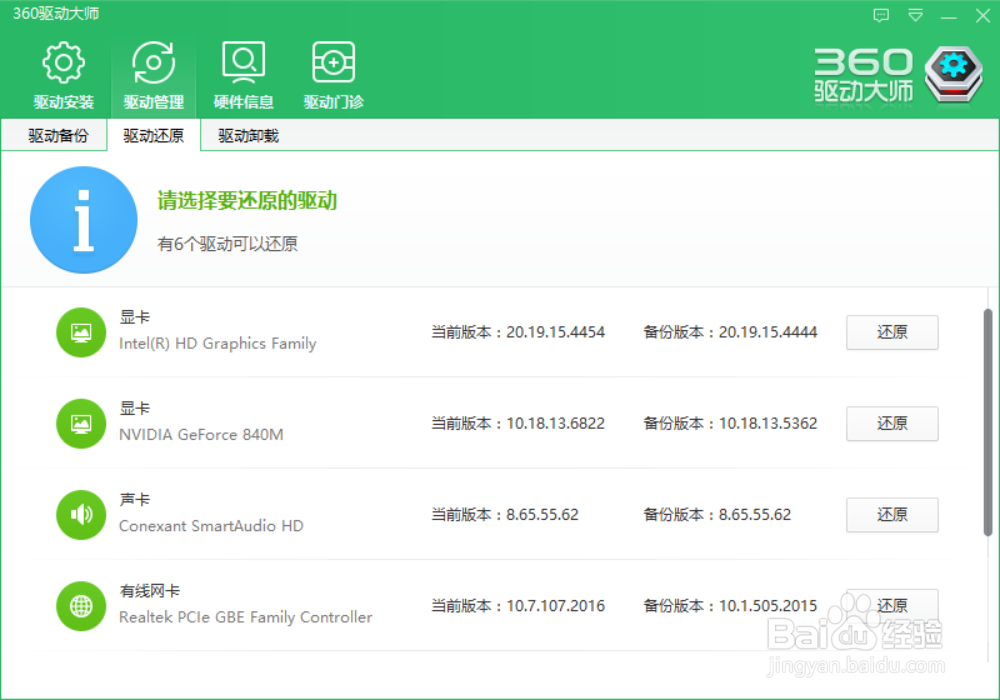
1、如果你是在显卡升级过后才发现麦克风无法使用的话,就直接还原就OK了(升级之前必须备份)!可以在步骤2之前先试下这种方法。