1、打开安装软件,64位


2


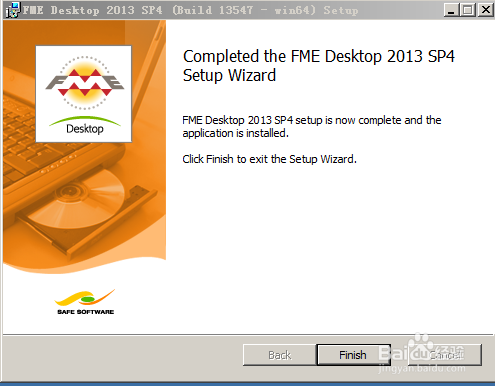
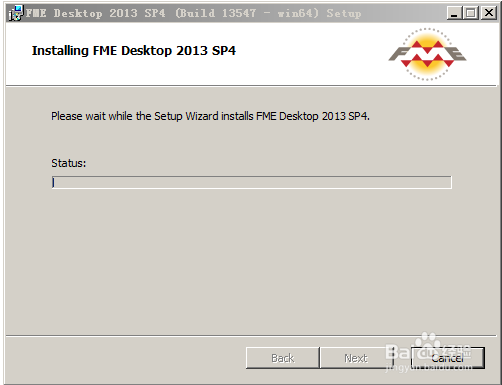
3、安装到此,不要关闭此窗口,先放着不管。

1

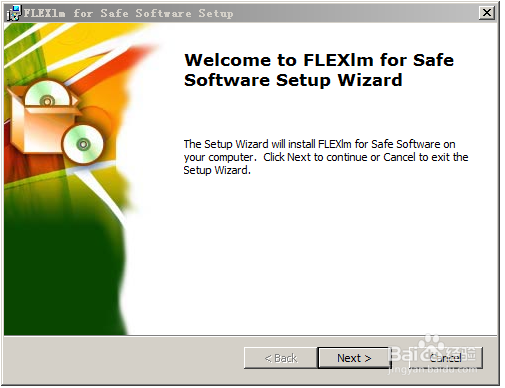

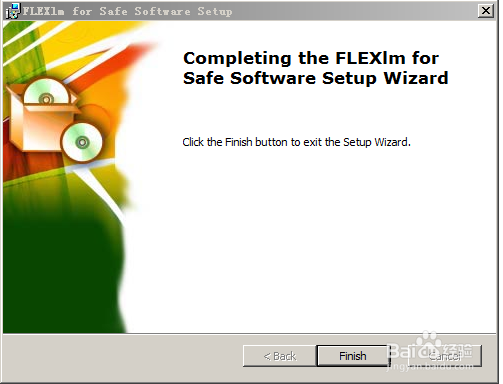
2

3、点击“Create license file…”
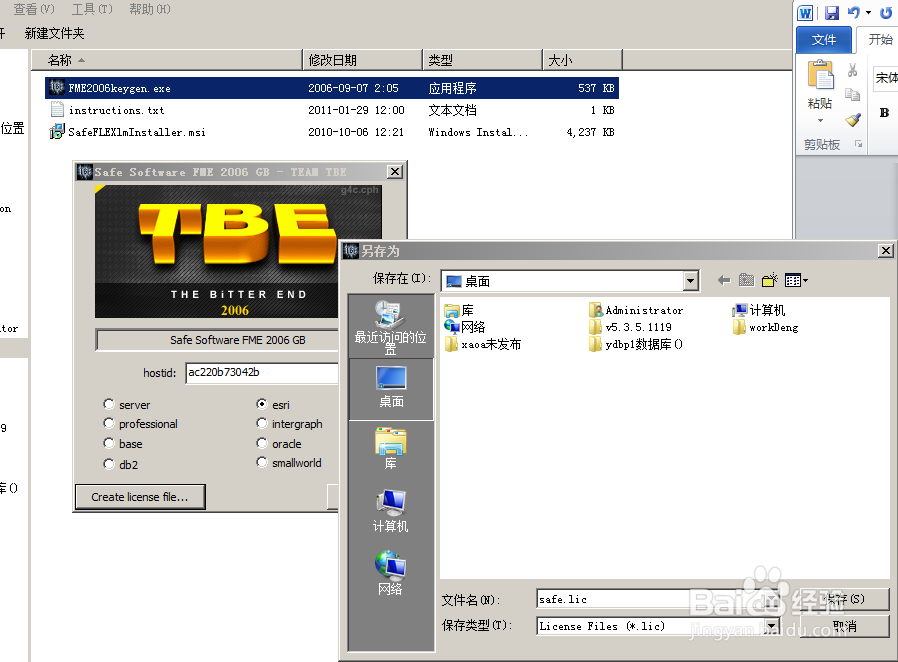
4、
将safe.lice用记事本打开,改为自己的计算机名称。
如果本机已经安装ARCGIS,将27000随便改为一个数字,避免和ARCGIS的license冲突。

1、将safe.lic 文件拷到安装目录下
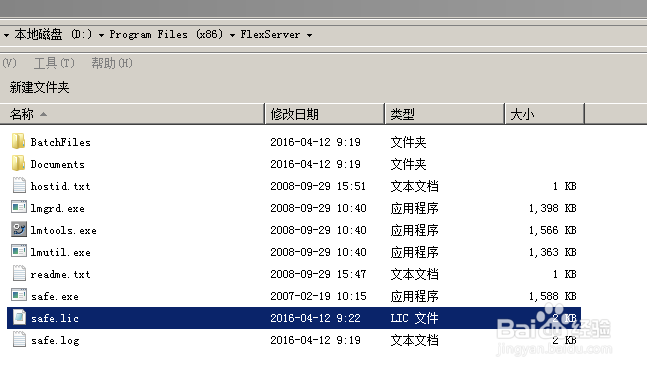
2、开始——所有程序——safe software ——Launch LMTOOLS


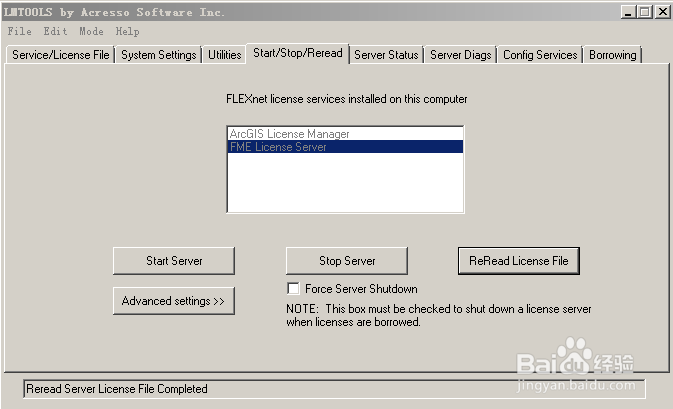
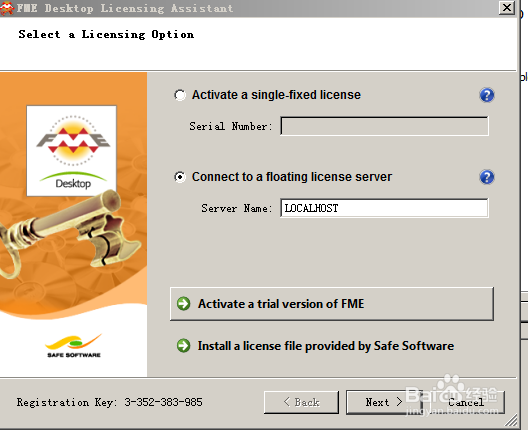
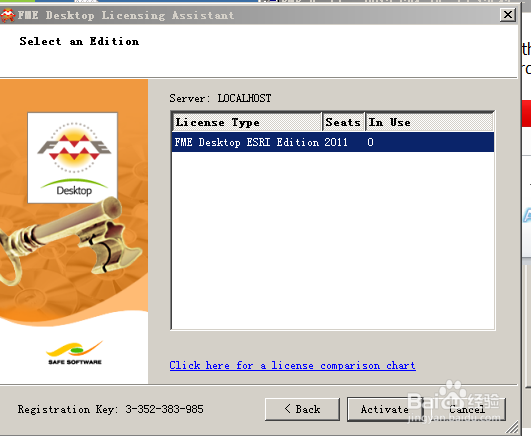
3、安装完成
1、打开安装软件,64位
2
3、安装到此,不要关闭此窗口,先放着不管。
1
2
3、点击“Create license file…”
4、
将safe.lice用记事本打开,改为自己的计算机名称。
如果本机已经安装ARCGIS,将27000随便改为一个数字,避免和ARCGIS的license冲突。
1、将safe.lic 文件拷到安装目录下
2、开始——所有程序——safe software ——Launch LMTOOLS
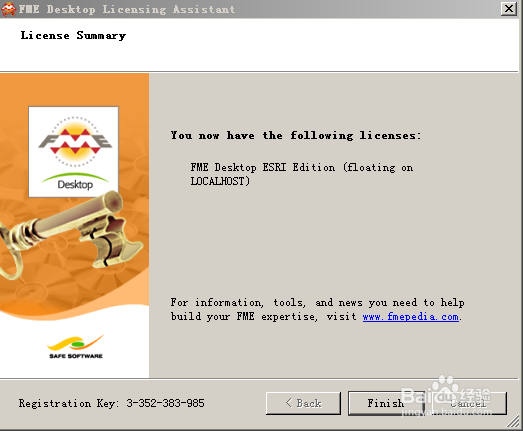
3、安装完成