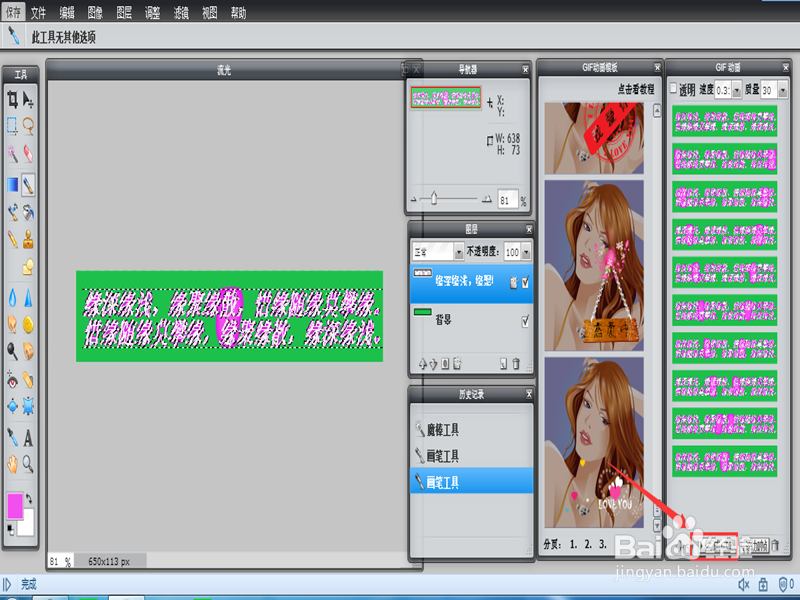
1、首先创建“一张新图片”,然后点击左侧一个“油漆桶”对背景的颜色进行相应的修改 。


2、点击左侧菜单栏中的“文本工具”,会出现在一个弹框,然后在弹框中输入相应的文字,选择字体,大小,样式,颜色。

3、点击左侧菜单栏里的“裁切工具”,然后选取文字区域。
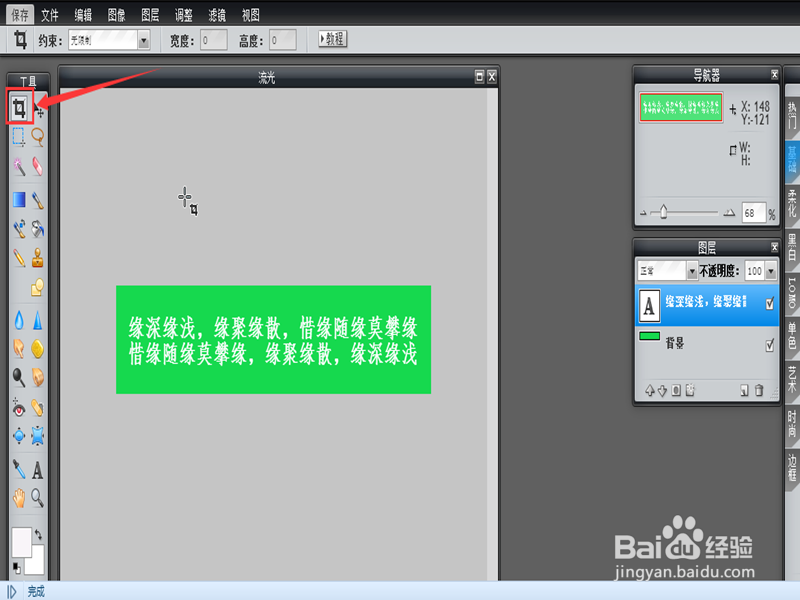
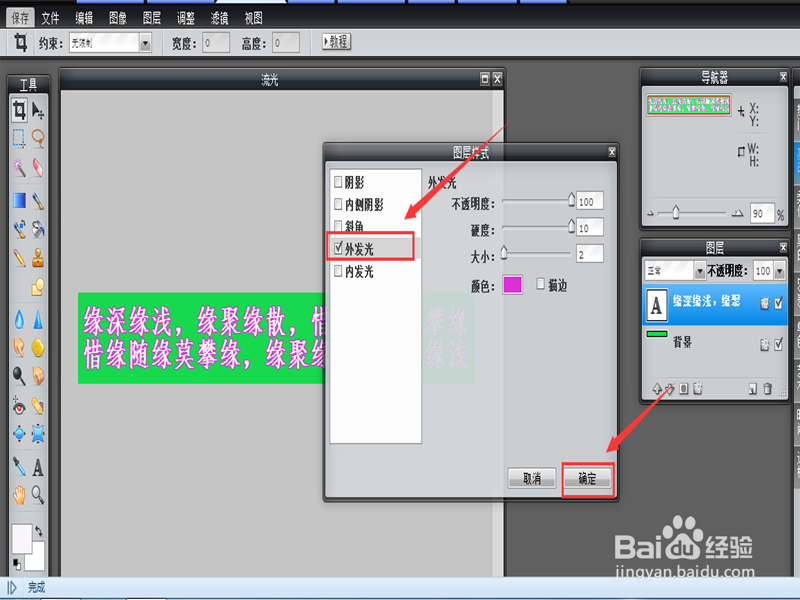
4、右键点击图层面板,会出现一个下拉框,然后选择图层样式,在图层样式里选择外发光,调节相应的不透明度,硬度,大小,颜色,给文字加边 。

5、右键点击图层面板,会出现一个下拉框,然后选择“栅格式化图层”。

6、选择魔术棒工具,点击到文字笔画上,选取笔画
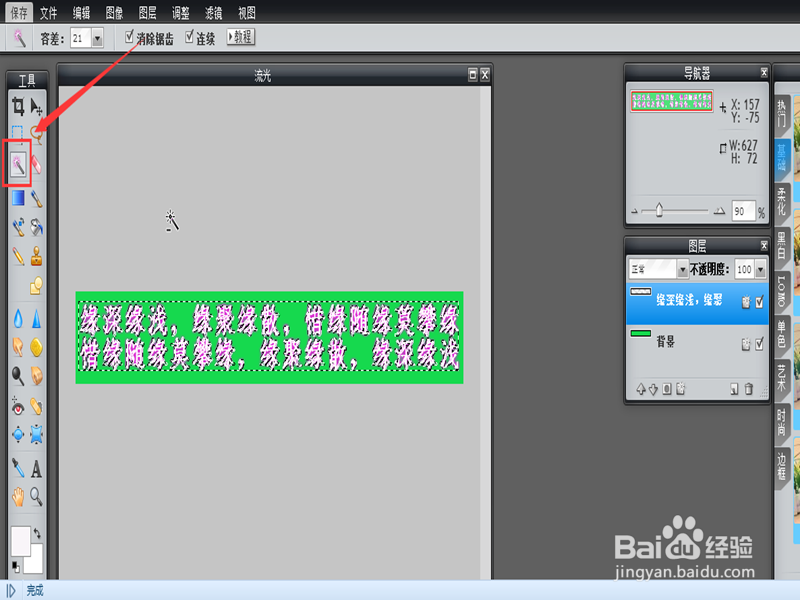
7、在右侧GIF动画栏里,添加一帧。

8、在左侧菜单栏里选择笔刷工具,然后两边各画一笔,添加一帧。

9、在历史面板中返回两步,在再画再添加帧,移动帧,重复了

10、到对上之后,点击生成 保存就好了