win7系统中找不到摄像头的最终解决办法大汇总

时间:2026-02-15 18:43:48

1、打开360安全卫士,找到界面右下方:功能大全---更多。

win7系统中找不到摄像头的最终解决办法大汇总

2、点击更多以后,来到添加工具的界面,找到“魔法摄像头”。

win7系统中找不到摄像头的最终解决办法大汇总

3、点击魔法摄像头以后,稍等片刻,就为你开启了摄像头。可以照相也可以录像。

win7系统中找不到摄像头的最终解决办法大汇总

4、这里着重说一下,在摄像头的界面上,右上角有一个:在我的电脑中添加摄像头图标的功能,点击以后,你会发现,你的电脑中已经有了我们久违的摄像头了,一劳永逸!真是太好了!

win7系统中找不到摄像头的最终解决办法大汇总

win7系统中找不到摄像头的最终解决办法大汇总

1、打开QQ界面,找到左下角的系统设置。

win7系统中找不到摄像头的最终解决办法大汇总

2、打开系统设置,找到左下角的音视频,点击一下。

win7系统中找不到摄像头的最终解决办法大汇总

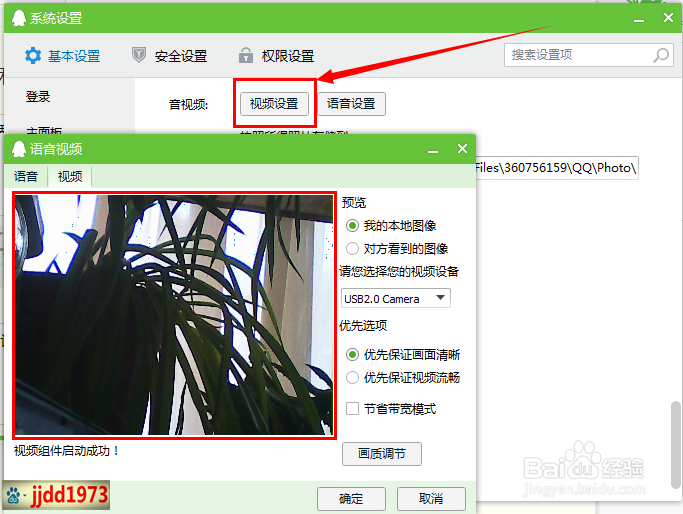
3、再点击视频设置,立刻就弹出您的摄像头的设置了,在这里你可以调试自己的摄像头。
win7系统中找不到摄像头的最终解决办法大汇总

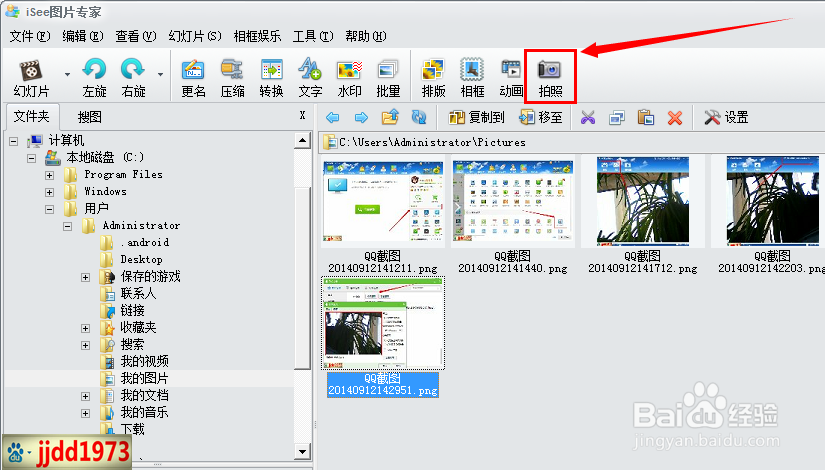
1、打开isee图片管家,找到右上角的工具栏中的拍照按钮。

win7系统中找不到摄像头的最终解决办法大汇总

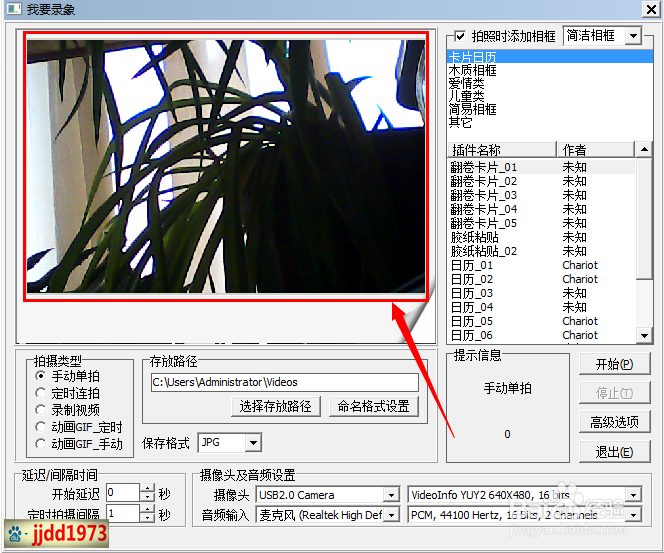
2、点击拍照,摄像头里的影像就立刻出现在你的面前了。这里边的功能就太多了,赶紧试一下吧。
win7系统中找不到摄像头的最终解决办法大汇总

© 2026 一点资料
信息来自网络 所有数据仅供参考
有疑问请联系站长 site.kefu@gmail.com