1、第一步,选择草绘工具,在前视基准面上绘制一条曲线。


2、第二步,选择插入工具栏里的扫描混合工具,创建实体。当然,创建曲面也可以,这个自由发挥。

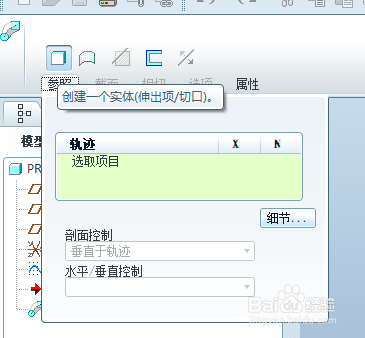

3、第三步,选择轨迹,选取前面绘制的草图作为轨迹。

4、第四步,绘制草图截面,这里需要点击轨迹上的点,才能激活草绘命令,然后我们绘制一个圆。
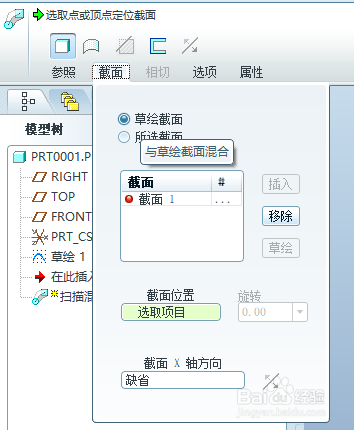
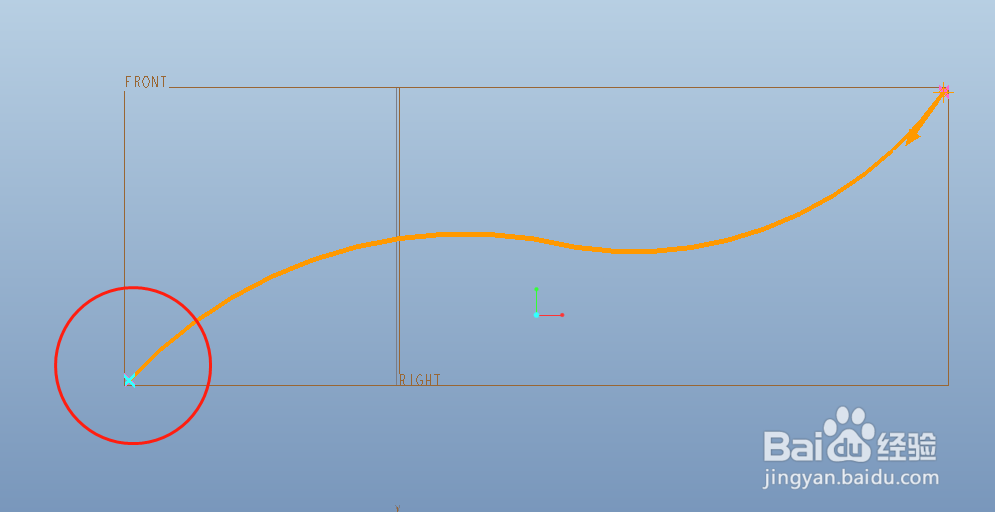

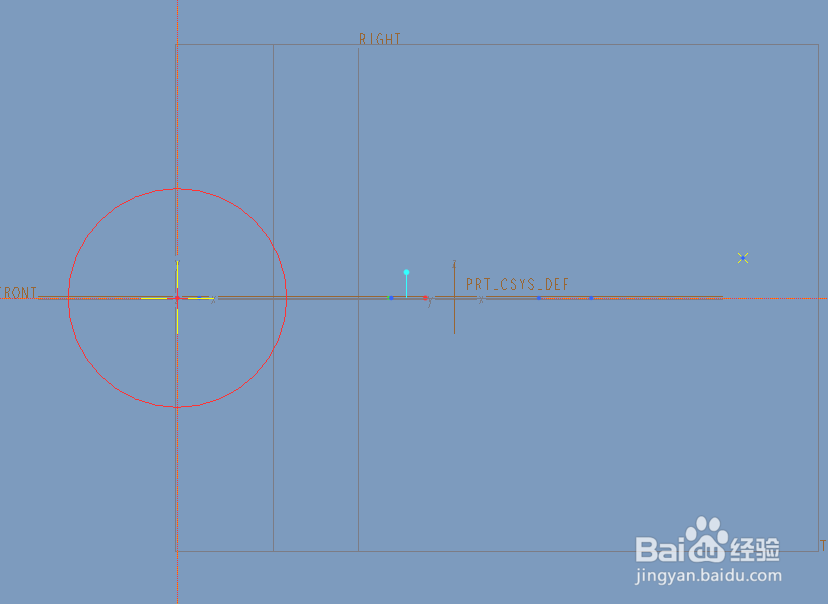
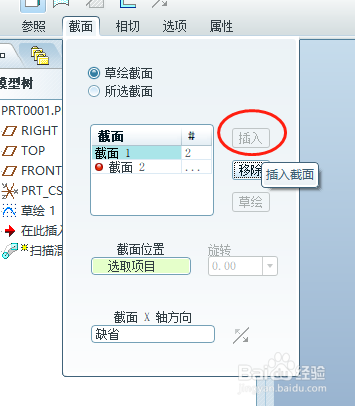
5、第五步,插入截面2,再用上述方法绘制另一个端点截面。

6、最后,完成扫描混合,得到扫描混合实体。

1、选择草绘工具绘制一条曲线。
2、选择扫描混合工具,创建实体。
3、选择轨迹。
4、绘制草图截面。
5、插入截面,绘制另一个截面。
6、完成扫描混合。