1、打开CDR,选中导入图片,然后点击菜单栏【位图】——【位图边框扩充】——【手动扩充位图边框】

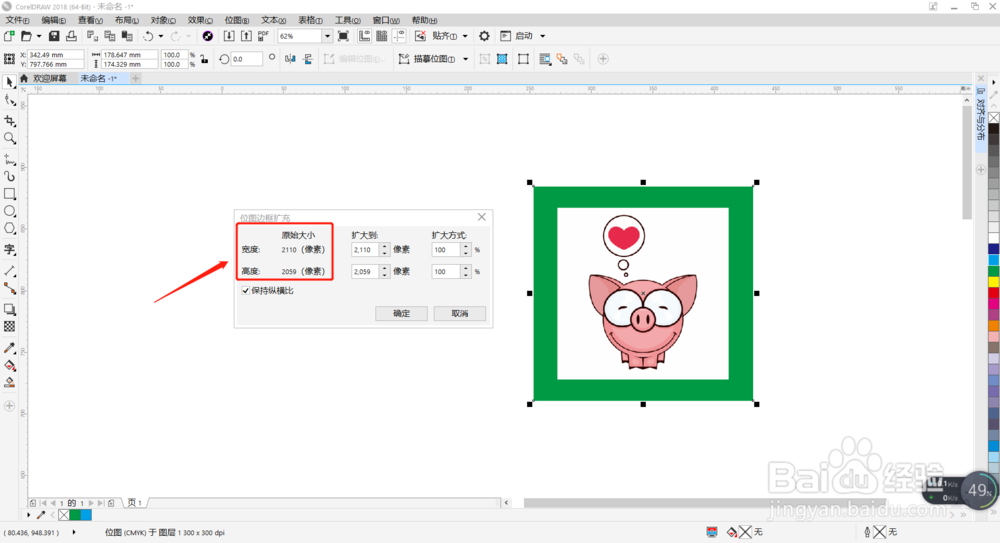
2、在打开的对话框中,可以看到图像的原始【宽度高度】的精确像素。
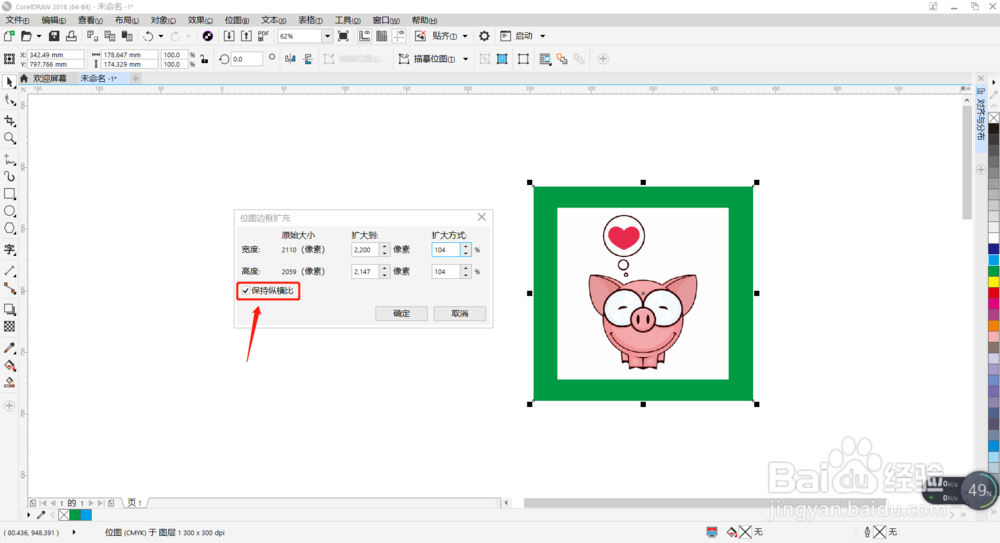
3、勾选【保持纵横比】后,将会锁定宽高像素比例不变形。
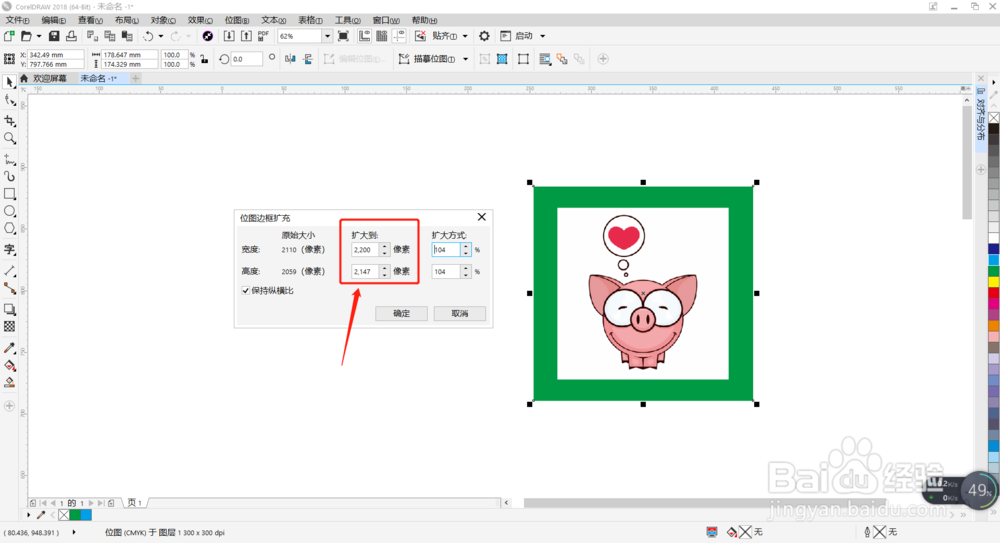
4、调整【扩大到】下面的像素数值,可以将图像扩大到指定像素。
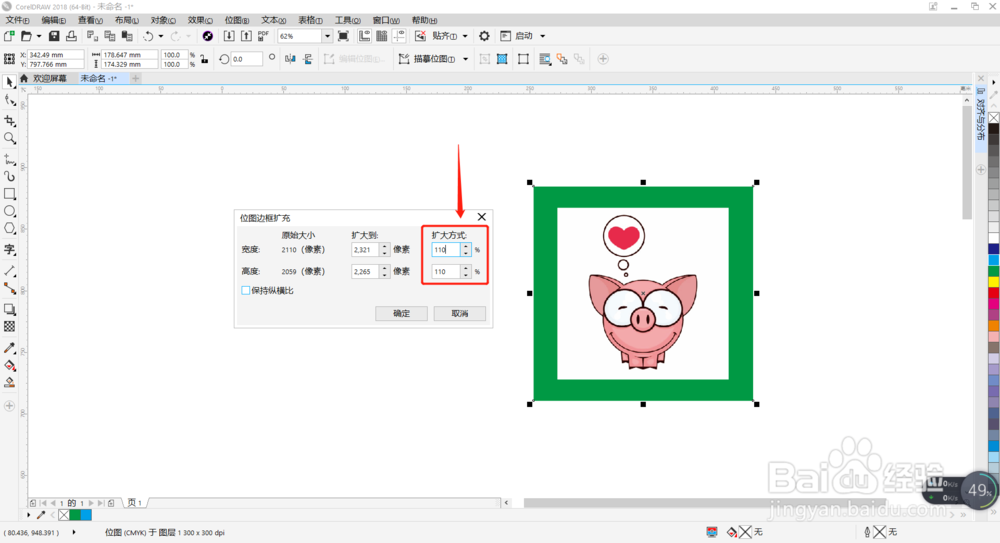
5、调整【扩大方式】下面的百分比数值,可以直接将图像按指定倍数进行扩大边框。
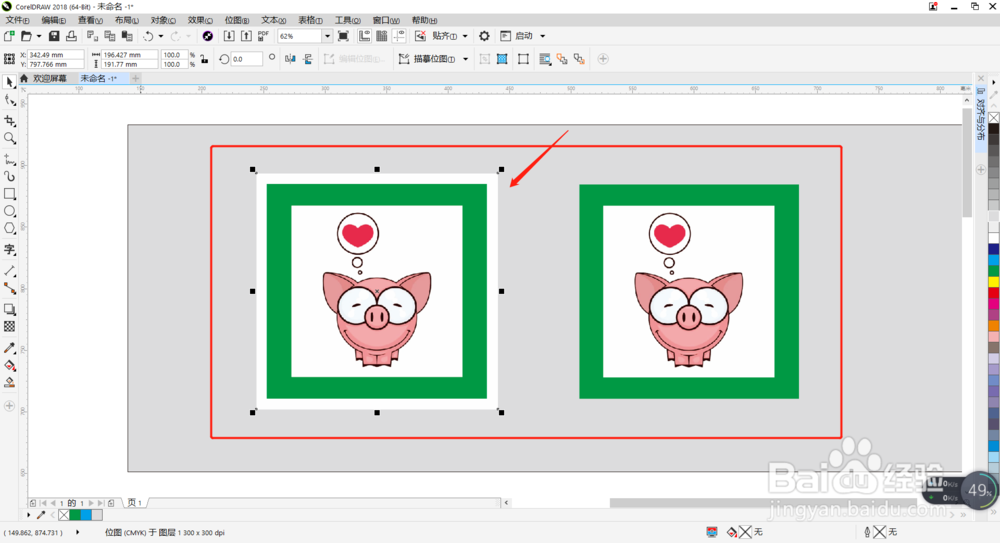
6、效果对比看一下,左边为调整过后的位图,可以看到图像多了一圈白色边框哦。
1、1.打开CDR,选中导入图片,然后点击菜单栏【位图】——【位图边框扩充】——【手动扩充位图边框】。
2.在打开的对话框中,可以看到图像的原始【宽度高度】的精确像素。
3.勾选【保持纵横比】后,将会锁定宽高像素比例不变形。
4.调整【扩大到】下面的像素数值,可以将图像扩大到指定像素。
5.调整【扩大方式】下面的百分比数值,可以直接将图像按指定倍数进行扩大边框。
6.效果对比看一下,左边为调整过后的位图,可以看到图像多了一圈白色边框哦。