1、首先将CAD打开,然后在菜单里找到插入选项,如图所示:
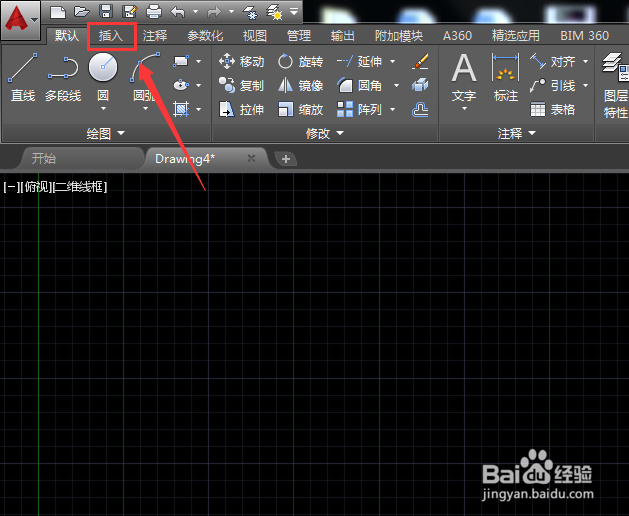
2、点击插入选项,在其编辑工具区里找到参考里的附着选项,如图所示:

3、点击附着选项,在弹出的对话框内选择我们需要打开的DWF格式文件,如图所示:

4、选择文件之后,点击确定在弹出的对话框内我们保持参数默认,点击确定,如图所示:

5、点击确定之后在下面的命令行内提示我们插入点,如图所示:

6、使用鼠标左键在绘图区里点击确定插入的点,然后看到命令行内要求我们输入比例因子,如图所示:

7、按照自己的要求输入比例因子,此时就可以看到我们就将DWF格式文件打开了,如图所示:

8、总结:1、在操作时,一定要指定插入的点。
2指定插入点之后,要输入比例因子。