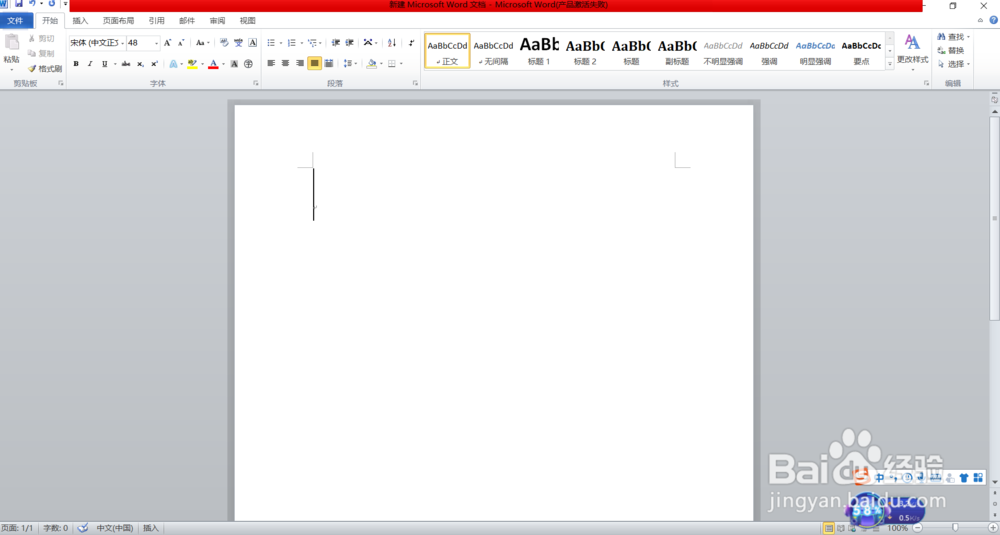
1、打开word,进入word的主界面。如图所示:
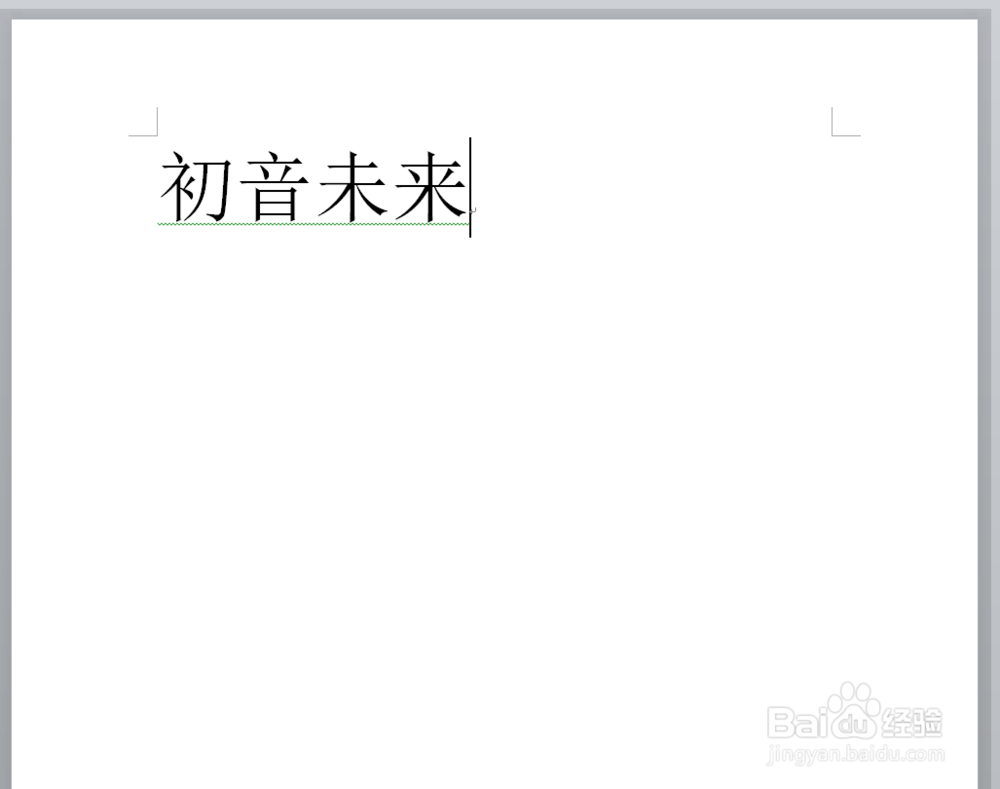
2、键入需要设置渐变颜色的文字,如图所示:
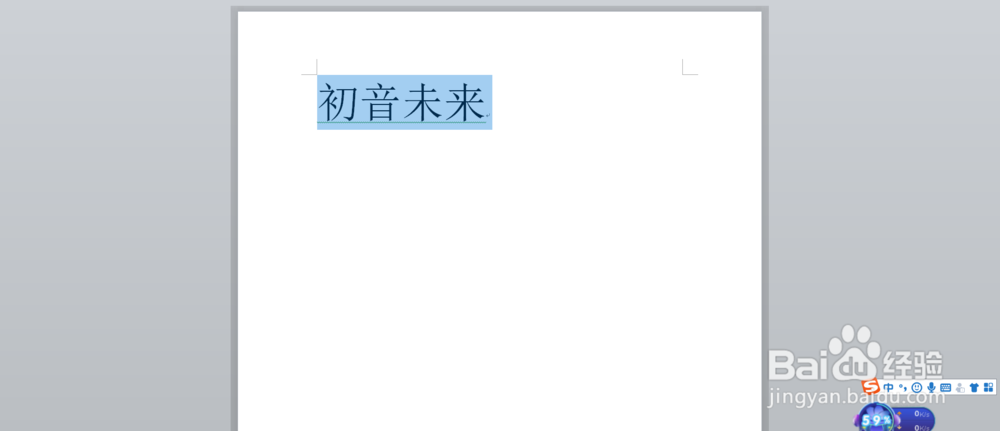
3、框选出需要设置渐变的文字。如图所示:
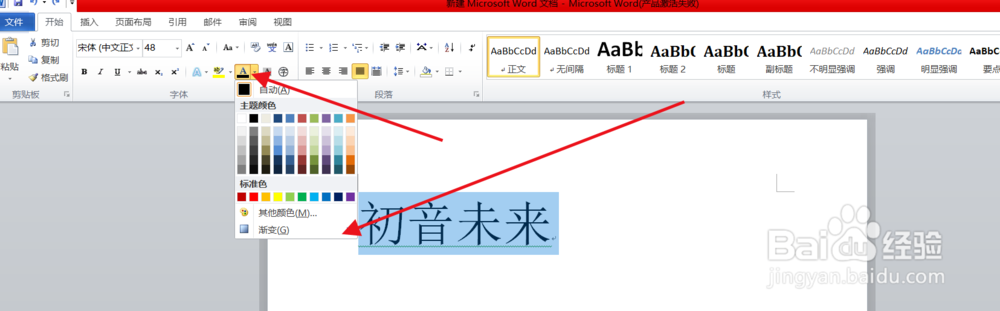
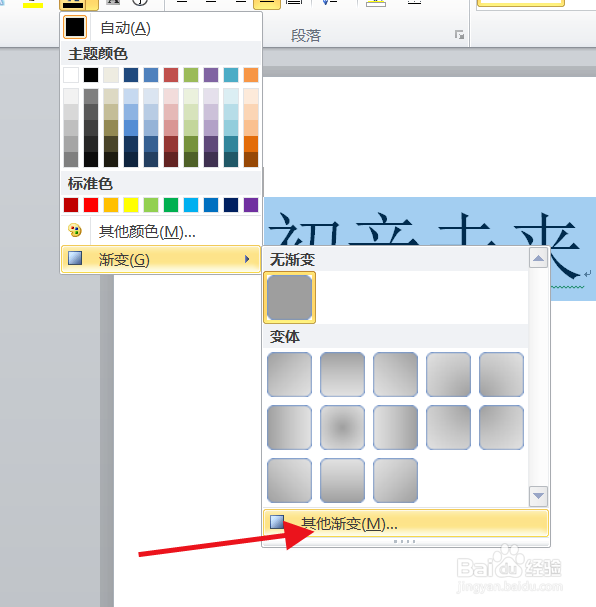
4、点击Word上方工具栏中的文字主题功能,然后点击渐变功能。如图所示:
5、在渐变功能中找到并点击“其他渐变功能”。如图所示:
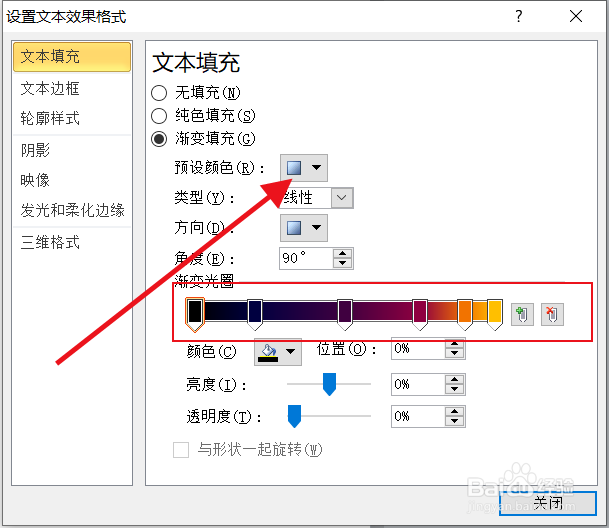
6、在跳转的窗口中点击渐变颜色,然后选择需要渐变的框架,点击即可,也可以自己调好颜色。选择好点击确定按钮即可。如图所示:
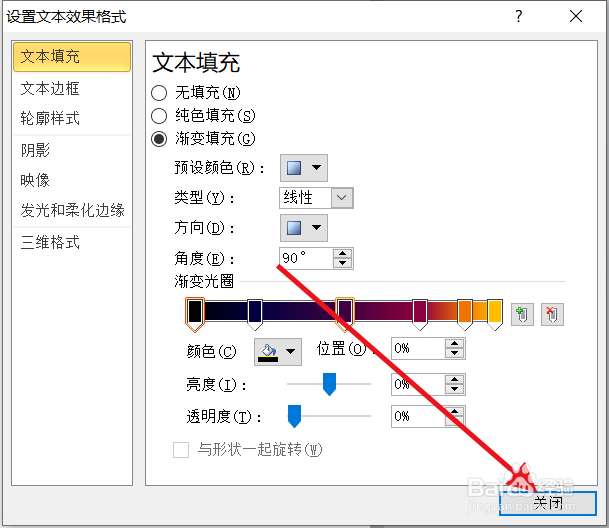
7、这是完成后的效果:

8、总结:
打开word,进入word的主界面。
键入需要设置渐变颜色的文字,框选出需要设置渐变的文字。
点击Word上方工具栏中的文字主题功能,然后点击渐变功能。
在渐变功能中找到并点击“其他渐变功能”
在跳转的窗口中点击渐变颜色,然后选择需要渐变的框架,点击即可,也可以自己调好颜色。选择好点击确定按钮即可。