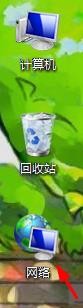
1、左键双击“网络”打开面板。
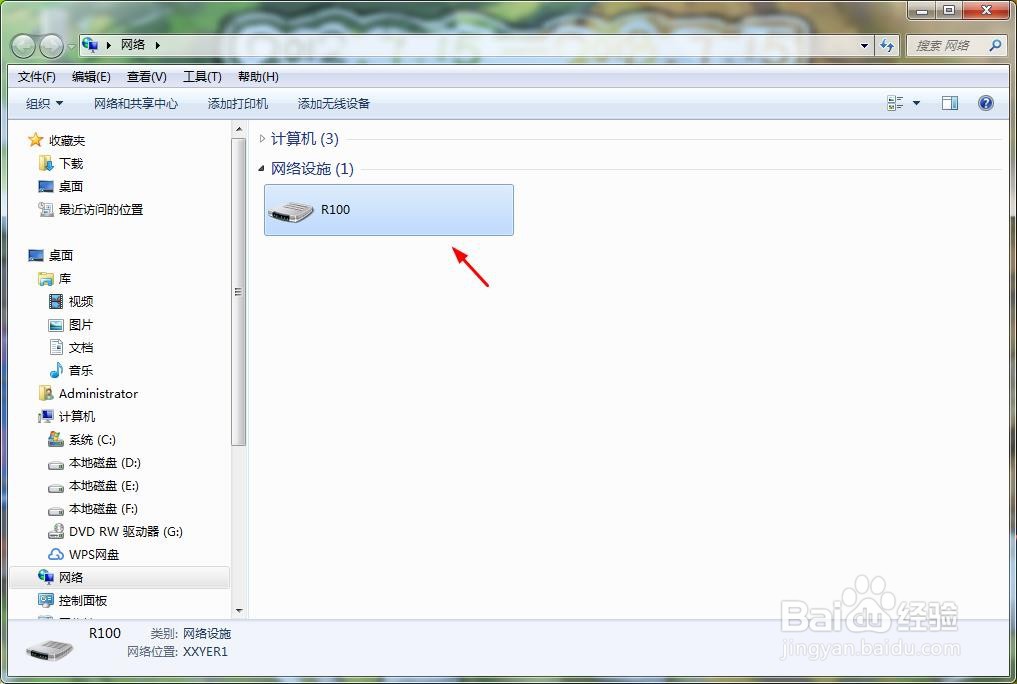
2、点击选择当前电脑所使用的的“网络设施”。(全程需要连接路由器WiFi才会显示该“网络设施”)
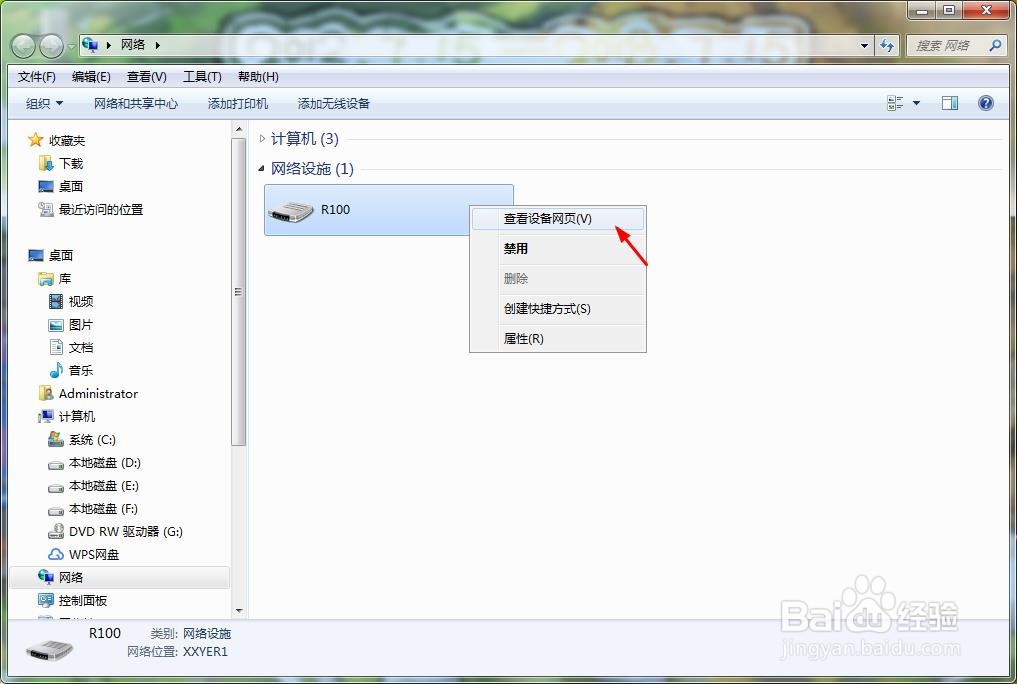
3、右键选择“查看设备网页”打开网页。
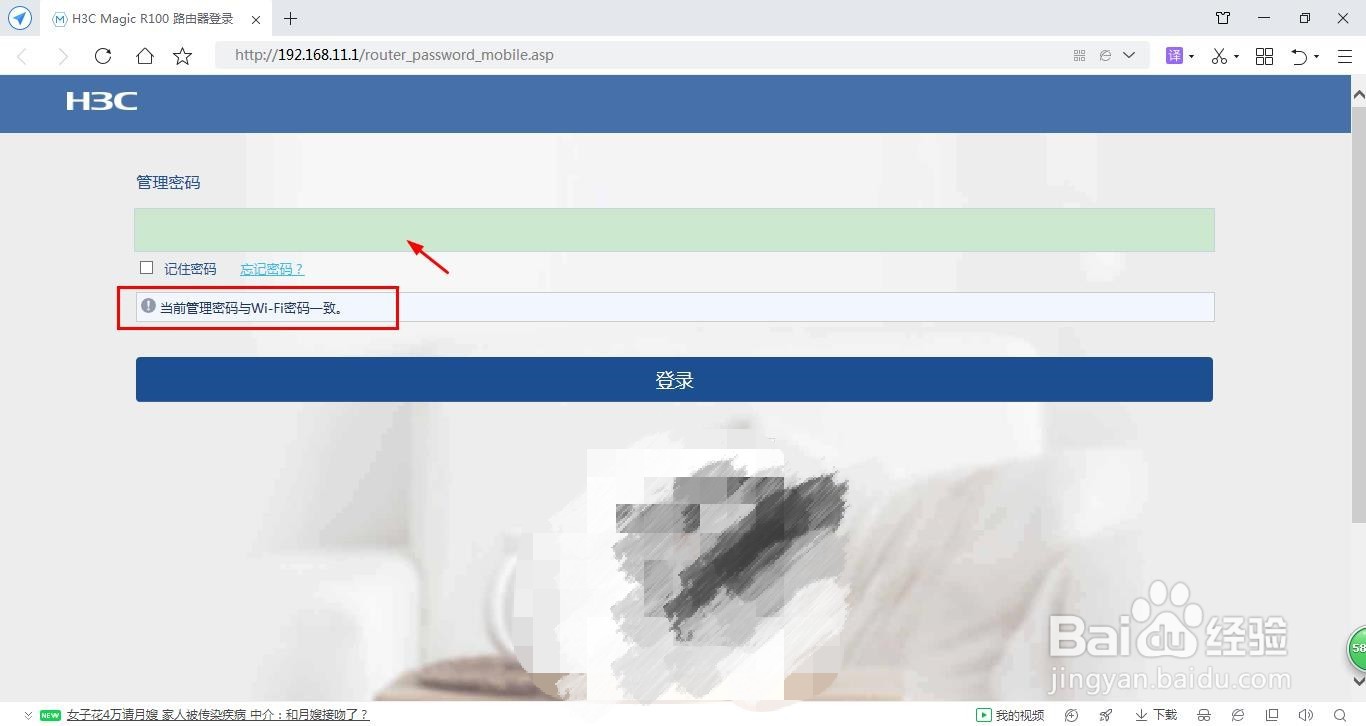
4、若是第一次打开网页需要先登录,初始管理密码一般与WiFi密码一致。
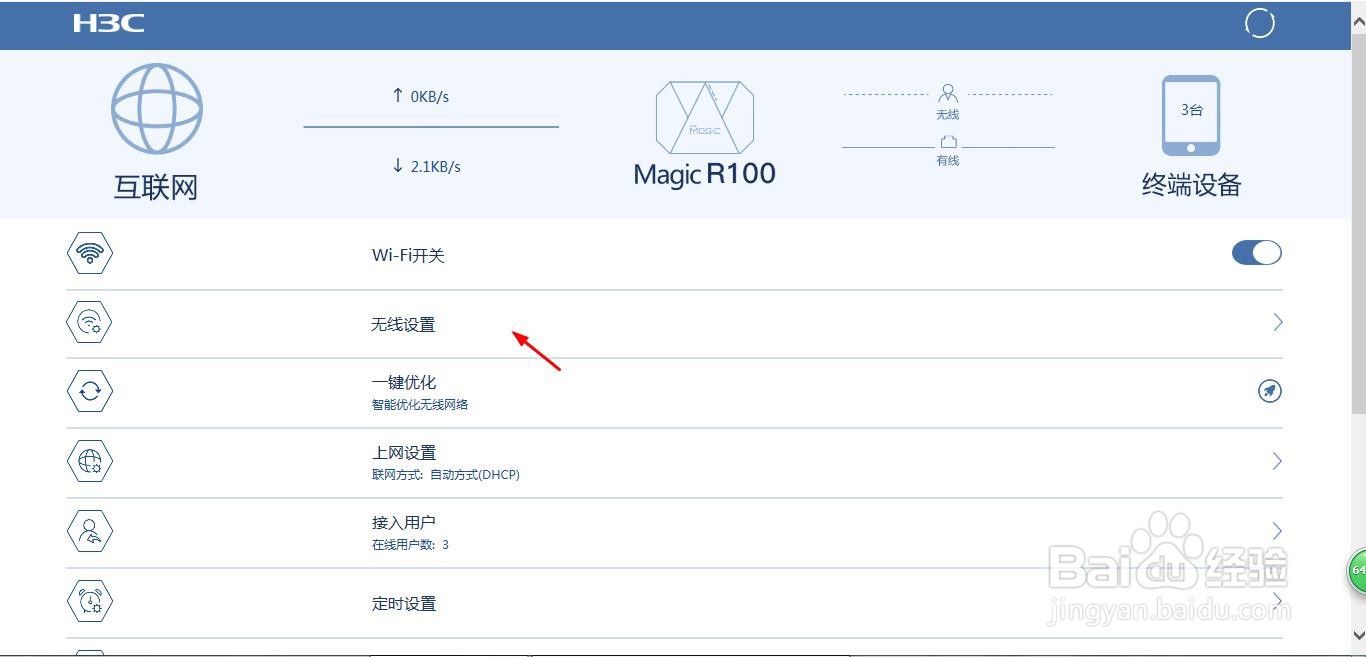
5、登录成功后点击“无线设置”。
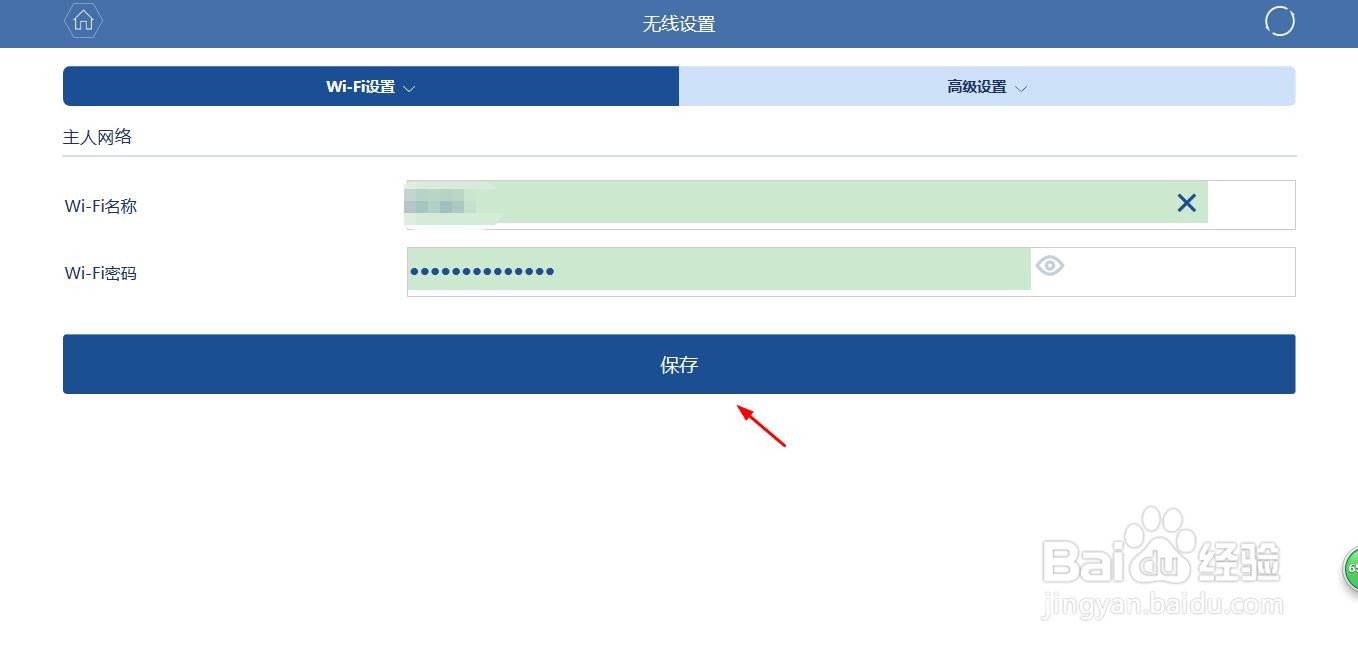
6、根据自己的需要修改路由器WiFi信息。

7、修改好后点击“保存”即可。
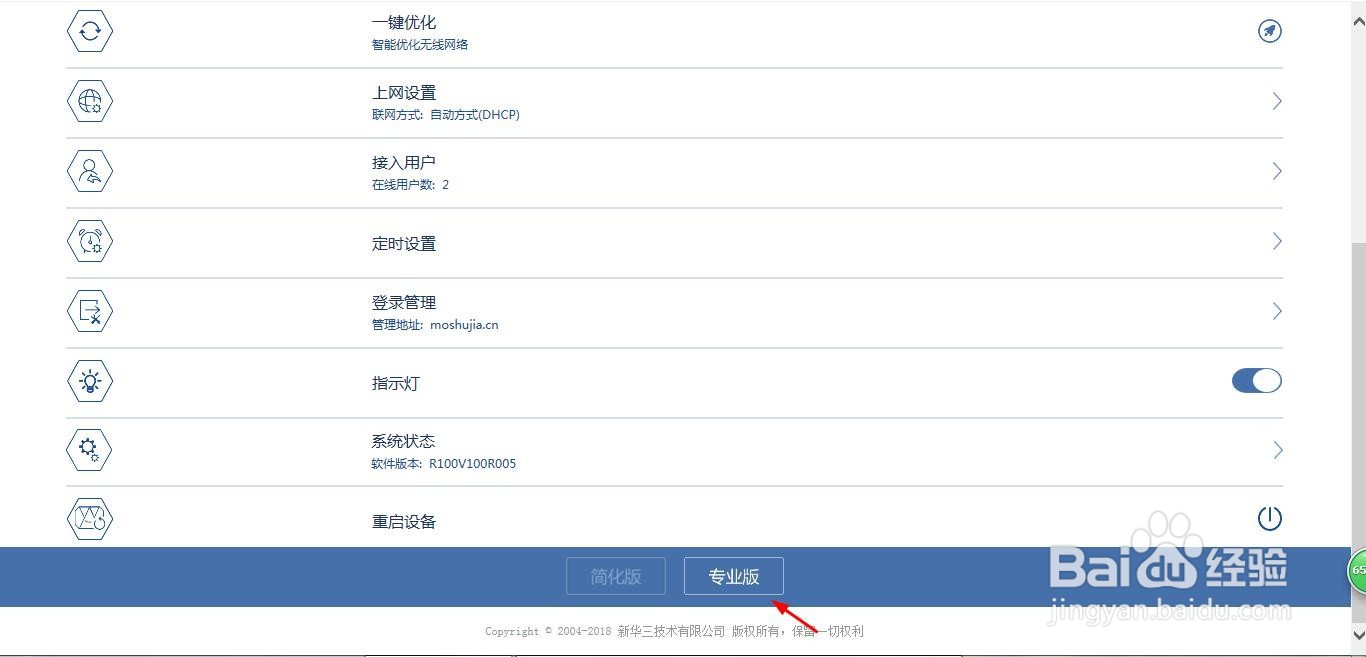
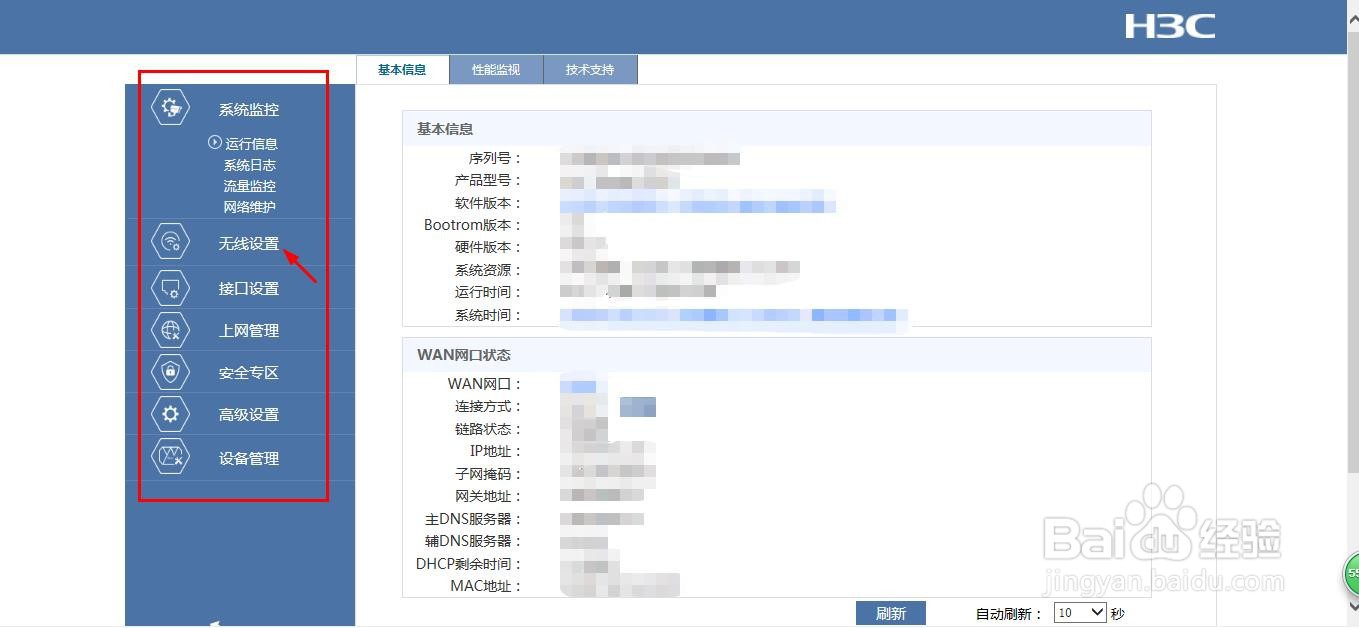
1、如果设备网页非简化版本则登录成功后点击“无线设置”。
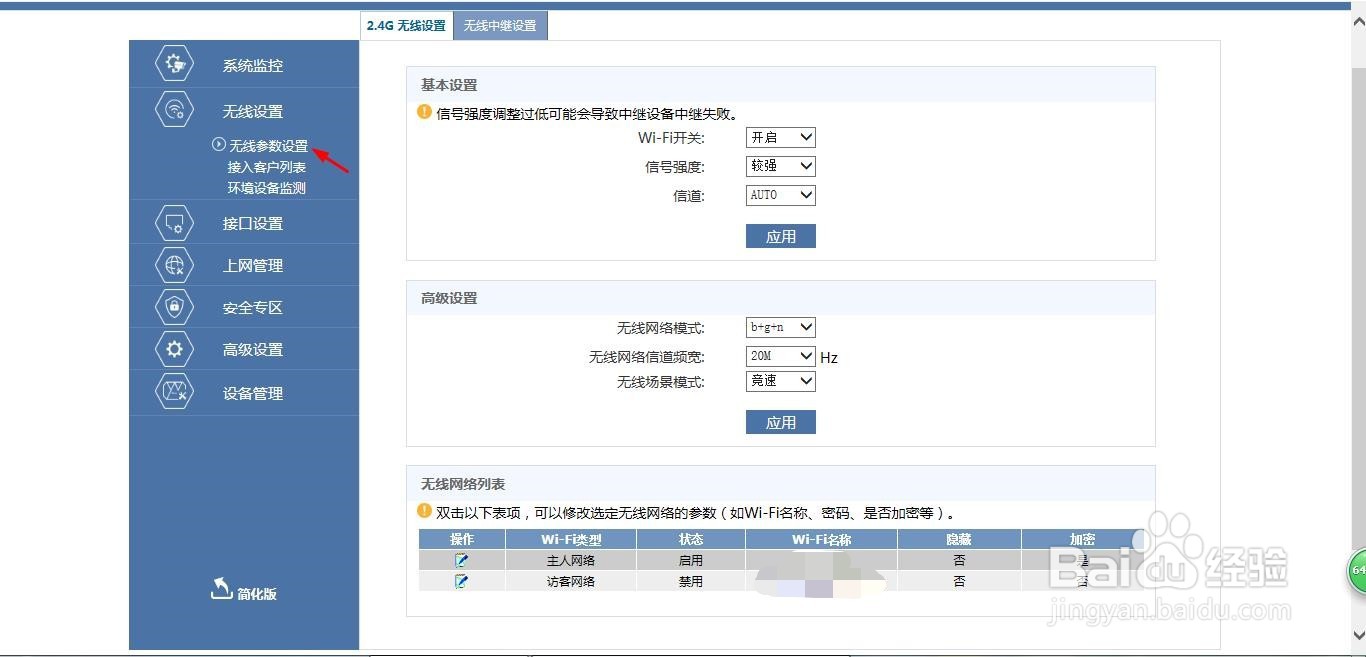
2、点击“无线参数设置”。
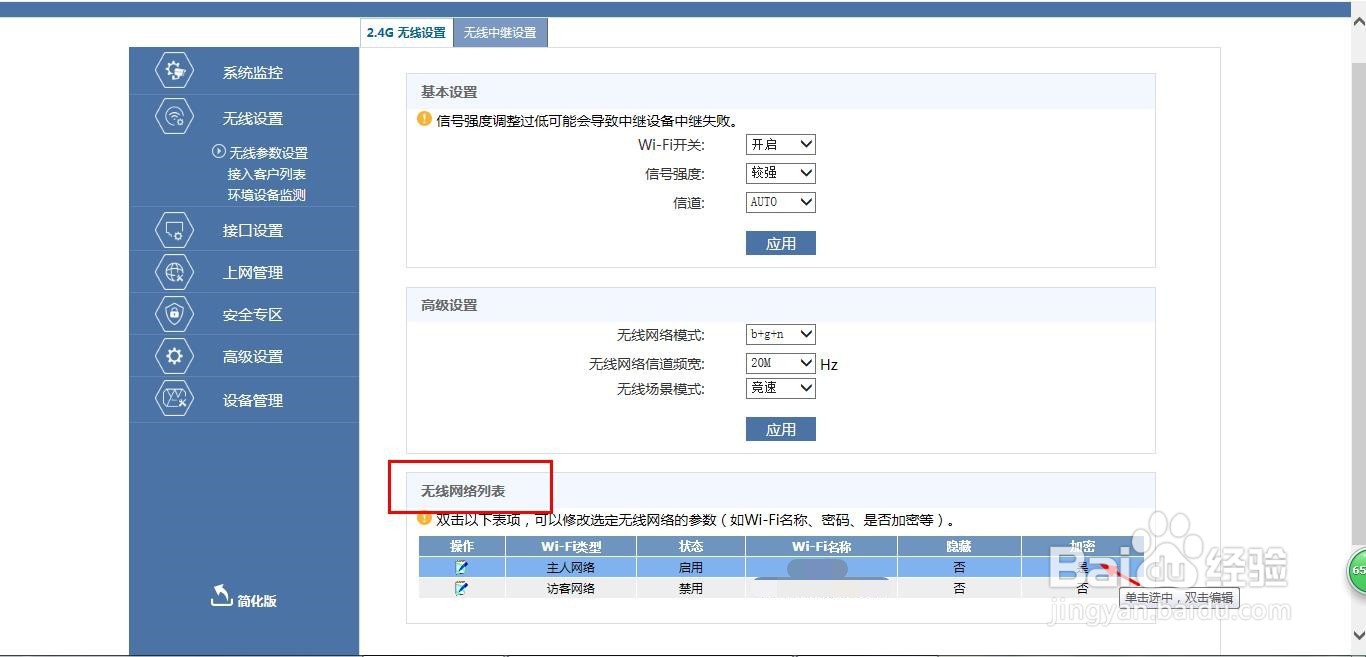
3、找到“无线网络列表”,单击选中“是”后双击进入编辑页面。
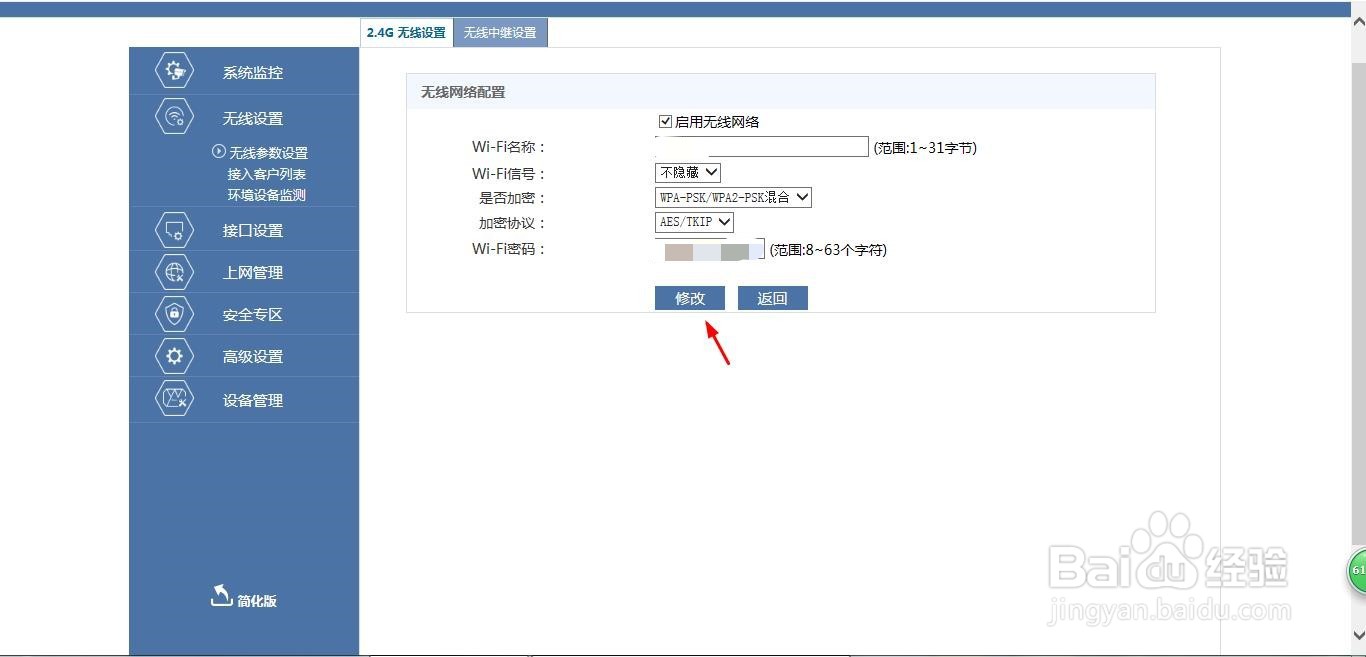
4、根据自己的需要修改路由器WiFi信息。
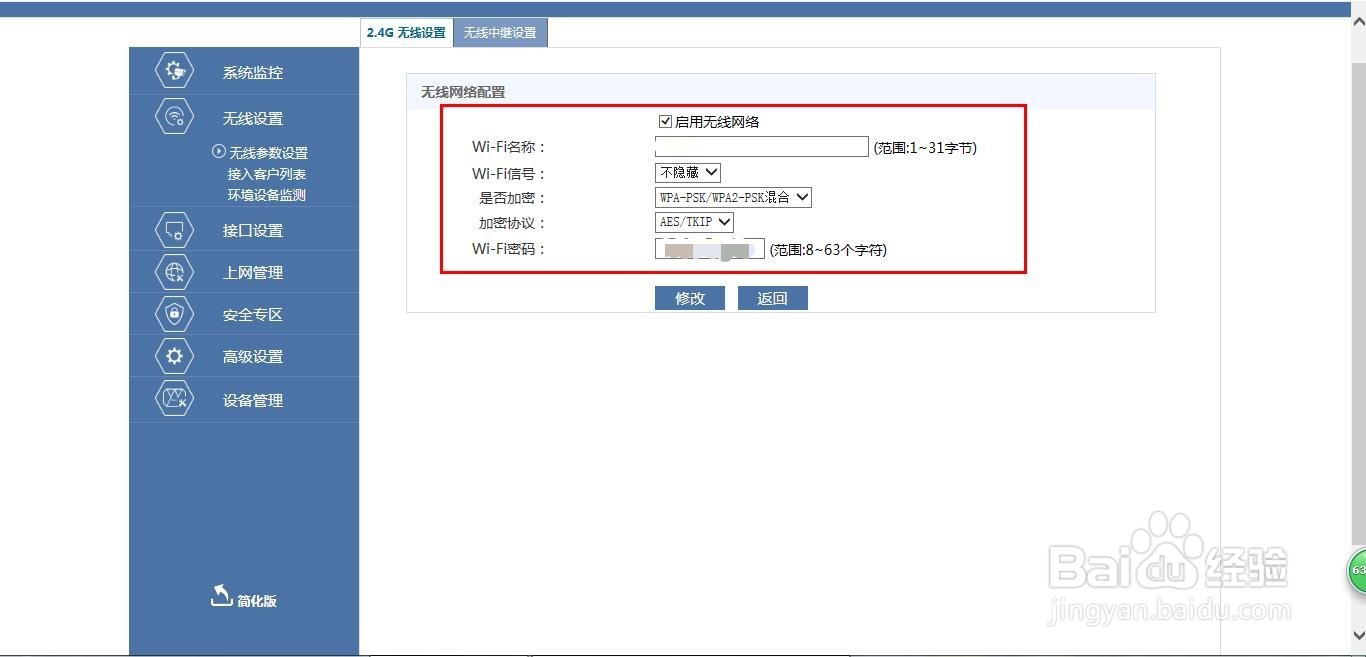
5、修改好后点击“修改”即可。