没有卸载(反安装)程序如何卸载软件及残余?

时间:2026-02-14 18:05:16

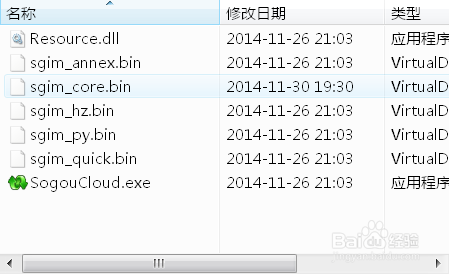
1、一个软件已经用软件自身提供卸载程序卸载了,但是仍然有残余。

没有卸载(反安装)程序如何卸载软件及残余?

没有卸载(反安装)程序如何卸载软件及残余?

没有卸载(反安装)程序如何卸载软件及残余?

2、文件夹里没有卸载程序。

只是软件残余。

没有卸载(反安装)程序如何卸载软件及残余?

没有卸载(反安装)程序如何卸载软件及残余?

没有卸载(反安装)程序如何卸载软件及残余?

3、有的软件本身就没有卸载程序,只有启动程序。一般卸载软件也找不到这种程序。

该如何卸载。

4、打开windows优化大师。

没有卸载(反安装)程序如何卸载软件及残余?

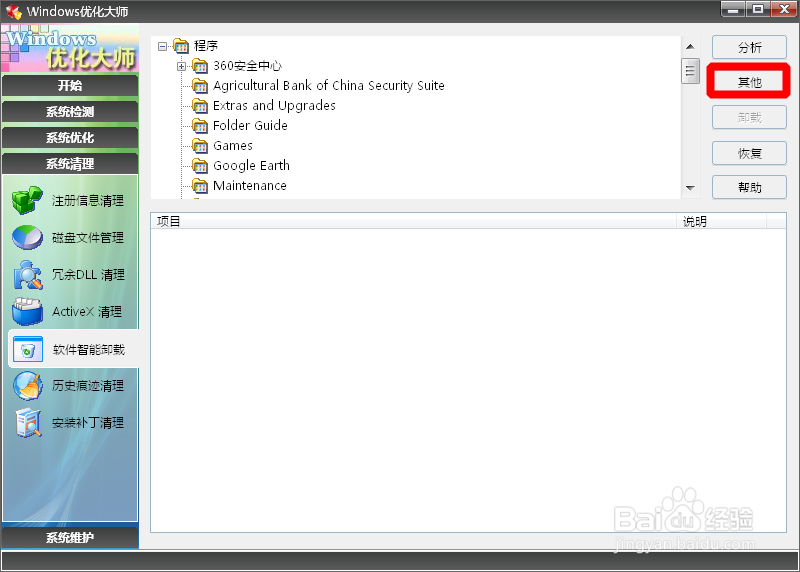
5、进入“系统清理”的“软件智能卸载”界面。

没有卸载(反安装)程序如何卸载软件及残余?

6、点击“其他”。

没有卸载(反安装)程序如何卸载软件及残余?

没有卸载(反安装)程序如何卸载软件及残余?

7、找到残余的程序,打开。

没有卸载(反安装)程序如何卸载软件及残余?

没有卸载(反安装)程序如何卸载软件及残余?

没有卸载(反安装)程序如何卸载软件及残余?

8、提示是否分析。

没有卸载(反安装)程序如何卸载软件及残余?

9、分析结果。

没有卸载(反安装)程序如何卸载软件及残余?

10、勾选,“卸载”。

没有卸载(反安装)程序如何卸载软件及残余?

没有卸载(反安装)程序如何卸载软件及残余?

11、是否备份。

没有卸载(反安装)程序如何卸载软件及残余?

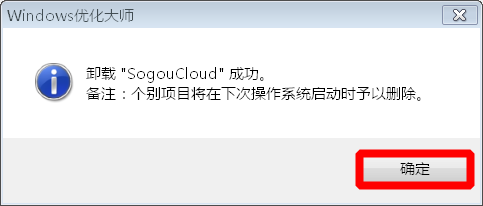
12、卸载完成。

没有卸载(反安装)程序如何卸载软件及残余?

13、本软件最大优点,不需要卸载(反安装)程序,通过查找和需要卸载的软件相关的部件,卸载比较完整彻底,无残留。

没有什么不能被卸载了。

© 2026 一点资料
信息来自网络 所有数据仅供参考
有疑问请联系站长 site.kefu@gmail.com