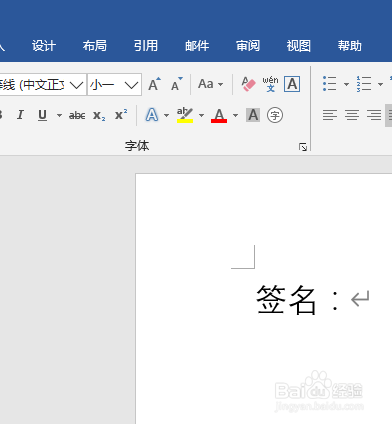
1、打开你要手写签名的Word文档。
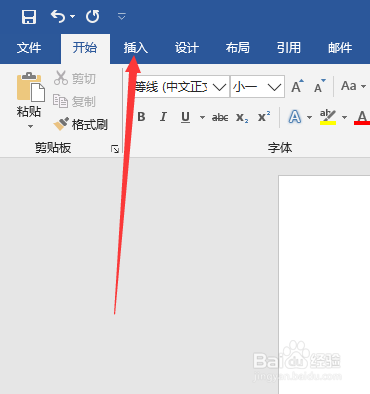
2、点击菜单中的插入。
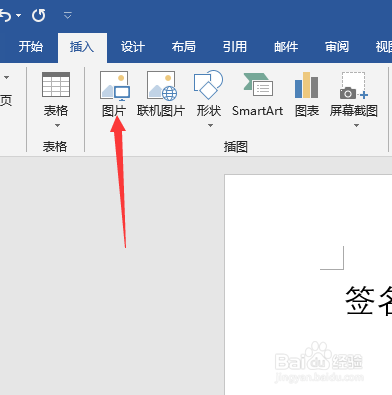
3、点击插入中的图片。
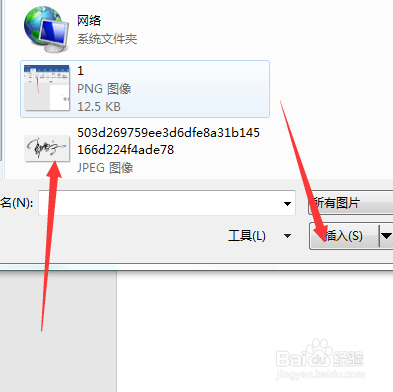
4、在对话框中点击你的手写签名图片,点击插入。
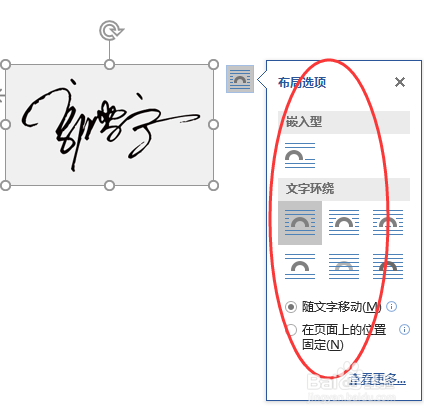
5、选择好图片和文字的布局。布局随便选一个即可。
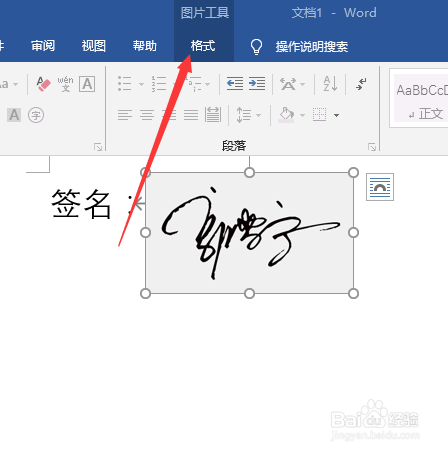
6、选中签名图片后点击图片工具下面的格式。
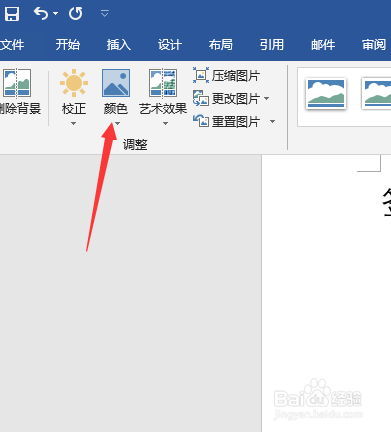
7、点击格式中的颜色。
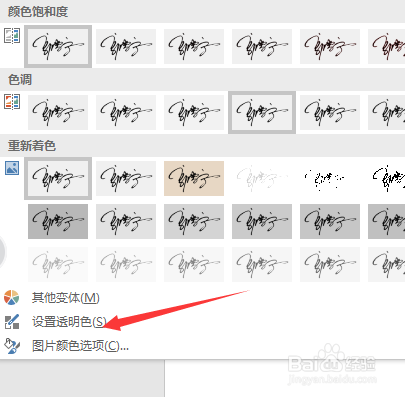
8、点击设置透明颜色。
9、在鼠标指针变成I吸管形状的时候,点击文字外的空白即可成功!

1、打开你要手写签名的Word文档。
2、点击菜单中的插入。
3、点击插入中的图片。
4、在对话框中点击你的手写签名图片,点击插入。
5、选择好图片和文字的布局。布局随便选一个即可。
6、选中签名图片后点击图片工具下面的格式。
7、点击格式中的颜色。
8、点击设置透明颜色。
9、在鼠标指针变成I吸管形状的时候,点击文字外的空白即可成功!