教你如何用会声会影制作剪切视频MV

时间:2026-02-15 20:11:51

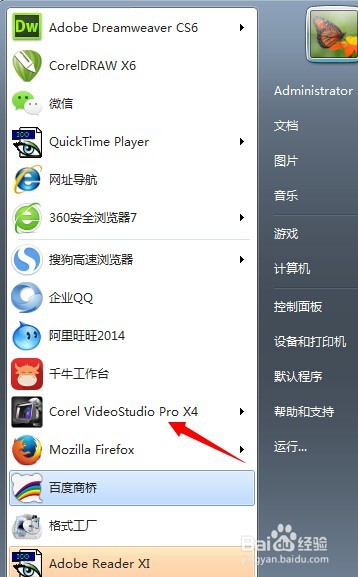
1、从电脑程序里,打开会声会影。如下图>>>
教你如何用会声会影制作剪切视频MV

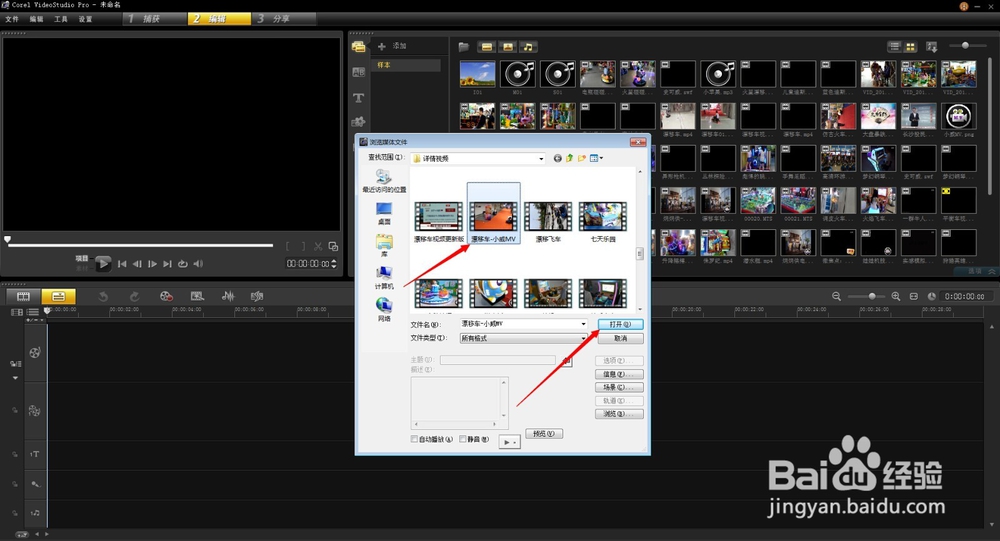
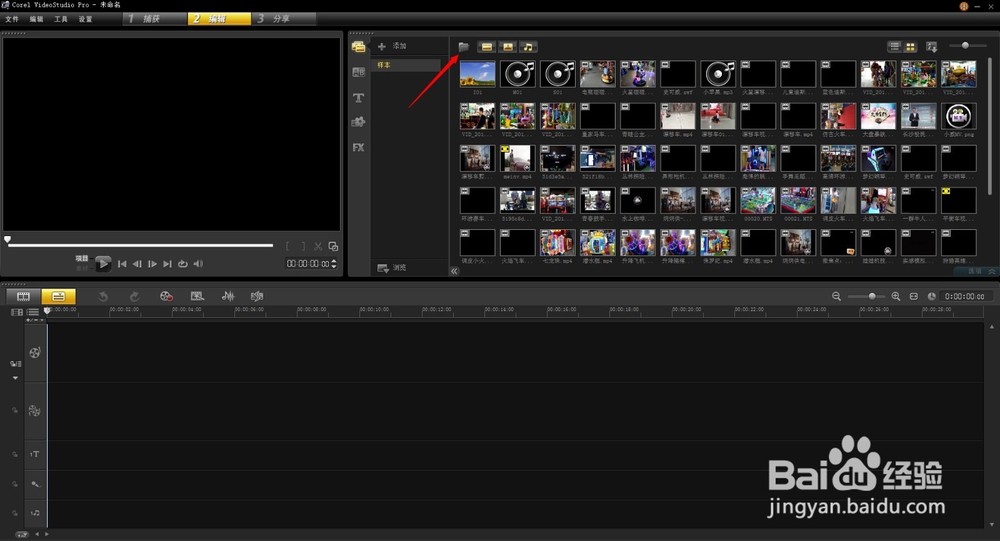
2、在会声会影主页面点击添加视频,在选着框里选着要编辑的视频,点击打开。如下图>>>
教你如何用会声会影制作剪切视频MV

教你如何用会声会影制作剪切视频MV

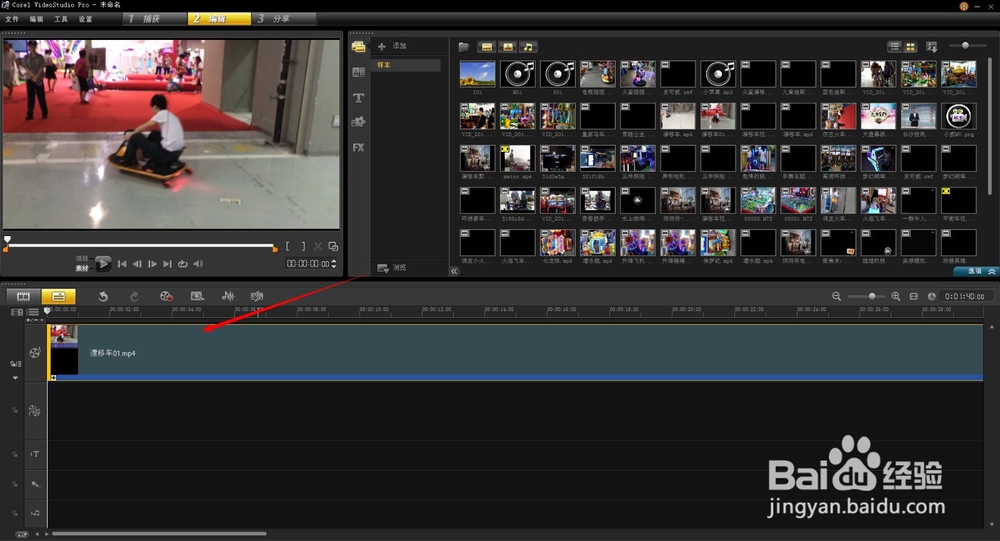
3、在会声会影主页面,把选好的视频拖移到下面的视频轨道里面,进行编辑。如下图>>>
教你如何用会声会影制作剪切视频MV

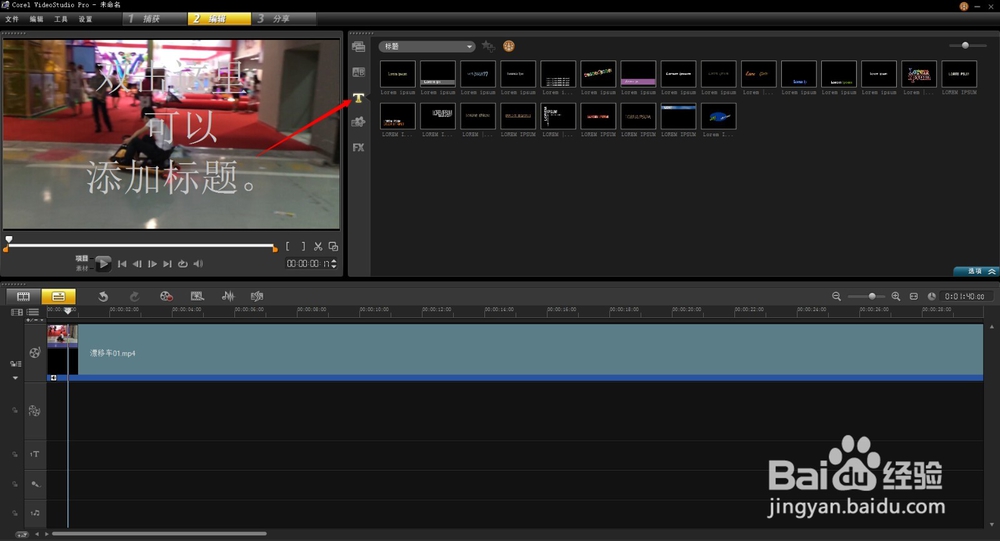
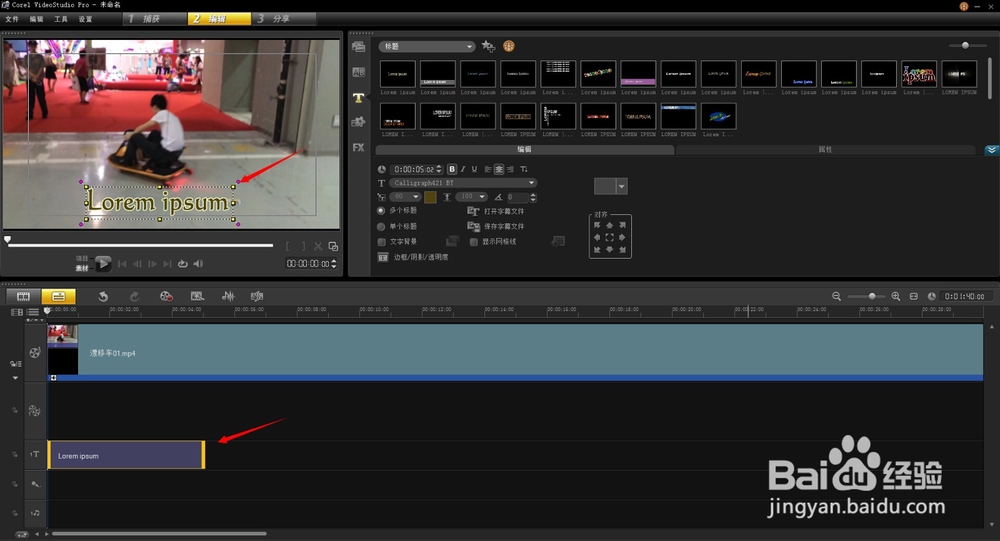
4、在会声会影主页面,选着添加文字选项,给视频添加自己想要的文字,双击进去进行编辑。如下图>>>
教你如何用会声会影制作剪切视频MV

教你如何用会声会影制作剪切视频MV

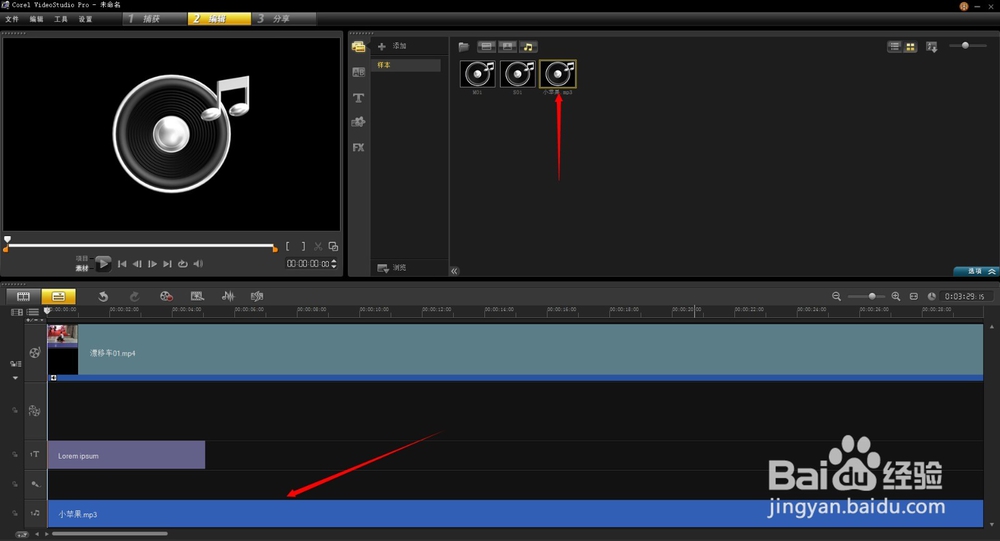
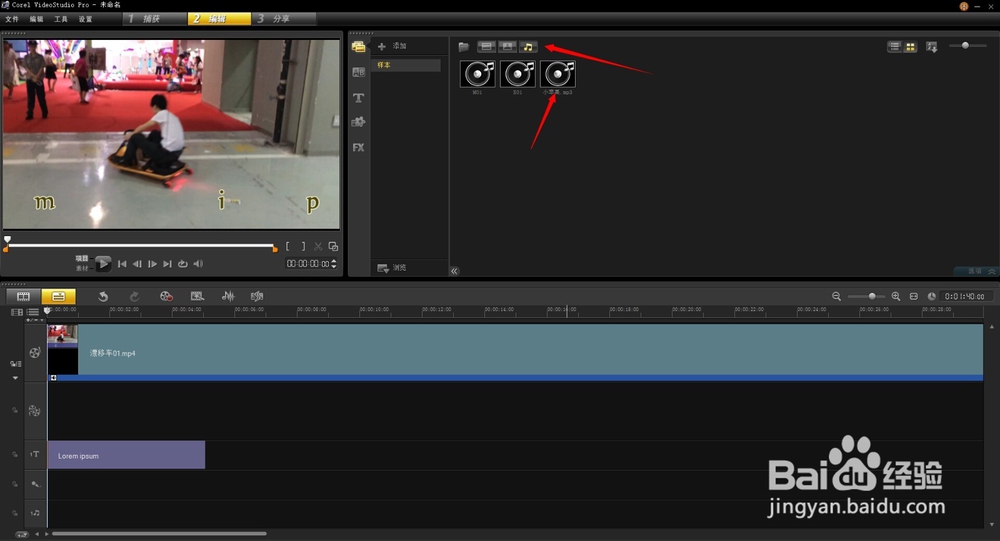
5、在会声会影主页面,选着添加音频选项,给视频添加自己想要的音乐,如下图>>>
教你如何用会声会影制作剪切视频MV

教你如何用会声会影制作剪切视频MV

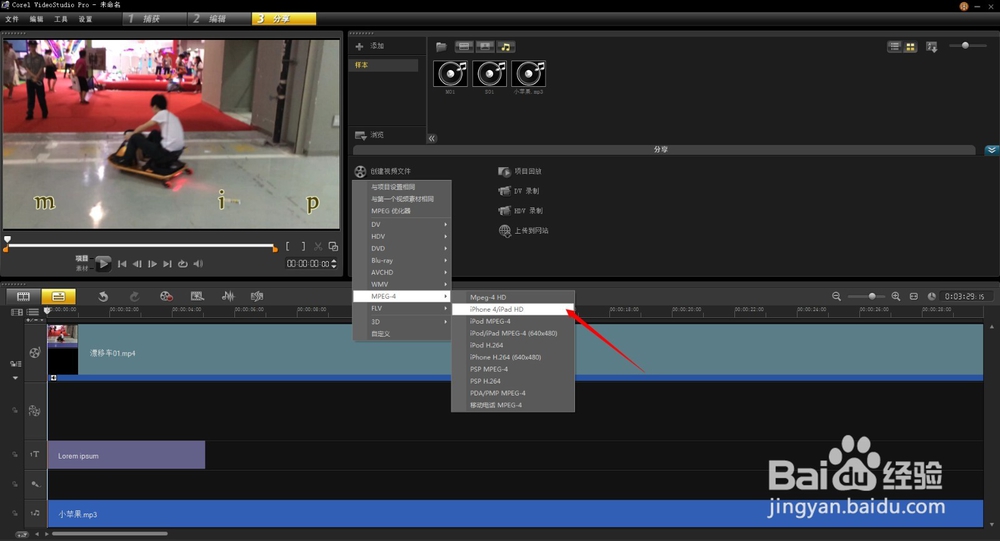
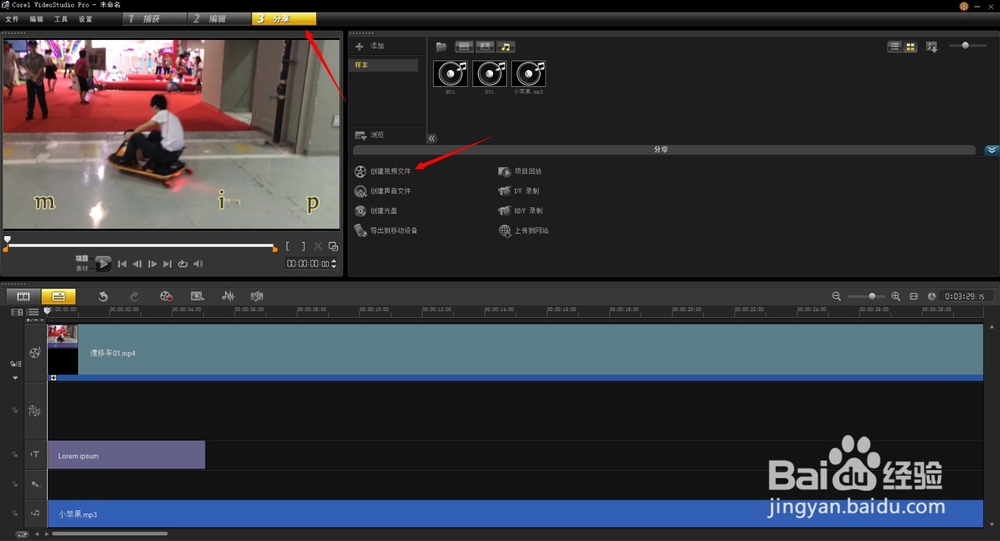
6、在会声会影主页面上方点击分享,在分享的窗口点击创建视频文件,选着自己要生成的视频文件格式,如下图>>>
教你如何用会声会影制作剪切视频MV

教你如何用会声会影制作剪切视频MV

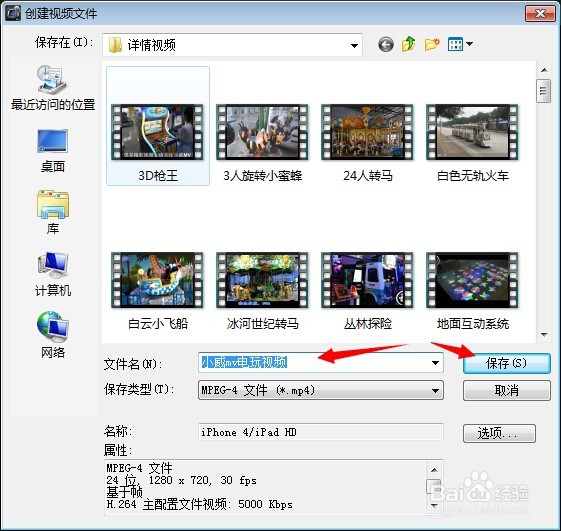
7、最后点击确认,选着保存路径,和命名视频文件名称,点击保存就完成了。如下图>>>
教你如何用会声会影制作剪切视频MV

© 2026 一点资料
信息来自网络 所有数据仅供参考
有疑问请联系站长 site.kefu@gmail.com