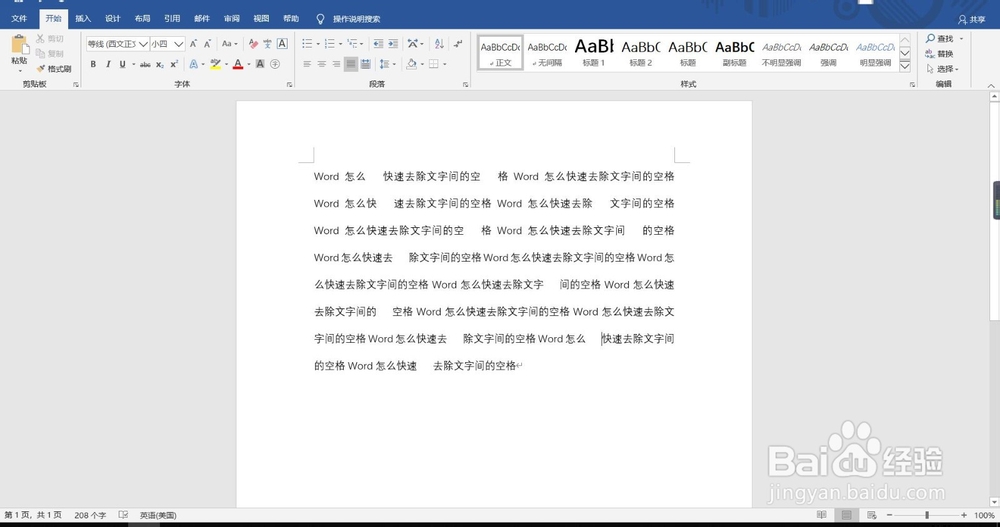
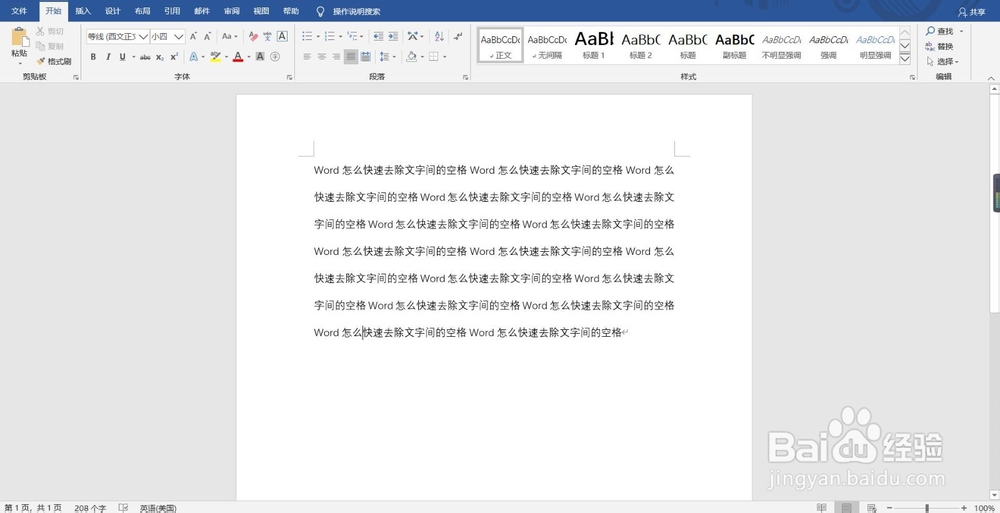
1、首先我们打开一份Word文档,在我们的文档中发现我们文字中间有许多空格,逐一删除十分麻烦,今天小编教大家一个简单方法(小编做一个简单表格做范例)。
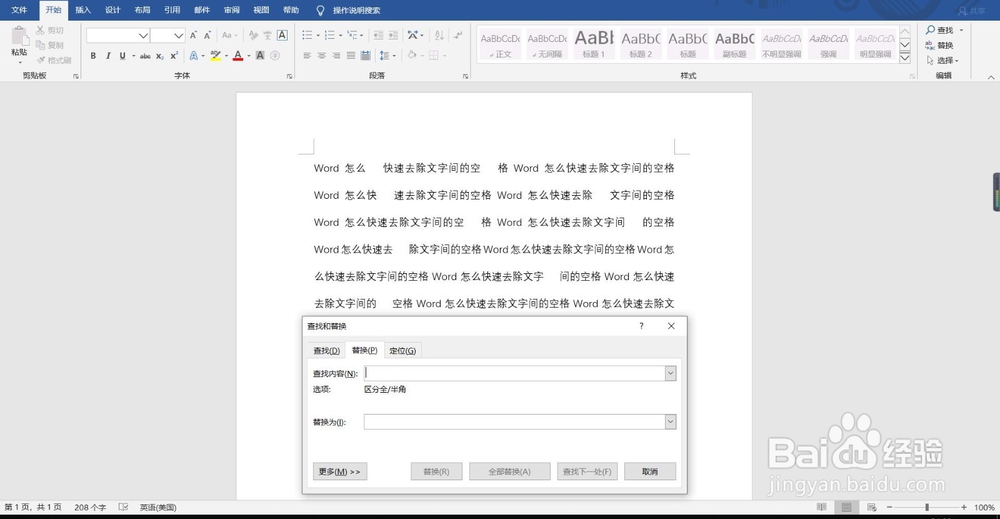
2、在我们电脑的键盘上点击"CTRL+H",呼出“选择与替换”面板,这个面板中我们点击“替换”面板,在这里进行修改。
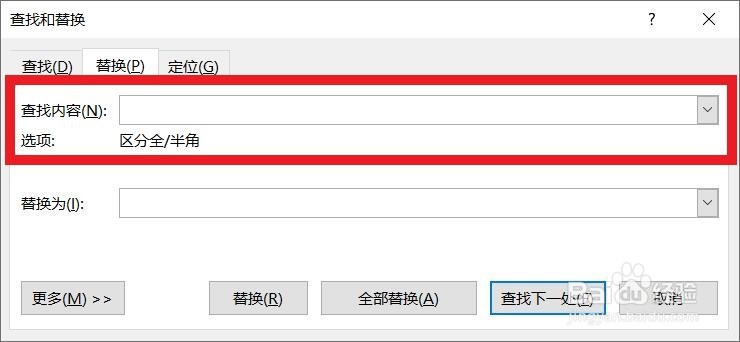
3、在该面板中有两行输入内容的位置,我们在上方的查找内容项中输入内容为三个空格(文本中有几个空格就输入几个空格,目的是选中这些空格区域),替换为位置不用做理会。
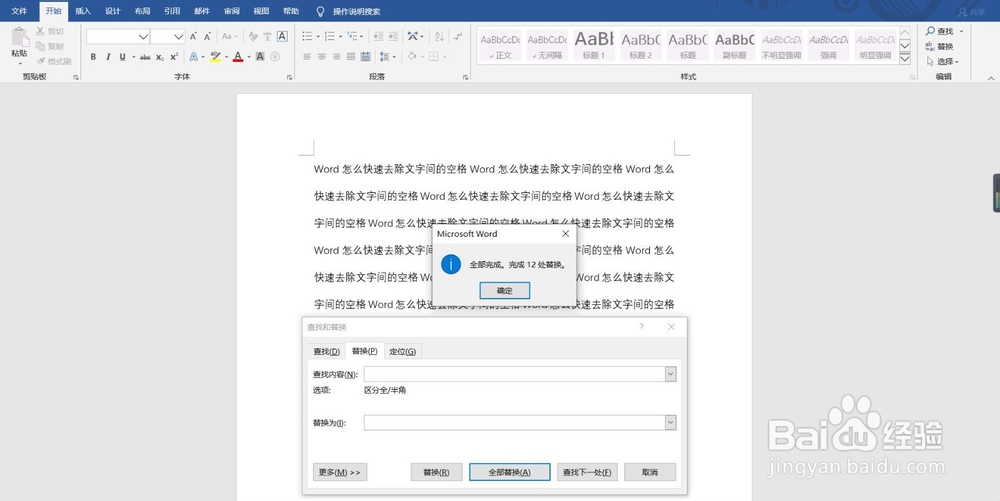
4、点击“查找与替换”,此时便成功将文中的空格全部去除啦,点击确定之后回到文本中,这时页面看起来就舒服多啦,你学会了吗?
1、打开文档,用快捷键的方式找出“查找与替换”面板。
2、在查找内容项输入空格,替换为项不做理会。
3、点击面板下方的查找与替换,便完成啦!