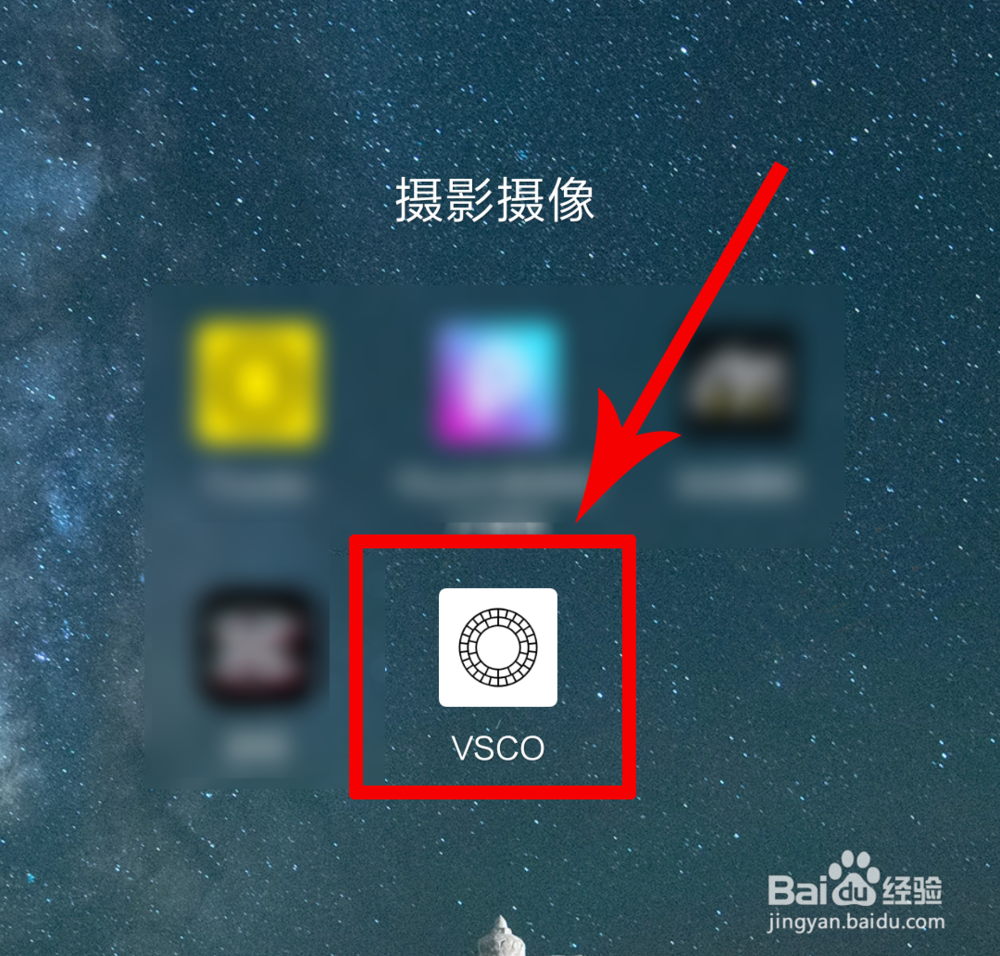
1、打开“VSCO”APP。
2、点击中心“工作室”选项,点击右侧“ + ”号图标。

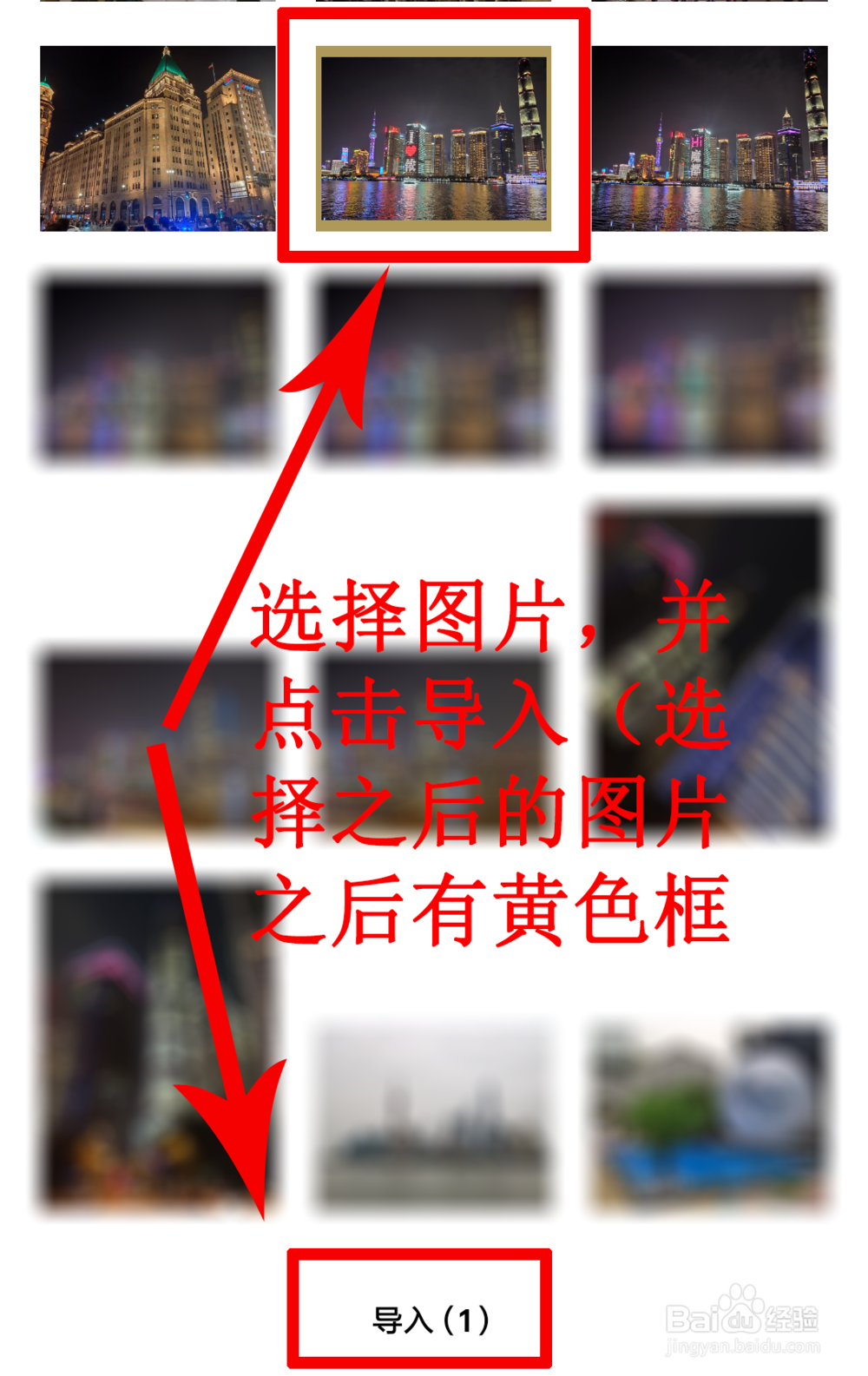
3、选择图片,点击“导入”(选择图片之后会出现黄色框)。
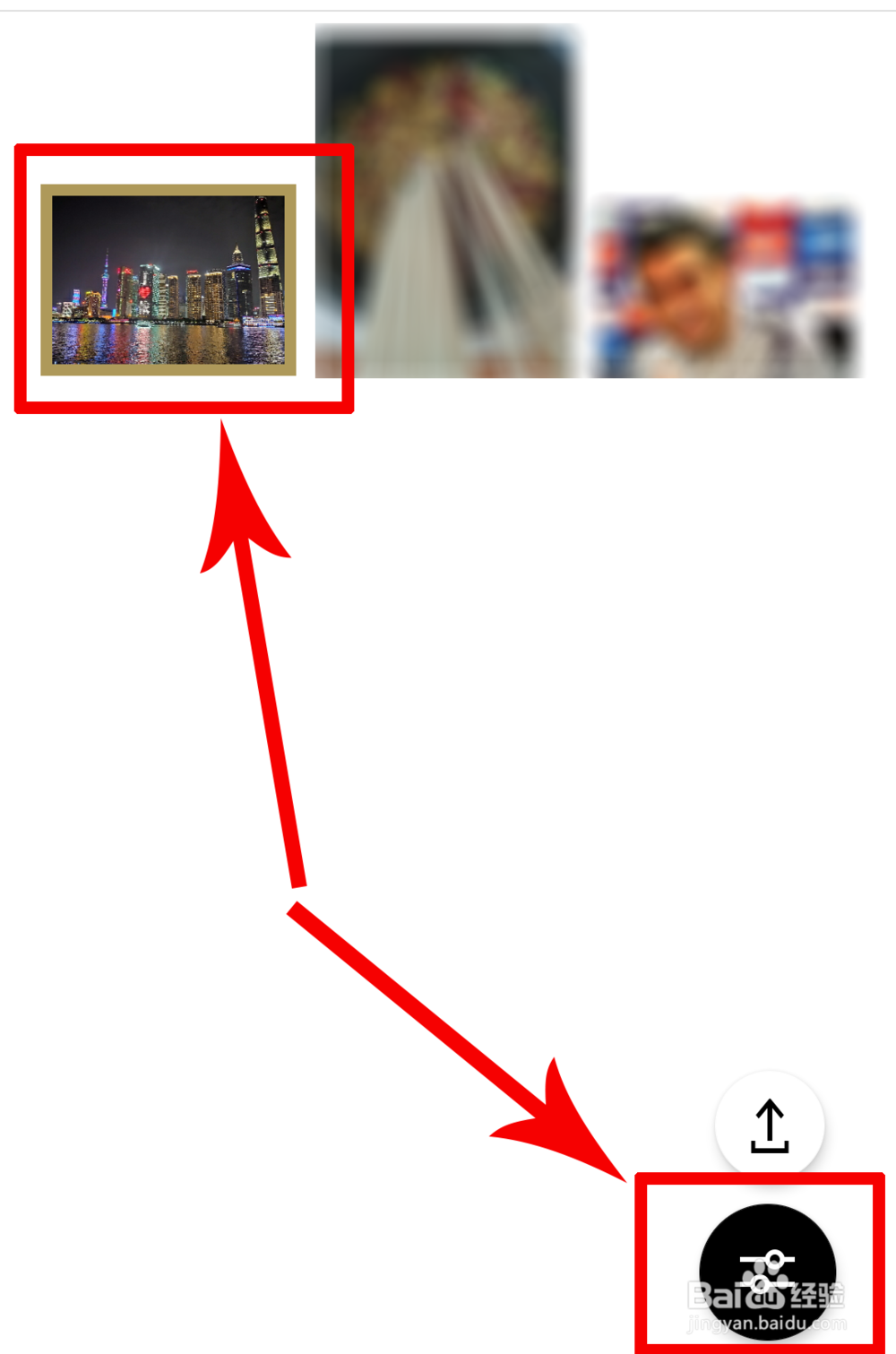
4、点击右下角“小图标”选项。
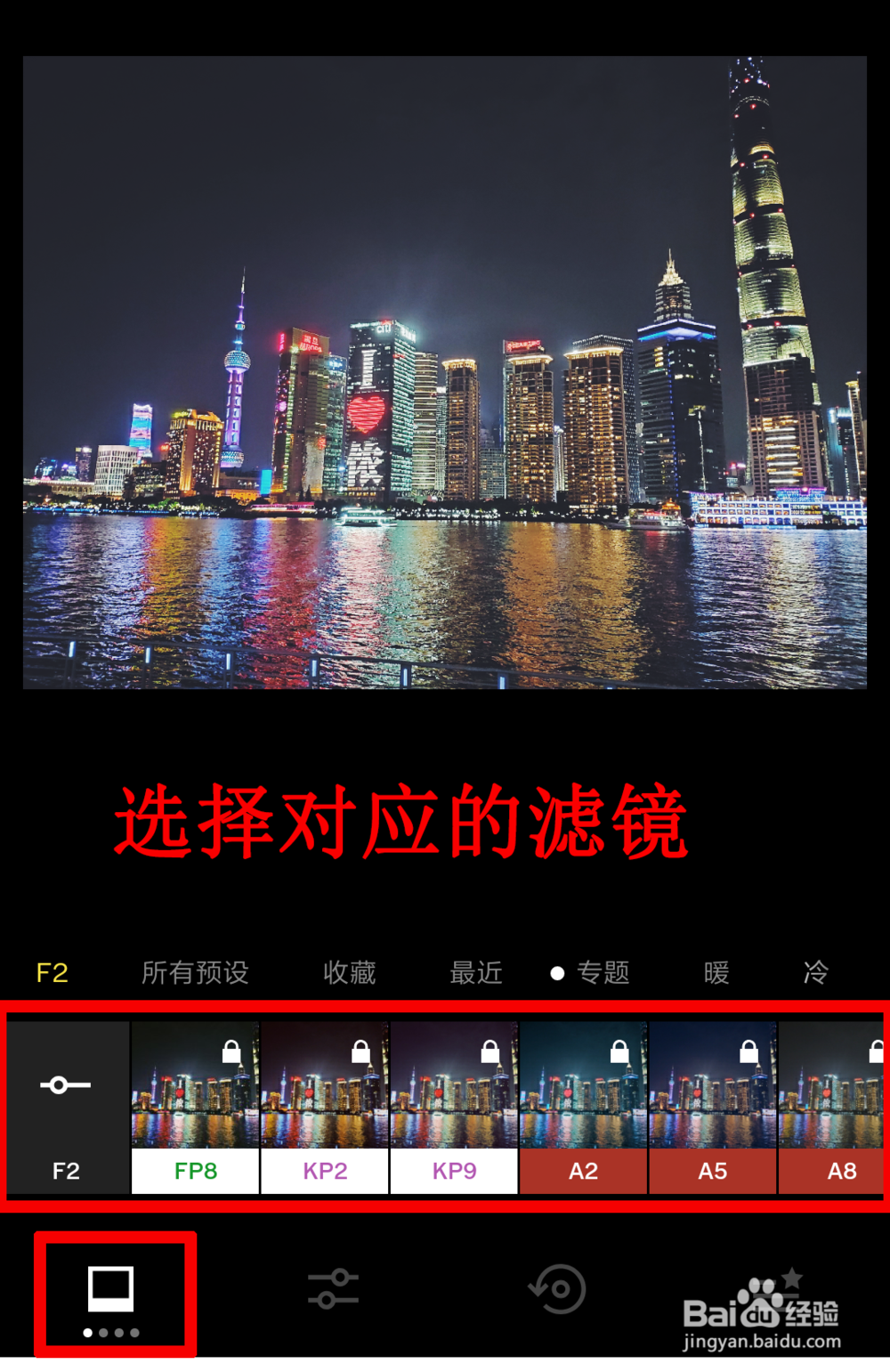
5、选择“对应滤镜”。
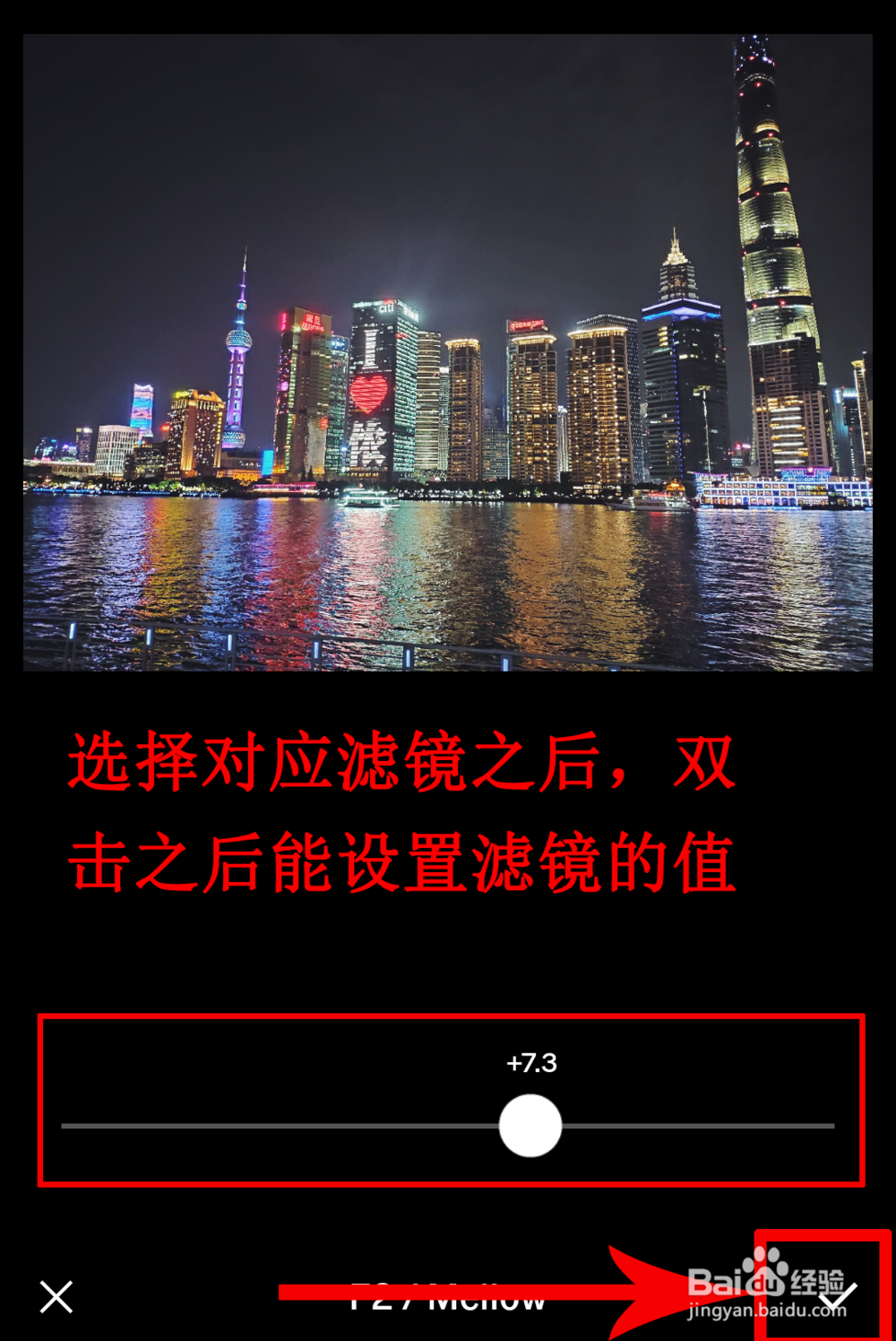
6、“双击滤镜”,即可设置“滤镜相关值”。
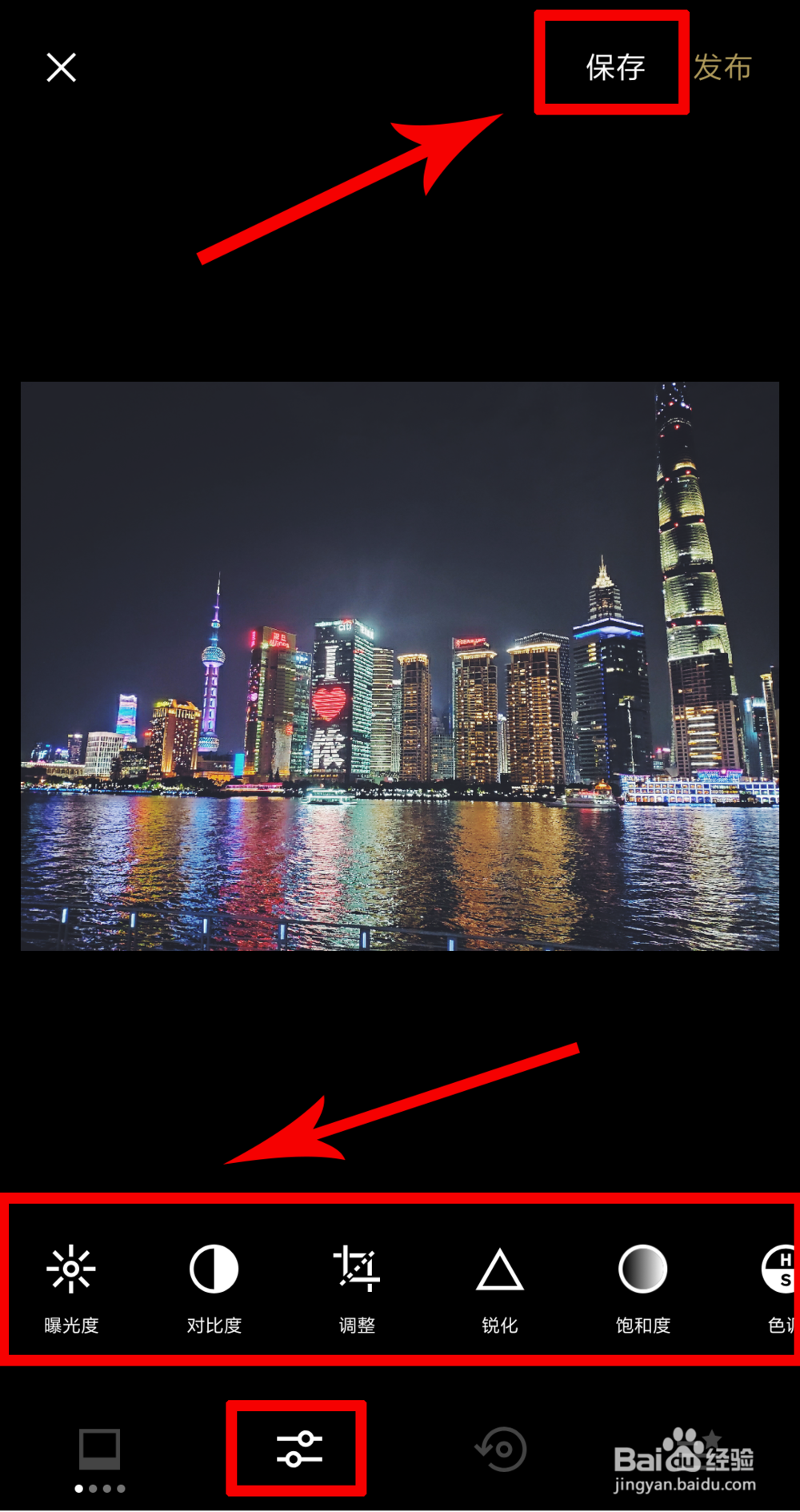
7、点击下侧的“第二个图标”,即可设置相关属性,点击“保存”选项。
1、1.打开“VSCO”APP。
2.点击“工作室”选项,并点击“ +号 ”选项。
3.选择图片,点击“导入”选项(选中会出现黄色边框)。
4.点击“下方图标”。
5.选择滤镜。
6.双击即可设置滤镜相关值。
7.点击“保存”即可。