1、新建画板后,点:窗口,
在弹出的菜单中点:画笔,调出画笔面板。
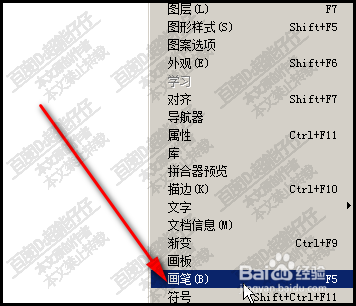
2、或者是按F5键,也可以。
在画笔面板中,点击右上角的按钮,弹出的菜单
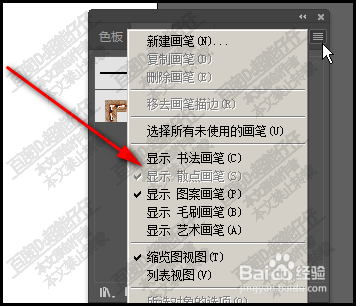
3、在弹出的菜单中,可以看到:散点画笔,是灰色的,没法选中。
那么,怎么办呢。
我们可以这样操作,
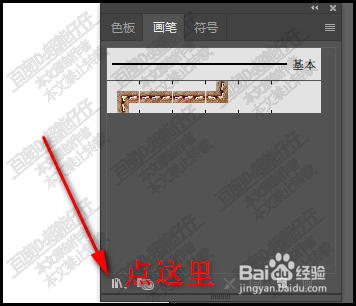
在画笔面板的左下角这里, 鼠标点击
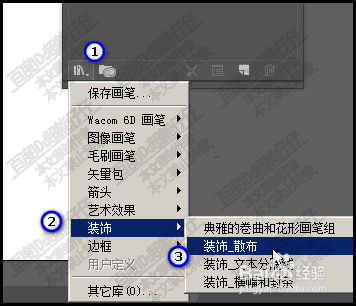
4、弹出一列菜单,
鼠标放在装饰这里,右侧弹出的子菜单中点:装饰-散布
5、这时,弹出装饰-散布的面板,
在这里显示着各种图案,我们从中选择一种,鼠标点击一下。
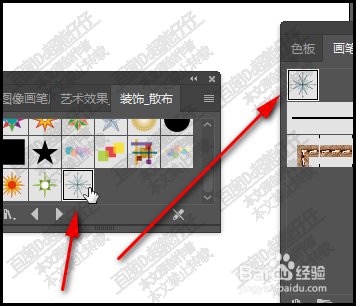
6、看,该图案就显示在画笔面板中,
而这里,我们再点开画笔面板右上角的按钮,在弹出的菜单中可以看到散点画笔呈黑色状态,激活了。
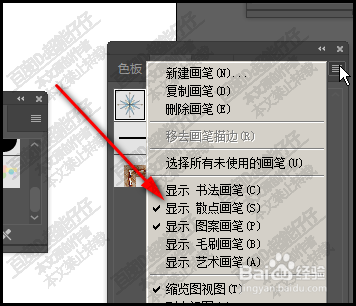
7、当我们把这个图案删除掉后,
再看散点画笔时,它又呈现灰色状态了。
