1、打开需要抠出的图片素材,并复制

2、进入通道面板,分别对比红、绿、蓝通道,发现蓝通道明暗对比明显,选择蓝通道,并复制。

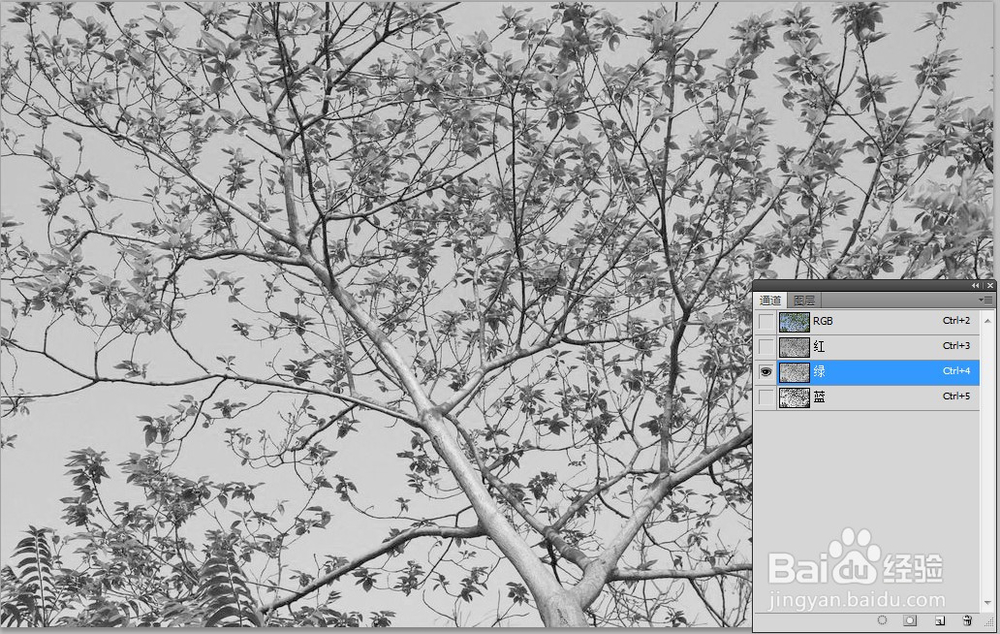
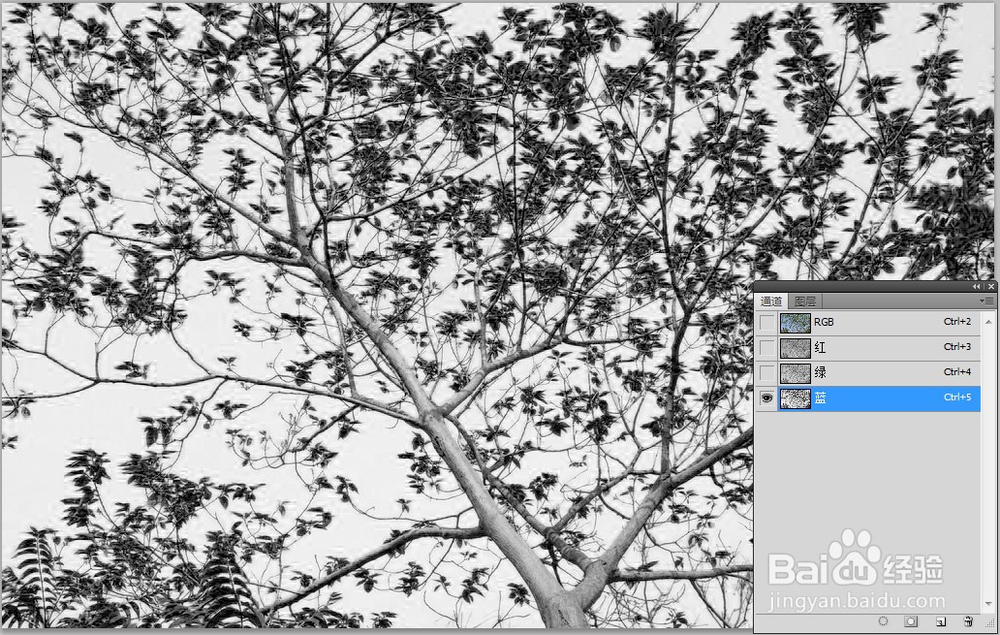
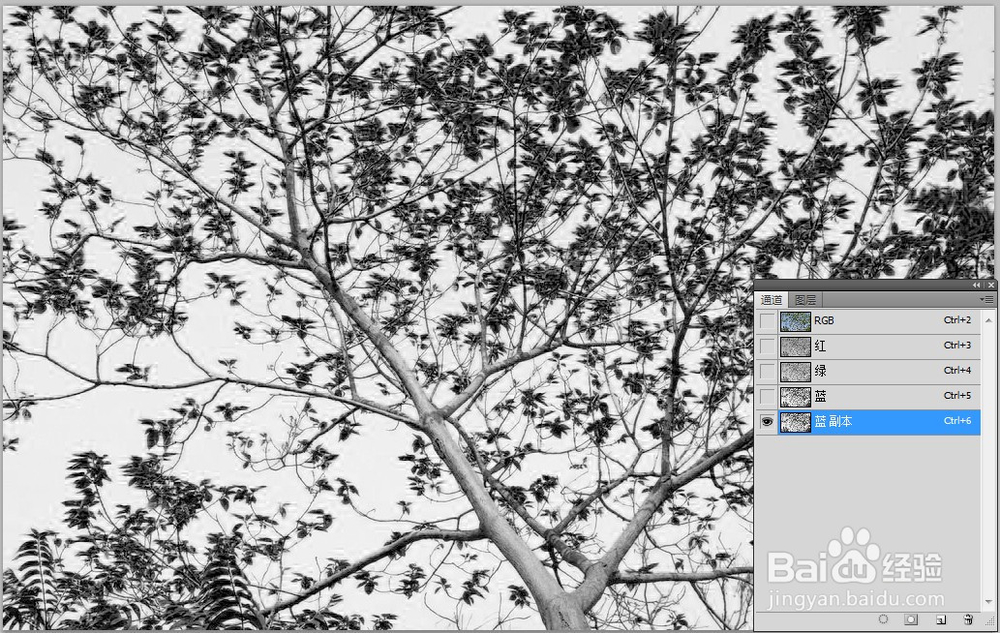
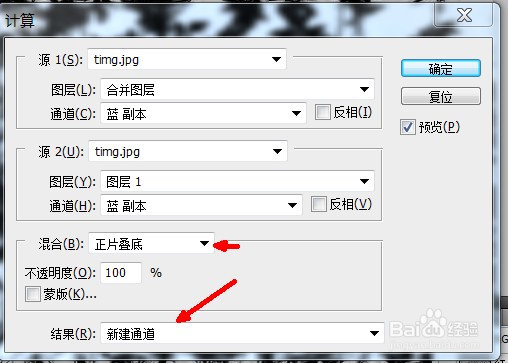
3、执行‘图像--计算’命令,混合模式--正片叠底
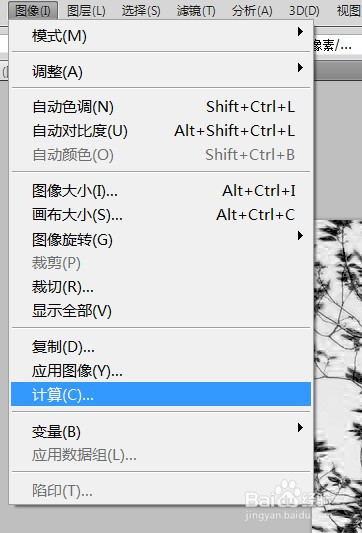
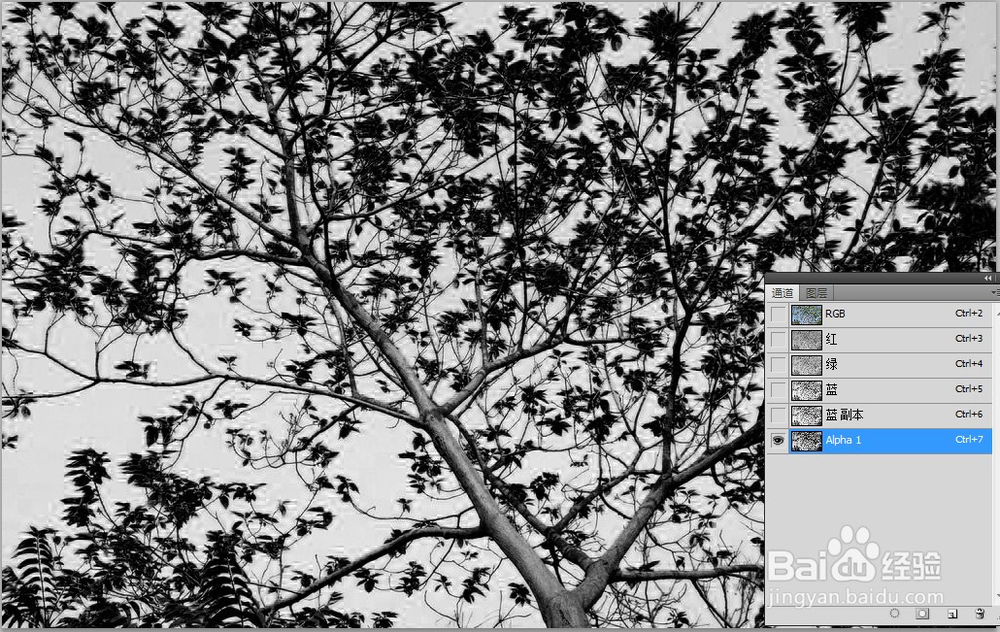
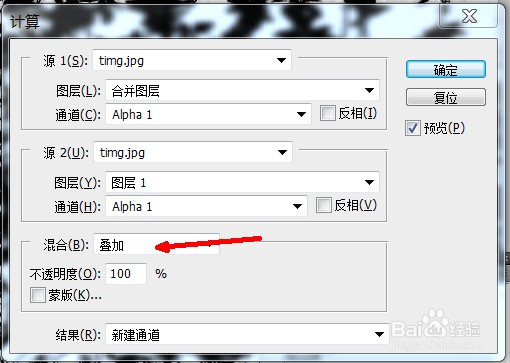
4、再执行一次计算命令,将混合模式改为叠加,
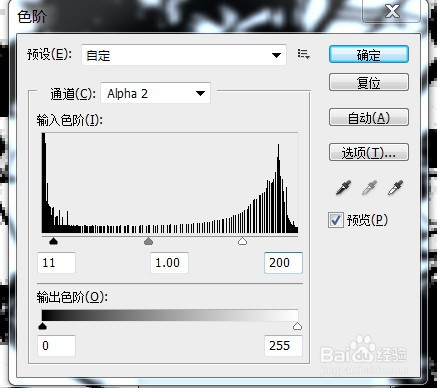
5、执行‘图像--调整--色阶’命令,快捷键ctrl+l,参数如下,然后按ctrl+i反相
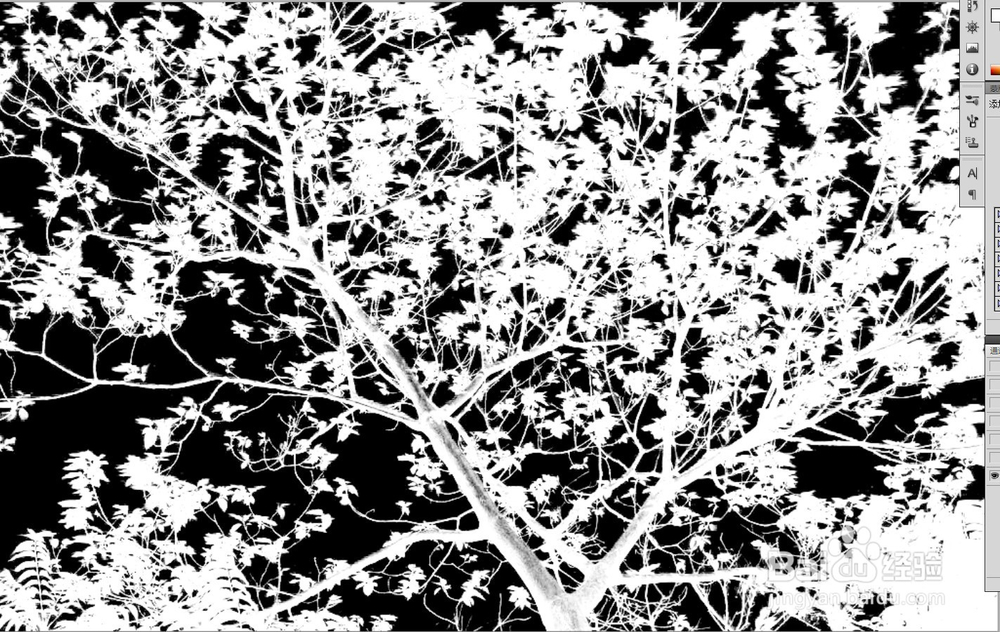
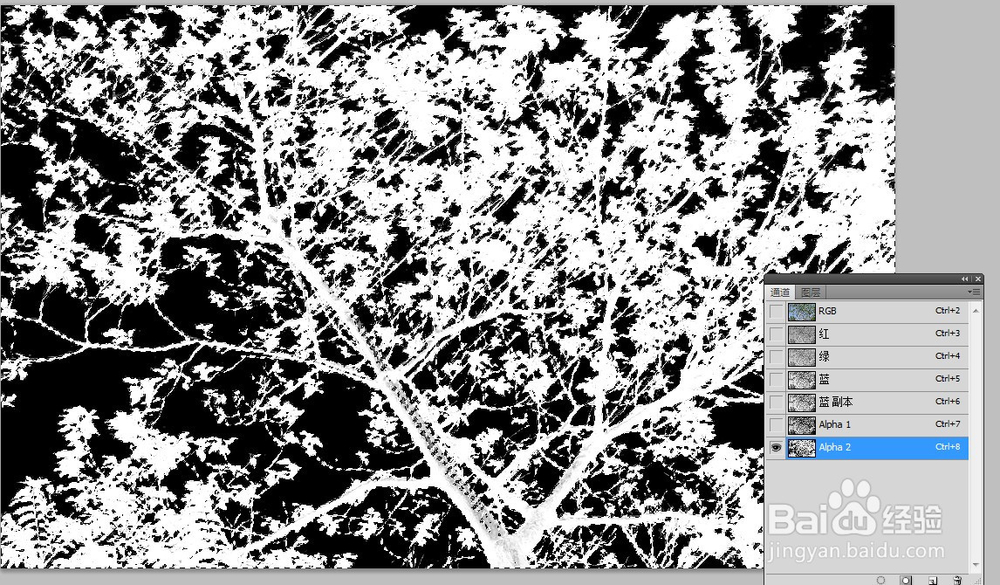
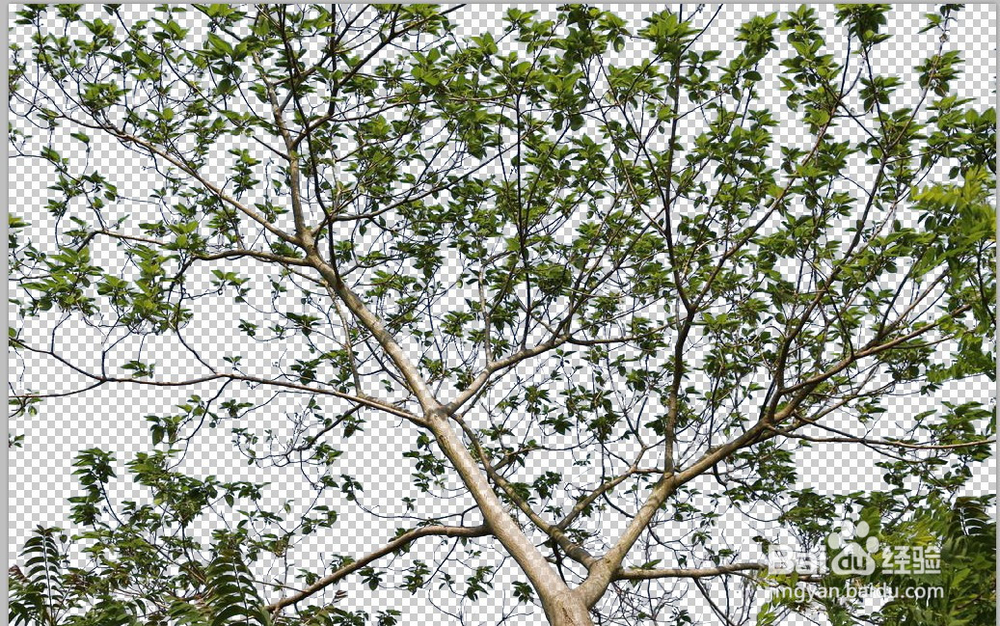
6、按ctrl键单击Alpha2的缩略图,载入选区,返回图层面板,复制到新图层,即可抠出树枝树叶
1、打开需要抠出的图片素材,并复制
2、进入通道面板,分别对比红、绿、蓝通道,发现蓝通道明暗对比明显,选择蓝通道,并复制。
3、执行‘图像--计算’命令,混合模式--正片叠底
4、再执行一次计算命令,将混合模式改为叠加,
5、执行‘图像--调整--色阶’命令,快捷键ctrl+l,参数如下,然后按ctrl+i反相
6、按ctrl键单击Alpha2的缩略图,载入选区,返回图层面板,复制到新图层,即可抠出树枝树叶