怎么制作Excel考勤表动态日期?

时间:2026-02-14 16:13:20

1、首先输入年月日(月份的第一天)

怎么制作Excel考勤表动态日期?

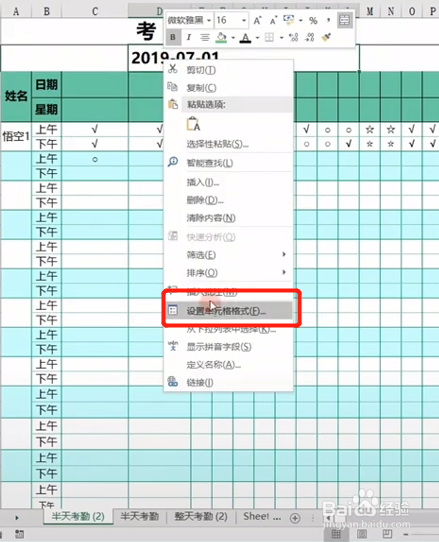
2、选中单元格,右键选择“设置单元格格式”

怎么制作Excel考勤表动态日期?

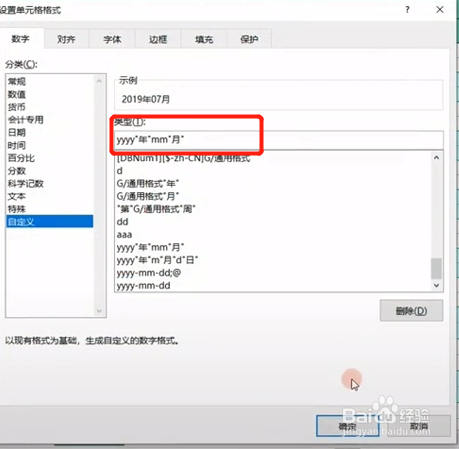
3、将自定义类型改为:yyyy"年"mm"月",点击确定

怎么制作Excel考勤表动态日期?

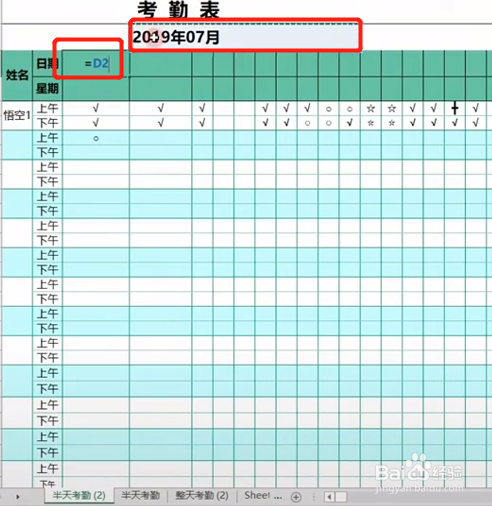
4、日期=表头日期,如图

怎么制作Excel考勤表动态日期?

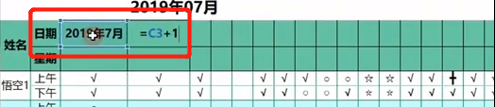
5、后一个单元格日期=前一个单元格+1,如图

怎么制作Excel考勤表动态日期?

6、利用填充柄向右填充所有的单元格

选中日期的所有的单元格,右键“设置单元格格式”
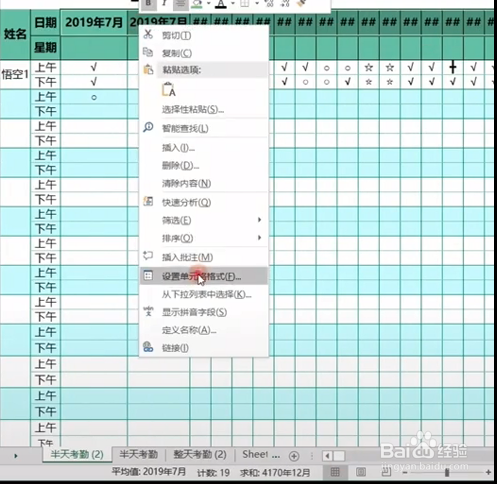
怎么制作Excel考勤表动态日期?

7、将自定义类型改为:d,点击确定

怎么制作Excel考勤表动态日期?

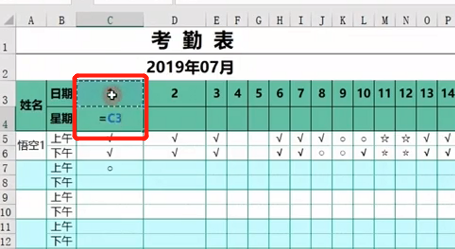
8、星期=上面日期的单元格,利用填充柄向右填充所有单元格

怎么制作Excel考勤表动态日期?

怎么制作Excel考勤表动态日期?

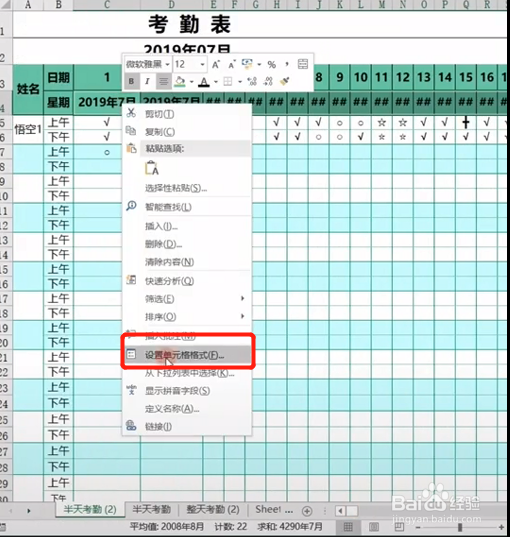
9、选中星期的所有的单元格,右键“设置单元格格式”

怎么制作Excel考勤表动态日期?

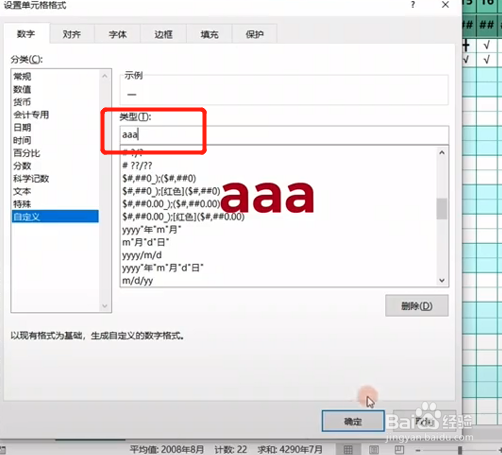
10、将自定义类型改为:aaa,点击确定

怎么制作Excel考勤表动态日期?

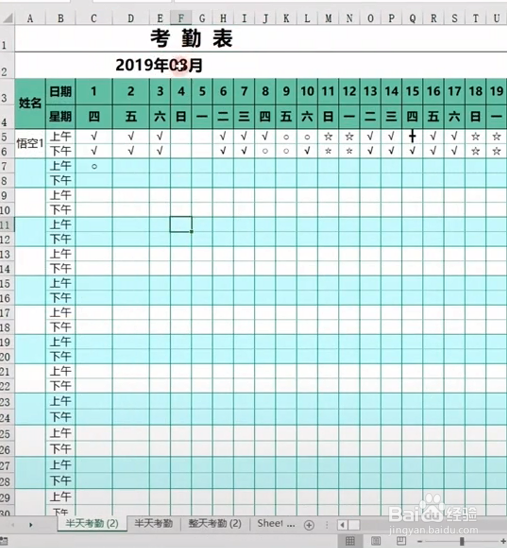
11、这样,动态考勤表就做好了。党我们更改月份,星期就随之变化了

怎么制作Excel考勤表动态日期?

© 2026 一点资料
信息来自网络 所有数据仅供参考
有疑问请联系站长 site.kefu@gmail.com