455R4J系列如何调节屏幕亮度?(Win8.1)

时间:2026-02-18 03:05:00

在使用笔记本的时候,随着周围光线的变化,笔记本屏幕的亮度可能会显得较亮或较暗,下面为您介绍三种笔记本屏幕亮度的调节方法:

步骤

方法一:

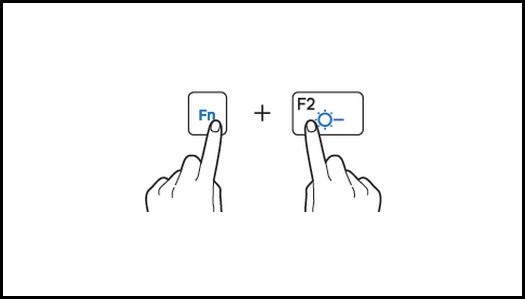
1. 在桌面模式下按键盘的【Fn】+【F2】组合键。
455R4J系列如何调节屏幕亮度?(Win8.1)

455R4J系列如何调节屏幕亮度?(Win8.1)

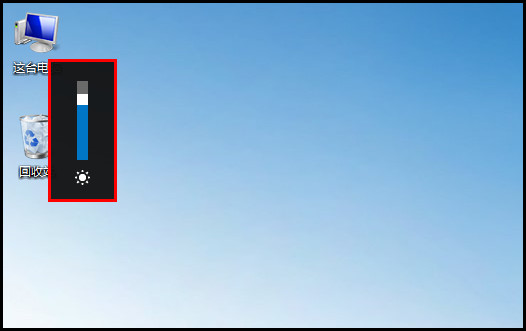
2. 此时屏幕上会出现亮度的进度条,按住【Fn】键不松手,反复按【F2】键,滑块会逐渐向下降,屏幕则会随着滑块向下而变暗。

455R4J系列如何调节屏幕亮度?(Win8.1)

3. 按键盘的【Fn】+【F3】组合键。

455R4J系列如何调节屏幕亮度?(Win8.1)

4. 此时屏幕上仍然会出现亮度的进度条,按住【Fn】键不松手,反复按【F3】键,滑块会逐渐向上升,屏幕则会随着滑块上升而变亮。
455R4J系列如何调节屏幕亮度?(Win8.1)

方法二:

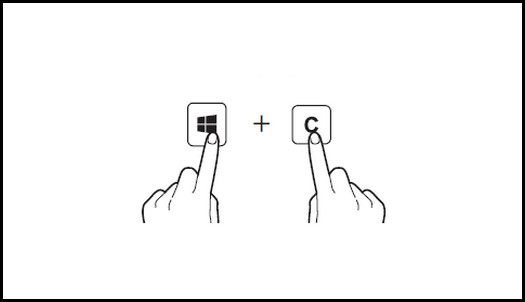
1. 按键盘的【WIN】+【C】组合键运行超级按钮。

455R4J系列如何调节屏幕亮度?(Win8.1)

2. 在超级按钮中,选择【设置】。

455R4J系列如何调节屏幕亮度?(Win8.1)

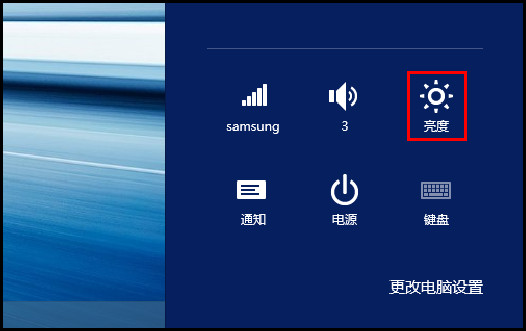
3. 点击【亮度】选项。

455R4J系列如何调节屏幕亮度?(Win8.1)

4. 此时会出现亮度滑块,通过上下滑动滑块也可以调节屏幕亮度。

455R4J系列如何调节屏幕亮度?(Win8.1)

方法三:

1. 在桌面模式下找到并使用鼠标右键点击【开始】按钮。

455R4J系列如何调节屏幕亮度?(Win8.1)

2. 在出现的选项中选择【控制面板】。

455R4J系列如何调节屏幕亮度?(Win8.1)

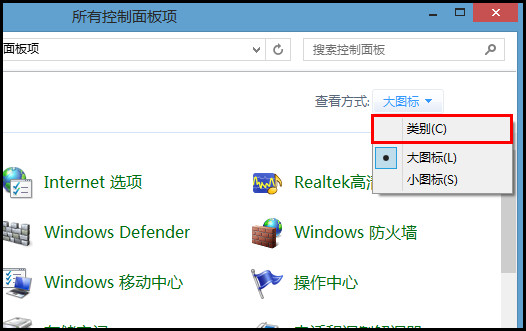
3. 点击“查看方式”右侧的【大图标】。

455R4J系列如何调节屏幕亮度?(Win8.1)

4. 选择【类别】。

455R4J系列如何调节屏幕亮度?(Win8.1)

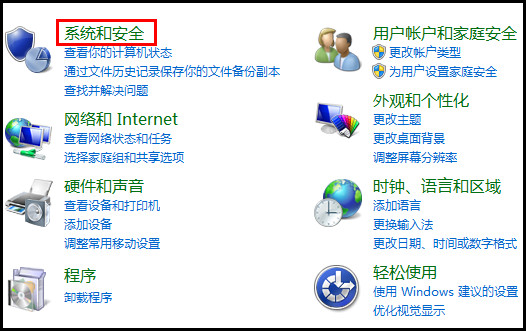
5. 点击【系统和安全】。

455R4J系列如何调节屏幕亮度?(Win8.1)

6. 选择【电源选项】。

455R4J系列如何调节屏幕亮度?(Win8.1)

7. 在最下方即可看到亮度调节的滑块,通过左右滑动滑块即可调节屏幕亮度。

455R4J系列如何调节屏幕亮度?(Win8.1)

© 2026 一点资料
信息来自网络 所有数据仅供参考
有疑问请联系站长 site.kefu@gmail.com