1、在win10系统桌面上,开始菜单。右键,运行。

2、输入regedit,再确定。

3、在注册表编辑器中展开定位HKEY_CURRENT_USER\Software\Microsoft \Windows\CurrentVersion\Policies\。单击Policies,右键。新建-项。

4、命名为System。在右侧空白处,右键,新建-字串符值。

5、命名为DisableTaskMgr。再右键,修改。

6、把数值改为0。再单击确定。

1、在win10系统桌面上,开始菜单。右键,运行。

2、输入gpedit.msc,确定。

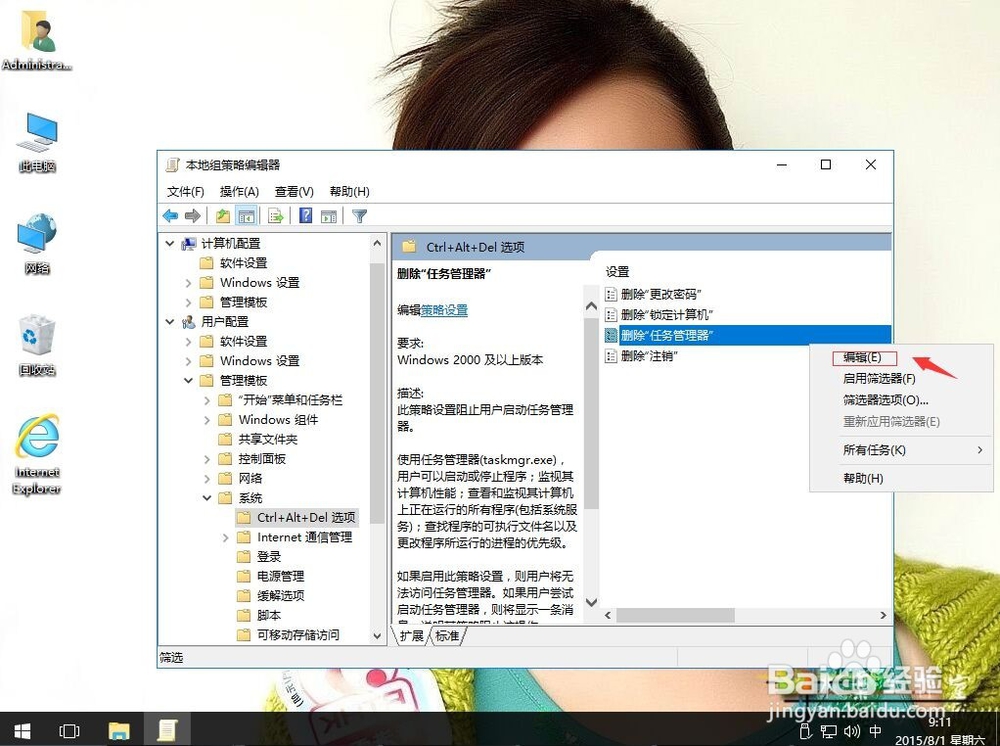
3、在本地计算机策略-用户配置-管理模板-系统-Ctrl+Alt+Del选项。右侧找到删除“任务管理器”。

4、右键,属性。
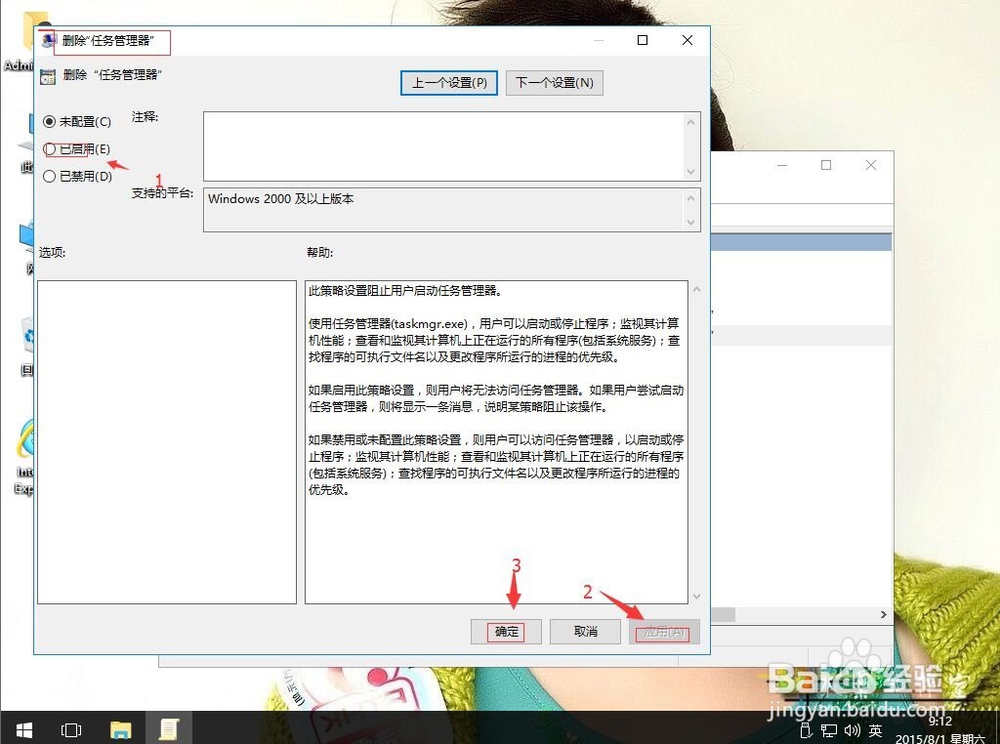
5、单击已开启。再应用,确定。