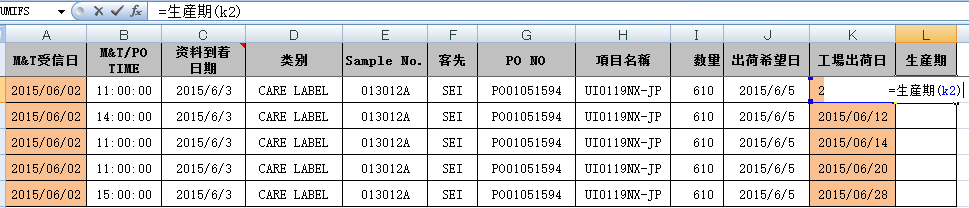
1、打开excel,在sheet1绘制下图表格数据,其中生产期栏位留空,用来特写函数。在sheet2中填入假期,请注意单元格格式。


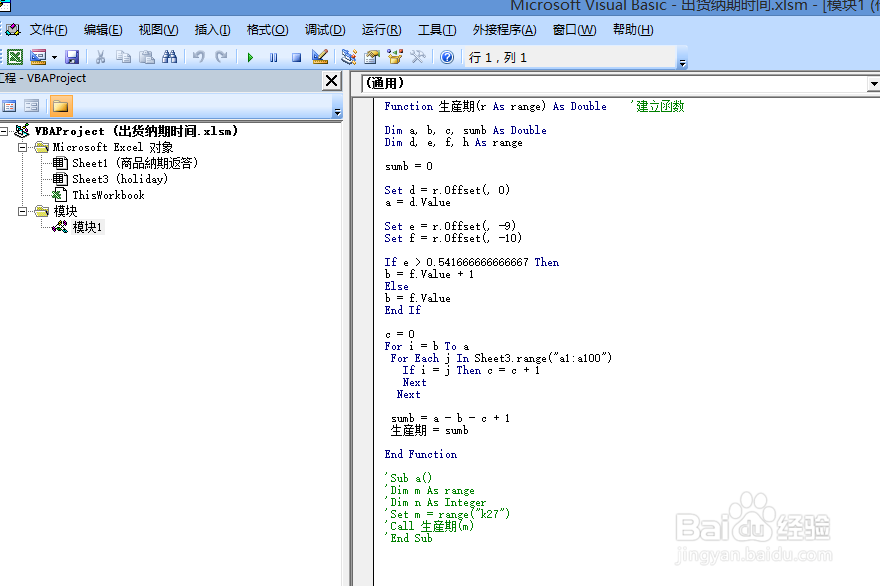
2、接着在excel开发工具中,打开visual basic编辑器,在vbaproject上面点右键,插入,模块。将下面代码复制到右侧的空白区域。
Function 生産期(r As range) As Double '建立函数
Dim a, b, c, sumb As Double
Dim d, e, f, h As range
sumb = 0
Set d = r.Offset(, 0)
a = d.Value
Set e = r.Offset(, -9)
Set f = r.Offset(, -10)
If e > 0.541666666666667 Then
b = f.Value + 1
Else
b = f.Value
End If
c = 0
For i = b To a
For Each j In Sheet2.range("a1:a100")
If i = j Then c = c + 1
Next
Next
sumb = a - b - c + 1
生産期 = sumb
End Function
3、返回sheet1中,在L2单元格输入“=生産期(K2)”,如图,就可以计算出这条记录的生产期了。下拉到L6,就可以计算所有记录的生产期了。

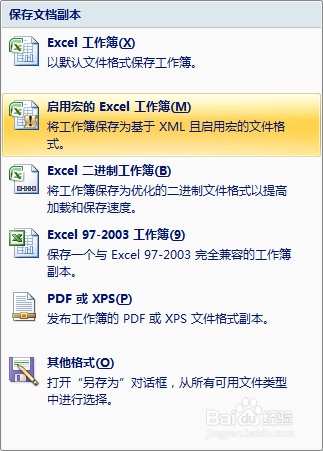
4、搞定上面工作后,就到了保存改函数的时刻了,选择另存为-启用宏的excel工作簿,其他格式的不行哈。