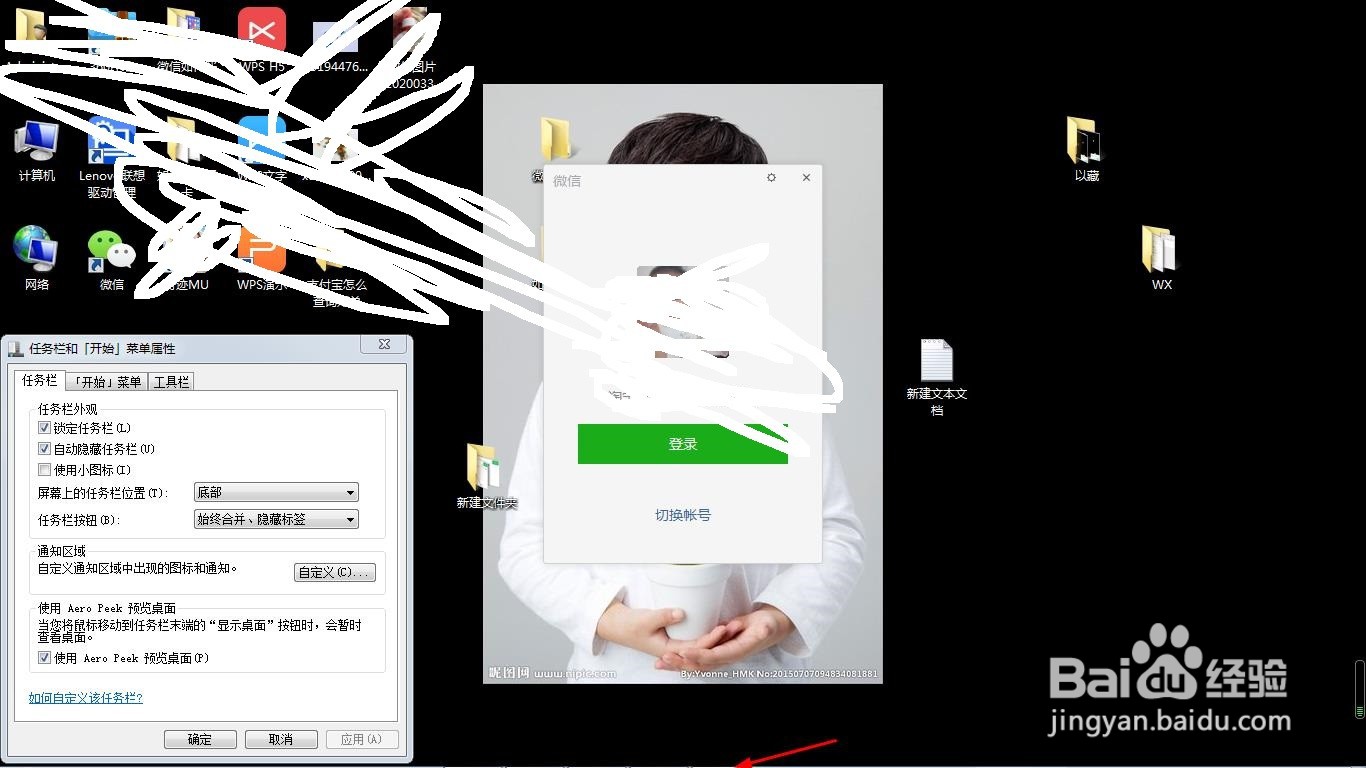
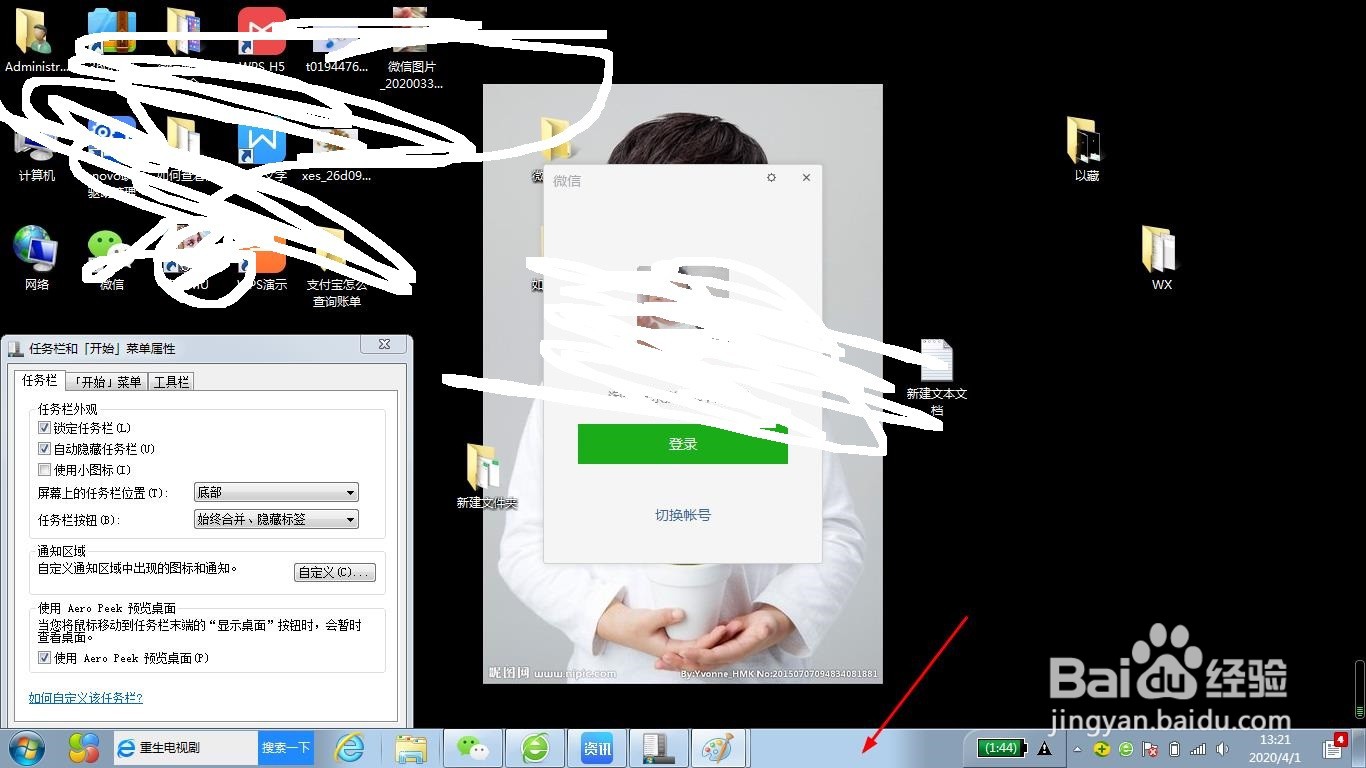
1、首先我们的任务栏是默认的情况下是不会隐藏的,我们就来设置一下如何实现自动隐藏任务栏。

1、我们点击电脑最下方蓝色的任务栏,用鼠标右击一下任务栏。鼠标右击以后会出现一个对话框。
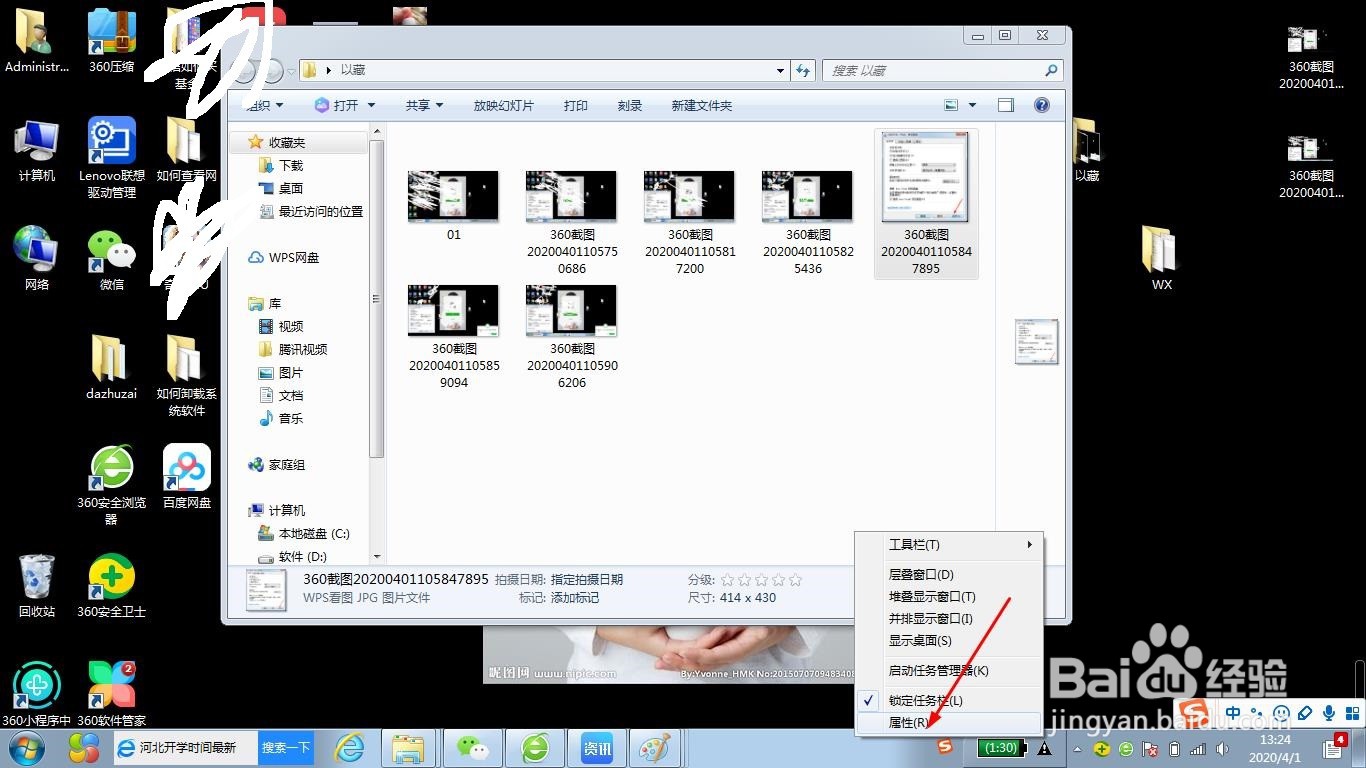
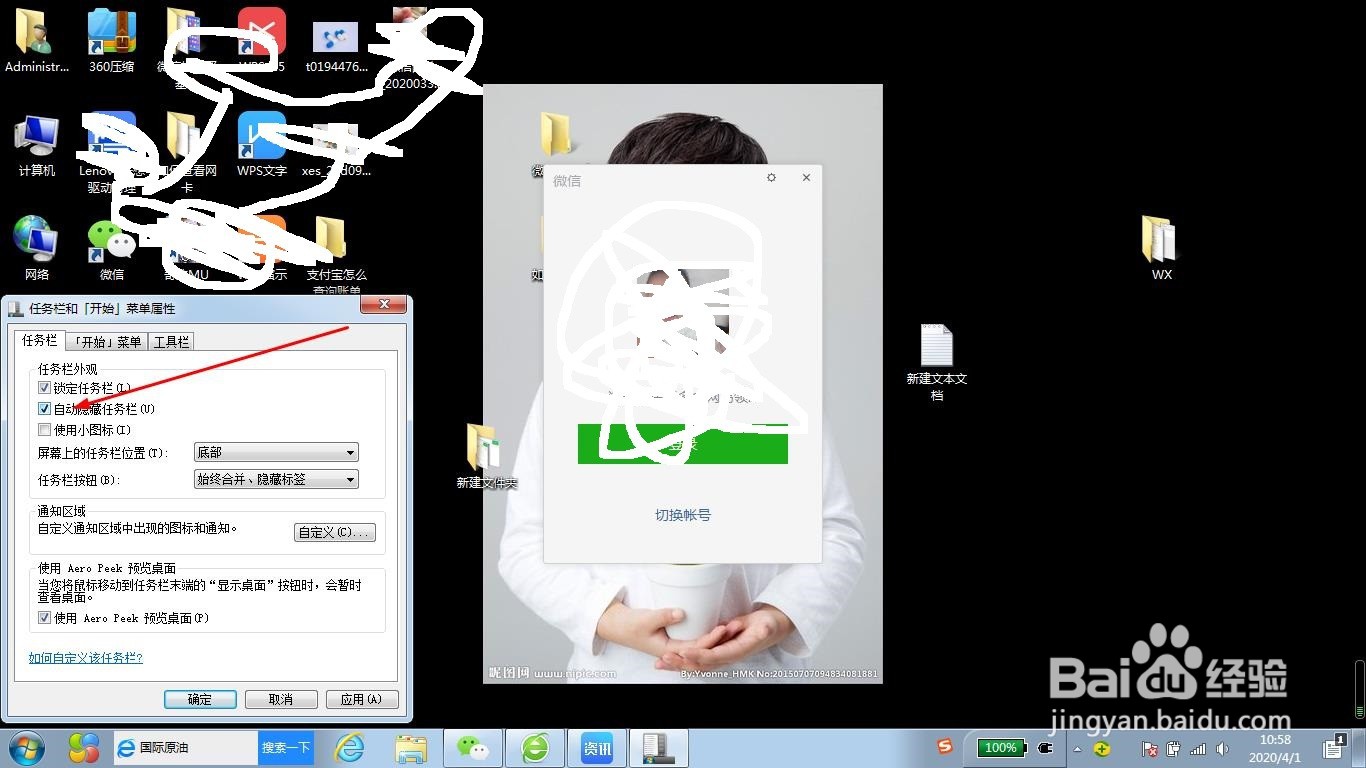
1、我们点击一下对话框的属性设置然后出现属性对话框。我们看到属性对话框里任务栏外观。如图所示
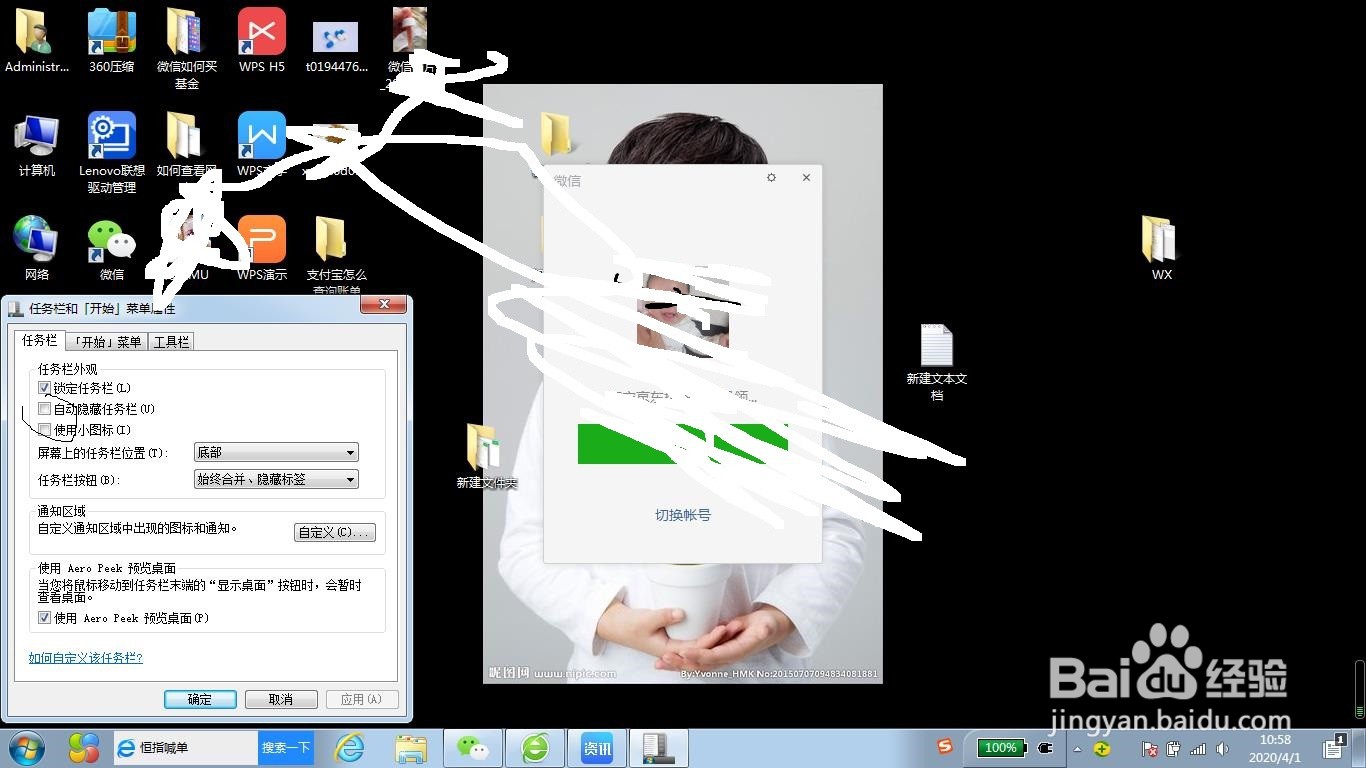
1、我们在任务栏外观里看到自动隐藏任务栏选项,我们在自动隐藏任务栏选项前打上对号。如图所示:
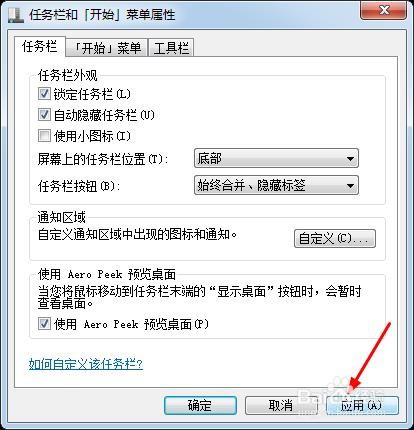
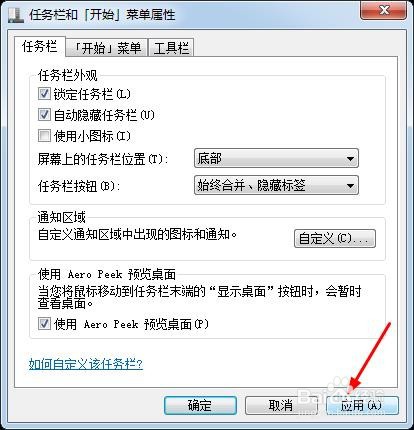
1、我们在属性任务栏右下方点击应用,然后点击确定。我们再次回到桌面。我们会发现任务栏隐藏了。
1、我们点击一下最下方蓝色任务栏任务栏就会发现任务栏又会出现,当我们鼠标移动到其他地方任务栏又会隐藏。