Windows10如何解决任务管理器被系统管理员停用

时间:2026-02-15 02:09:02

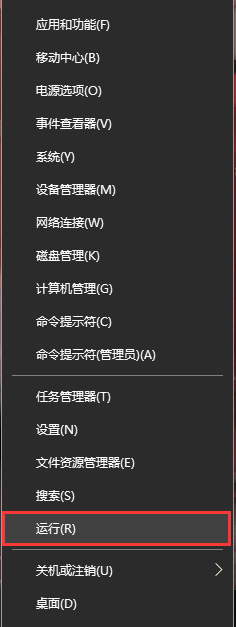
1、方法1:在电脑桌面中,鼠标右键左下角的开始,在弹出的列表中选择运行选项。
Windows10如何解决任务管理器被系统管理员停用

2、方法2:在键盘中一同按下快捷键“WIN + R”,打开运行。

Windows10如何解决任务管理器被系统管理员停用

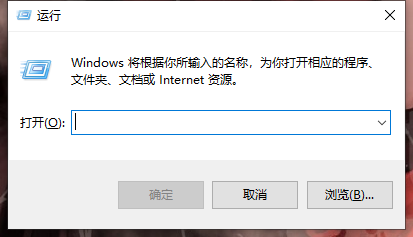
3、打开的运行界面如图,在运行可以输入对应的名称可以打开需要的程序或文件。
Windows10如何解决任务管理器被系统管理员停用

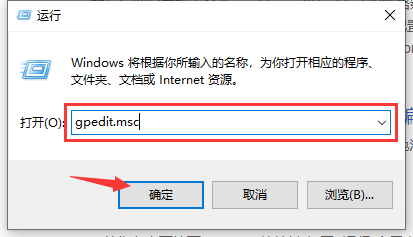
1、打开运行后,在运行搜索框输入“gpedit.msc”,点击下方的确定按钮。
Windows10如何解决任务管理器被系统管理员停用

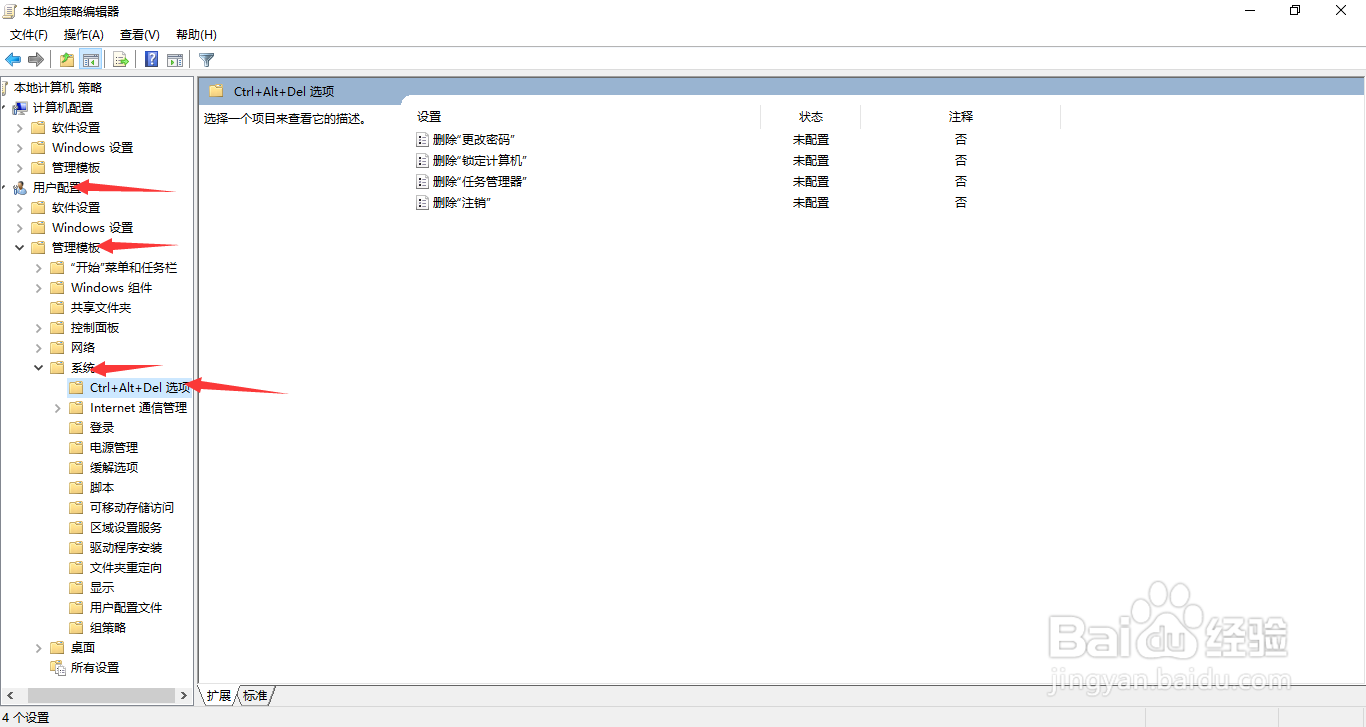
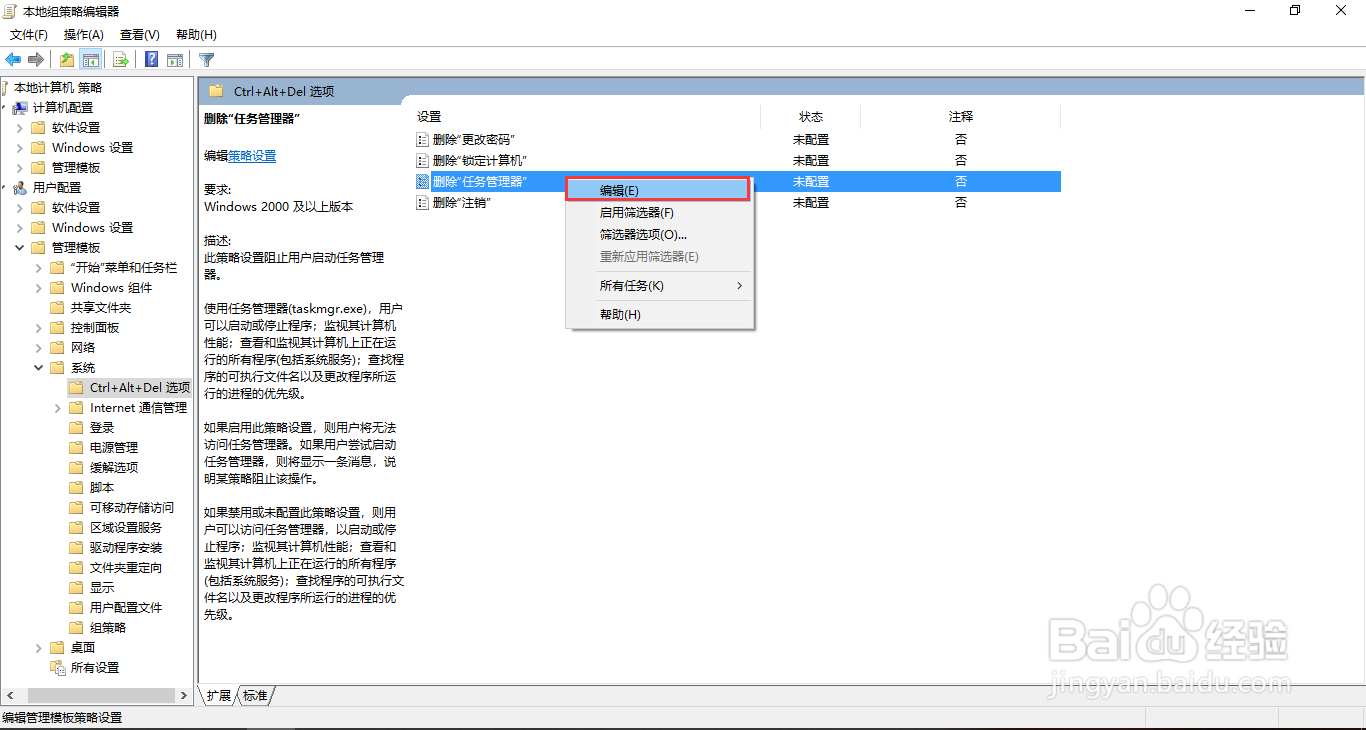
2、在本地组策略编辑器界面中,依次点开“用户配置 - 管理模板 - 系统 - Ctrl+Alt+Del选项”
Windows10如何解决任务管理器被系统管理员停用

3、依次点开后,在右侧找到“删除任务管理器”设置项,选中并鼠标右键单击,在展开的列表中选择编辑选项。
Windows10如何解决任务管理器被系统管理员停用

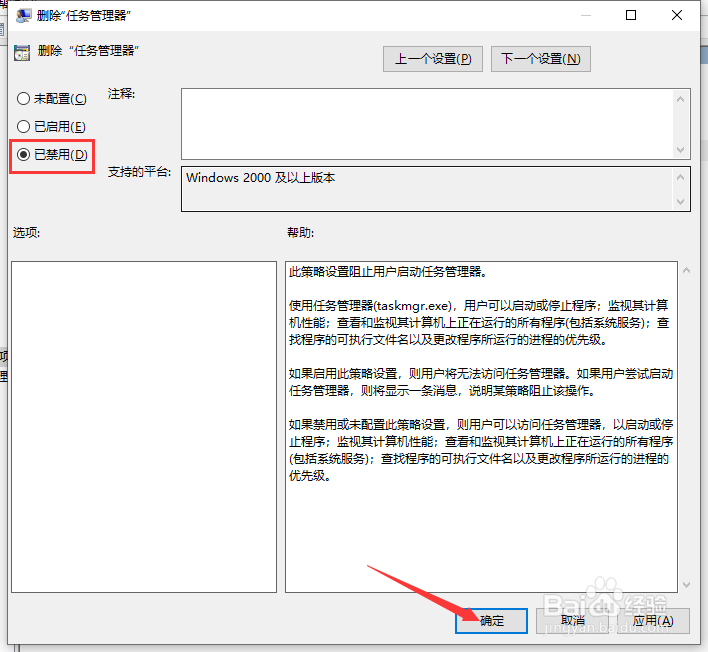
4、在“删除任务管理器”界面框中,勾选“已禁用”的勾选状态,点击下方的确定按钮。
Windows10如何解决任务管理器被系统管理员停用

© 2026 一点资料
信息来自网络 所有数据仅供参考
有疑问请联系站长 site.kefu@gmail.com