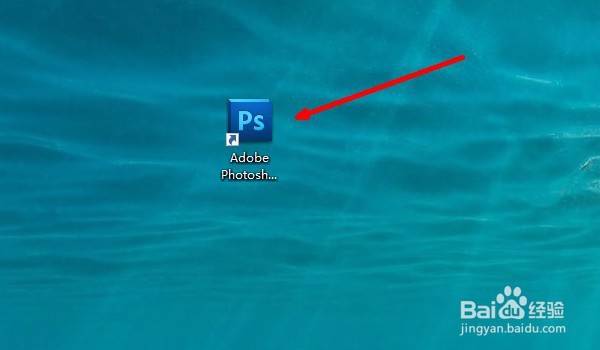
1、下载安装Photoshop软件。
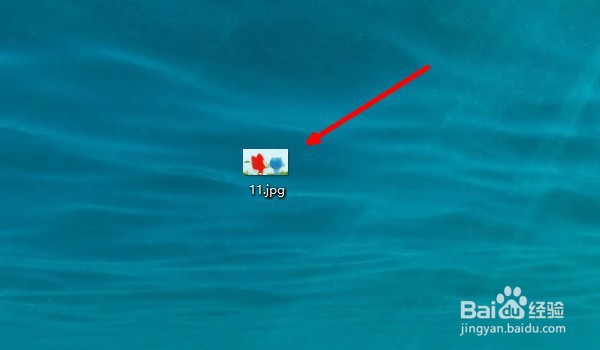
2、准备操作的图片素材。
3、用PS打开素材图片。

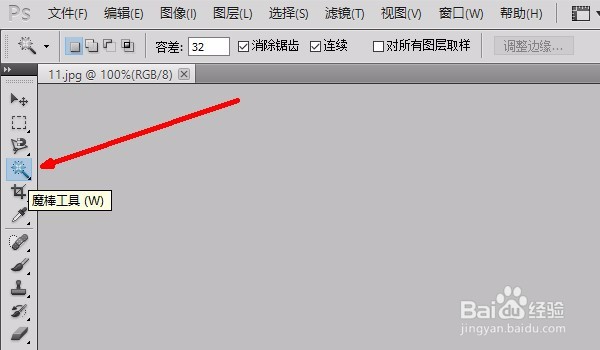
4、选择“魔棒工具”。
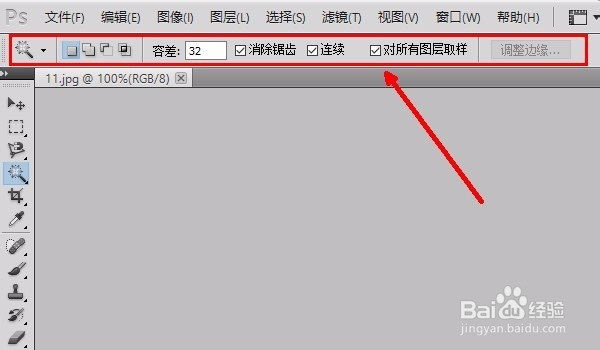
5、设置“魔棒工具”参数。
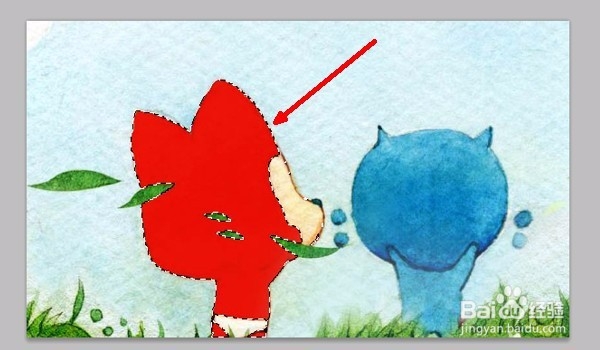
6、选中红色区域(虚线框内)。
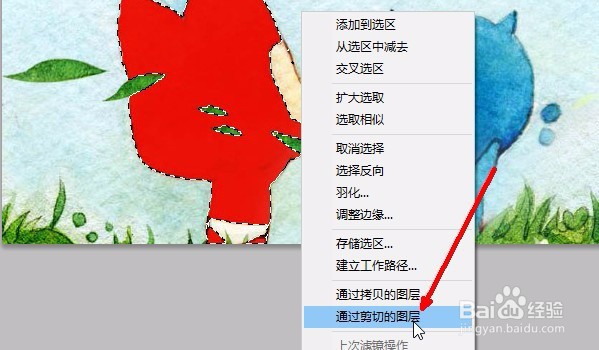
7、右键"通过剪切图层"。
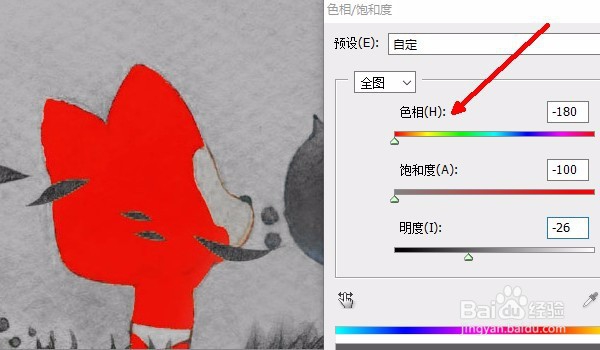
8、调整背景色相/饱和度,确定完成。
1、1.下载安装Photoshop软件。
2.准备操作的图片素材。
3.用PS打开素材图片。
4.选择“魔棒工具”。
5.设置“魔棒工具”参数。
6.选中红色区域(虚线框内)。
7.右键"通过剪切图层"。
8.调整背景色相/饱和度,确定完成。
1、下载安装Photoshop软件。
2、准备操作的图片素材。
3、用PS打开素材图片。
4、选择“魔棒工具”。
5、设置“魔棒工具”参数。
6、选中红色区域(虚线框内)。
7、右键"通过剪切图层"。
8、调整背景色相/饱和度,确定完成。
1、1.下载安装Photoshop软件。
2.准备操作的图片素材。
3.用PS打开素材图片。
4.选择“魔棒工具”。
5.设置“魔棒工具”参数。
6.选中红色区域(虚线框内)。
7.右键"通过剪切图层"。
8.调整背景色相/饱和度,确定完成。