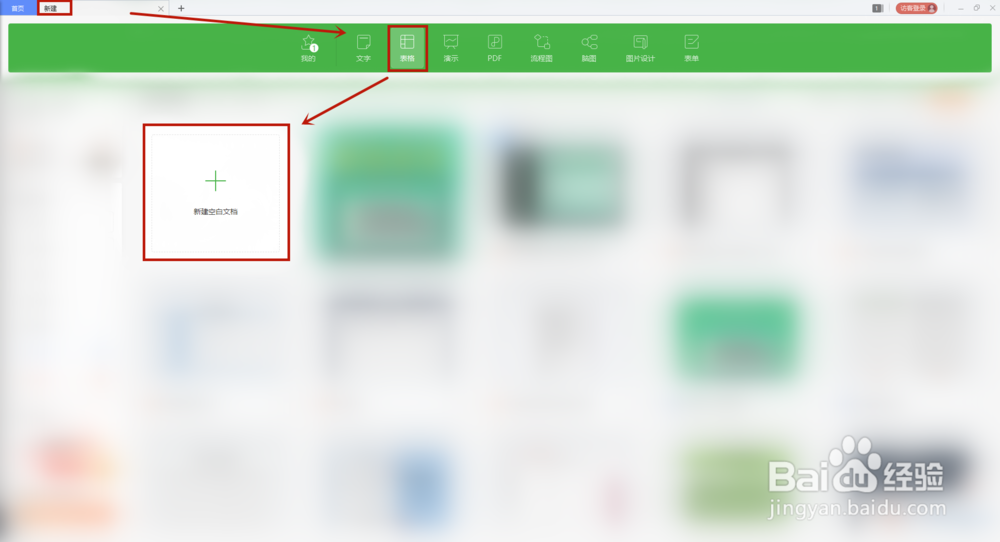
1、首先,我们打开WPS,选择“表格”,点击新建一个空白文档;

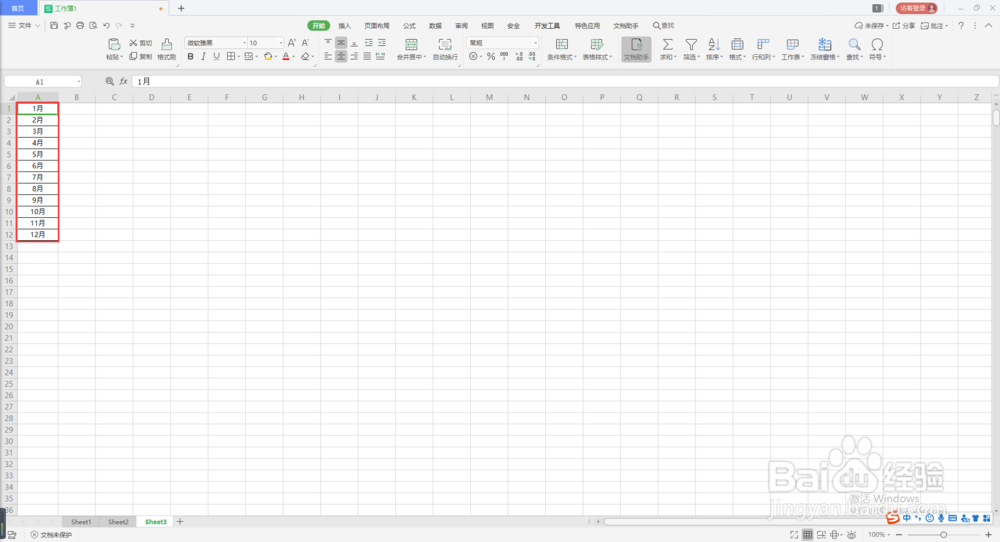
2、例如我们想要创建1-12月的共12个分页,我们在单元格里输入好1-12月;
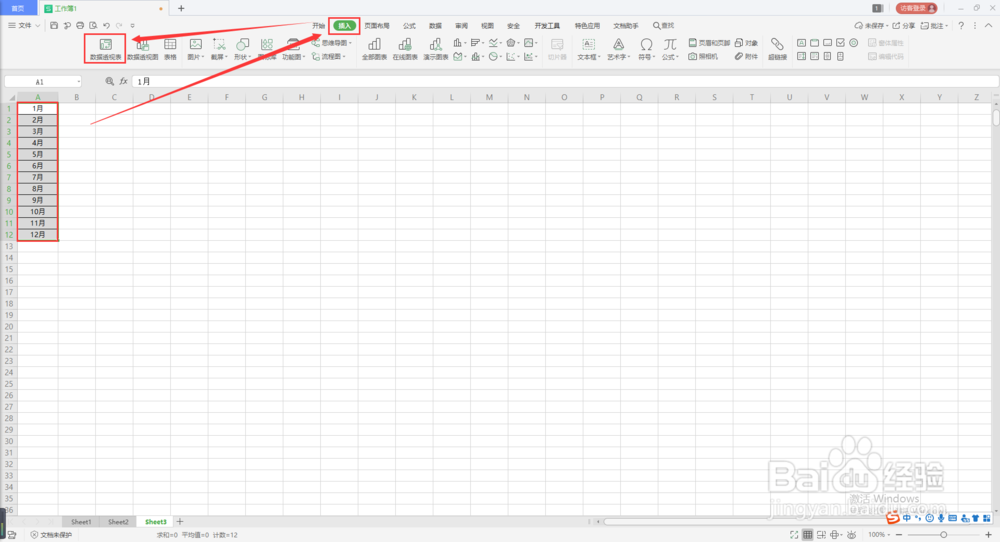
3、全选这些数据,点击“插入”选择“数据透视表”;
4、在放置数据透视表位置这里选择“现有工作表”并选中C1位置点击确定;

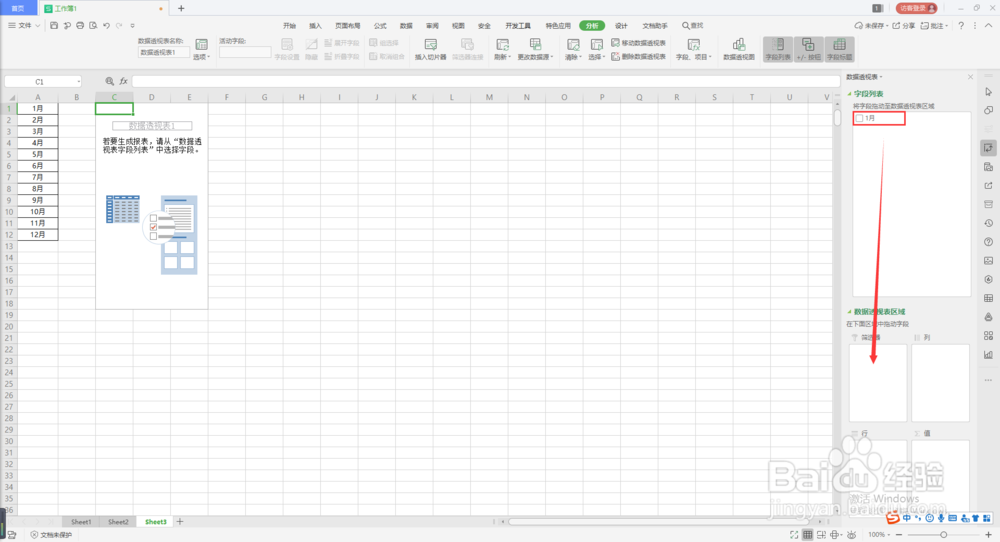
5、我们将右侧跳出来的字段列表拖至下方的“筛选器”内;
6、随后点击左上角的数据透视表旁边的“选项”选择“显示报表筛选页”并点击确定,则下方就会自动跳出1-12月的12个分页啦!

1、1、打开WPS新建空白表格并编辑好数据;
2、点击“插入”选择“数据透视表”
3、选择“现有工作表”选中C1位置并确定;
4、将右侧字段列表拖至“筛选器”内;
5、点击左上角“选项”选择“显示报表筛选页”点击确定即可跳出1-12月的分页。