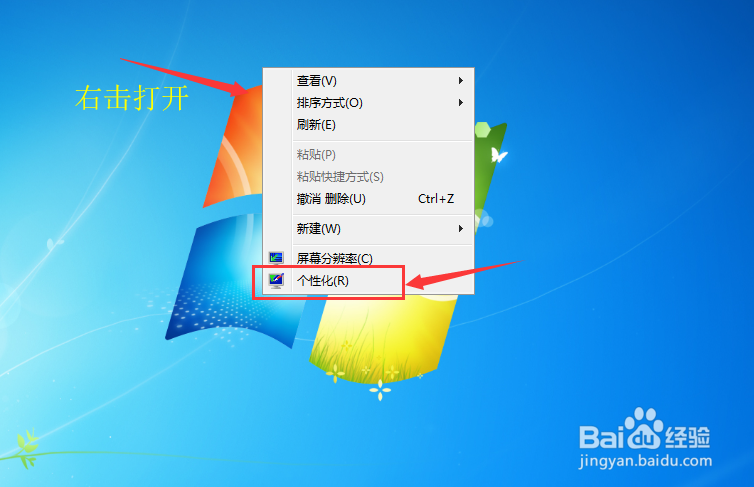
1、在桌面空白处右击,选择个性化。
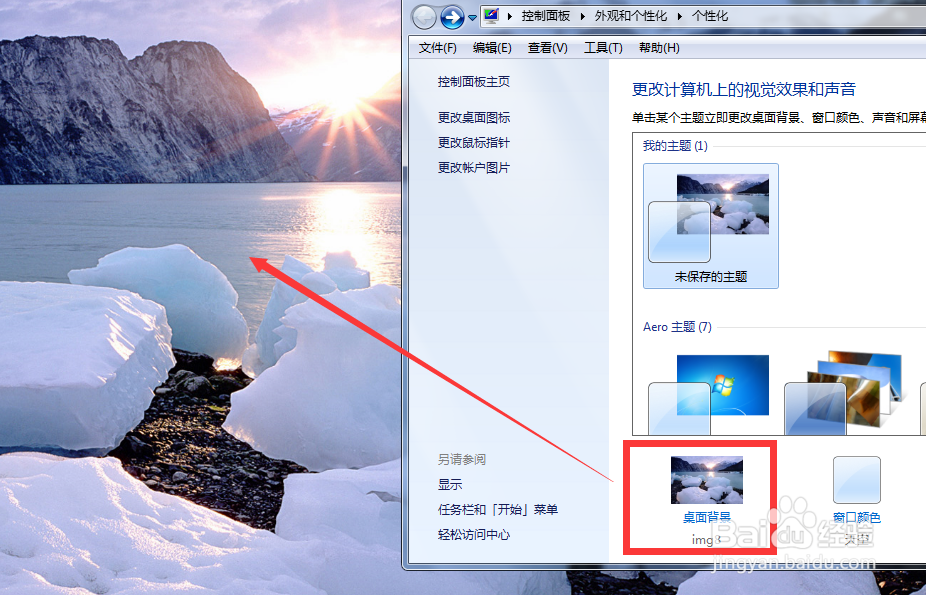
2、个性化窗口下方有一个桌面背景,点击打开。

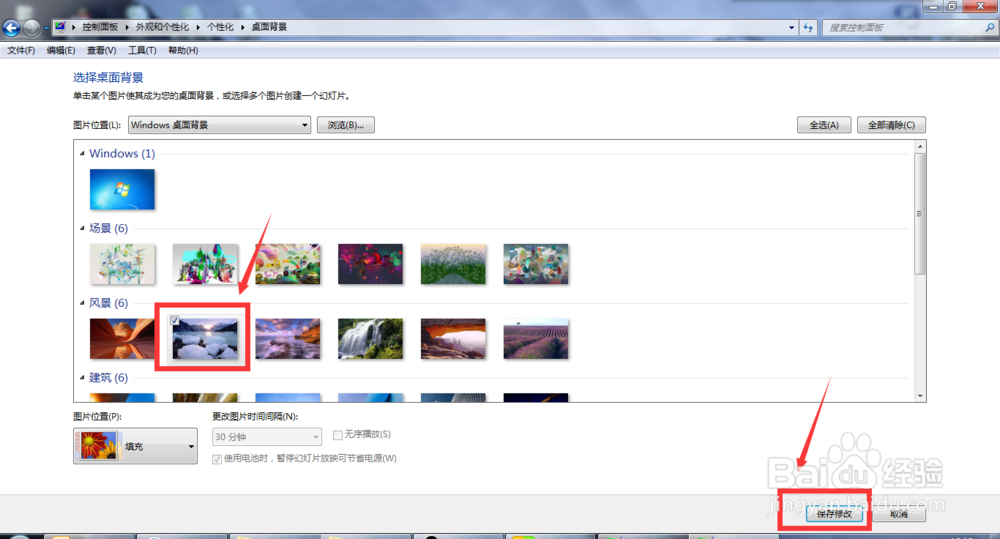
3、这里面有很多桌面背景可供选择,选中一个后,点击右下角的保存修改。
4、这时候我们回到桌面,发现已经完成桌面背景的更改了。
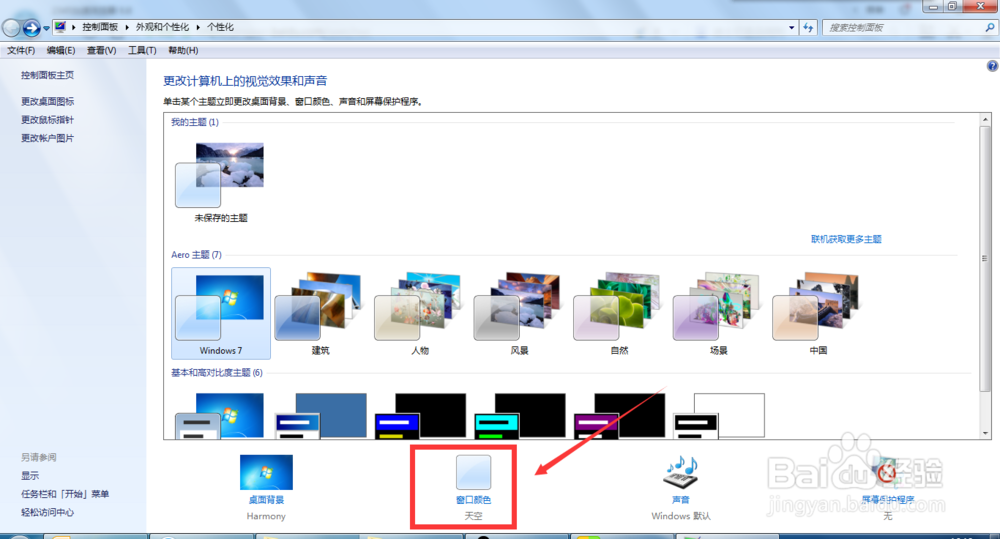
1、同样在个性化里面,在下方点击窗口颜色。
2、然后选择高级外观设置,点击进入设置。
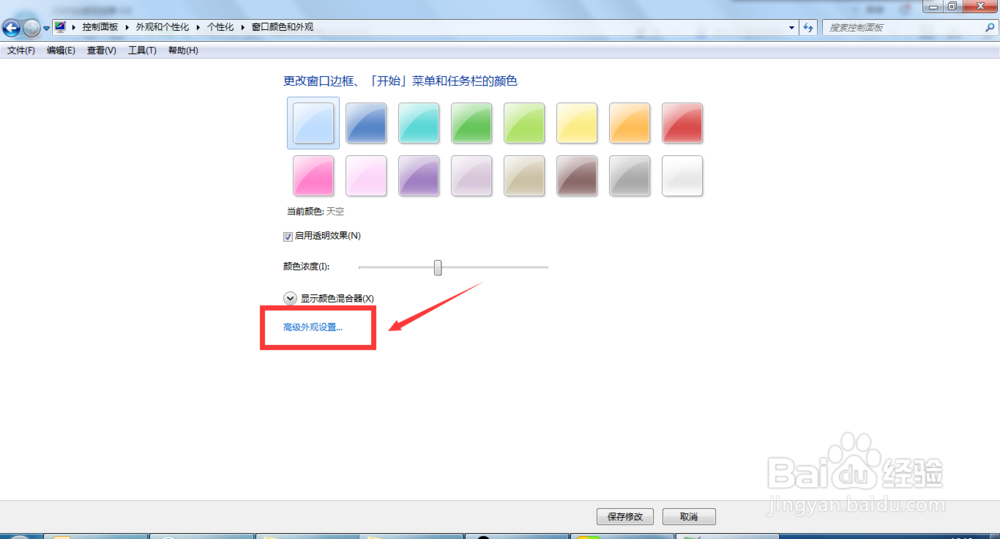
3、下拉中间的菜单栏,选择图标,然后可以更改字体和大小了。

1、一、桌面背景更改
1、右击桌面空白处,点击个性化
2、在个性化中选择桌面背景
3、选中喜欢的桌面背景,点击保存修改即可完成
二、图标字体更改
1、同样在个性化中,点击窗口颜色
2、选择选择高级外观设置
3、在中间选择图标,进行更改字体大小