SolidWorks如何创建传动轴零件?

时间:2026-02-12 12:12:14

1、打开SolidWorks,新建一个零件文件。

SolidWorks如何创建传动轴零件?

SolidWorks如何创建传动轴零件?

2、在前视基准面上绘制草图,如图所示。

SolidWorks如何创建传动轴零件?

SolidWorks如何创建传动轴零件?

3、单击“特征—旋转凸台/基体”命令,创建旋转特征,如图所示。

SolidWorks如何创建传动轴零件?

SolidWorks如何创建传动轴零件?

SolidWorks如何创建传动轴零件?

4、插入螺旋线如图所示。

SolidWorks如何创建传动轴零件?

5、在上视基准面绘制草图如图所示,退出草图。

SolidWorks如何创建传动轴零件?

SolidWorks如何创建传动轴零件?

6、创建扫描切除特征,轮廓选择绘制的草图,路径选择螺旋线,反向选择双向,如图所示,创建螺纹。

SolidWorks如何创建传动轴零件?

SolidWorks如何创建传动轴零件?

7、创建基准面,如图所示。

SolidWorks如何创建传动轴零件?

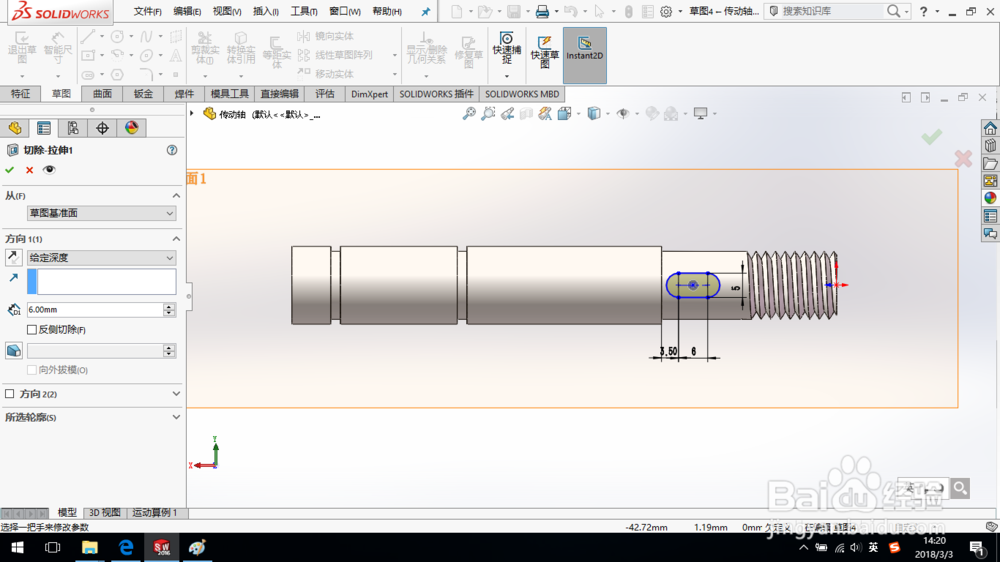
8、在基准面上绘制草图,创建切除特征,切除深度“4 mm”,如图所示,得到深度“3 mm”的轴槽。
SolidWorks如何创建传动轴零件?

SolidWorks如何创建传动轴零件?

9、在基准面上绘制草图,创建切除特征,切除深度“3 mm”,如图所示,得到另一个深度“3 mm”的轴槽。

SolidWorks如何创建传动轴零件?

10、创建倒角,选择图示边线,距离“1  mm”。

SolidWorks如何创建传动轴零件?

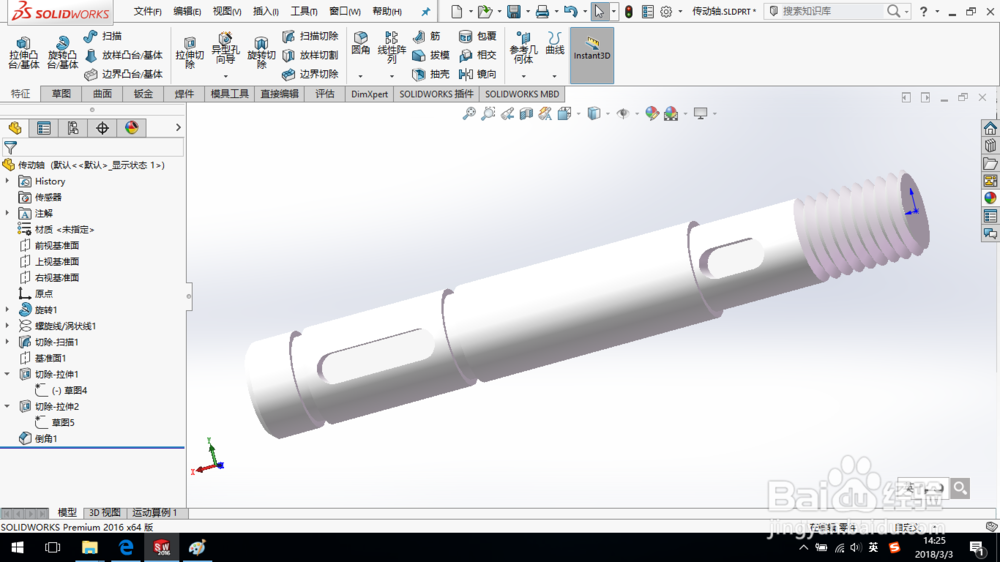
11、至此,传动轴创建完成,保存零件模型。

SolidWorks如何创建传动轴零件?

SolidWorks如何创建传动轴零件?

© 2026 一点资料
信息来自网络 所有数据仅供参考
有疑问请联系站长 site.kefu@gmail.com