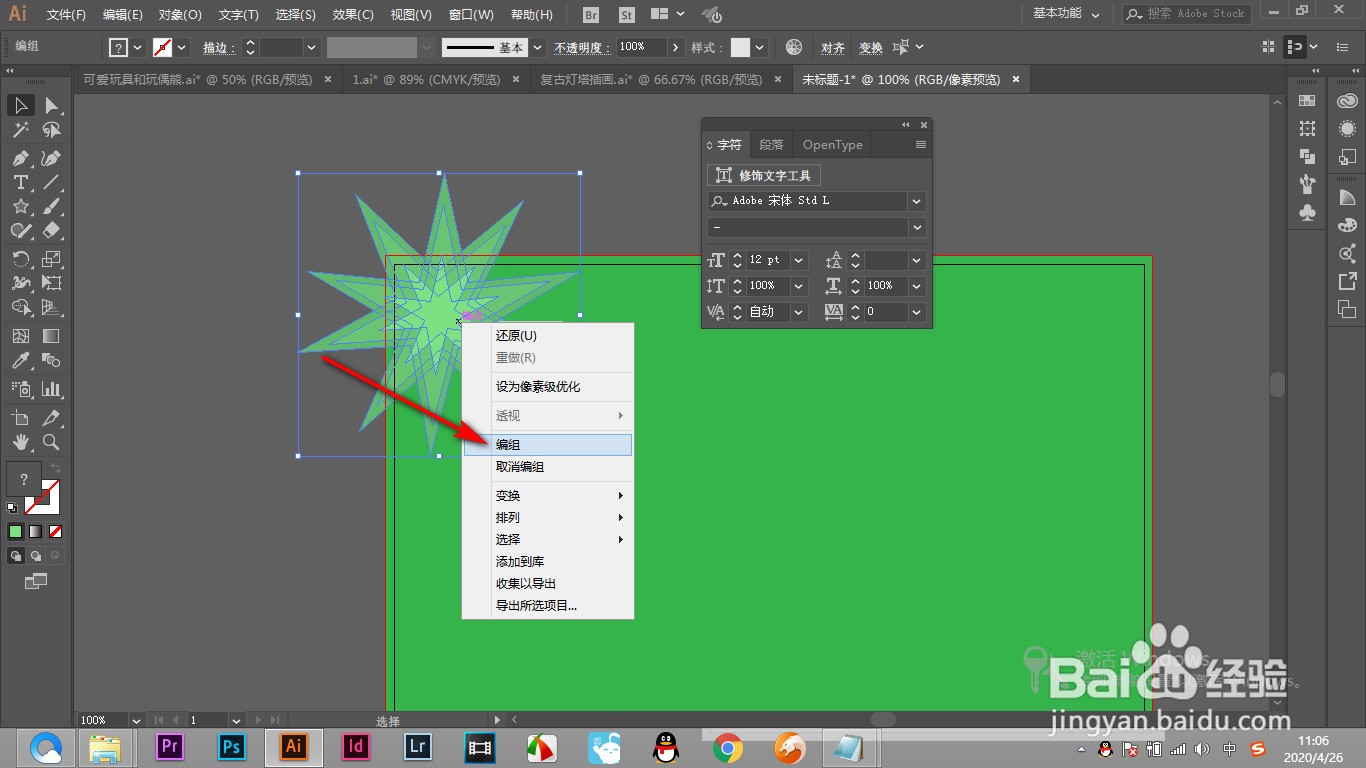
1、1.将底纹的单个图形做好后,将所有的形状全部框选,右键编组。
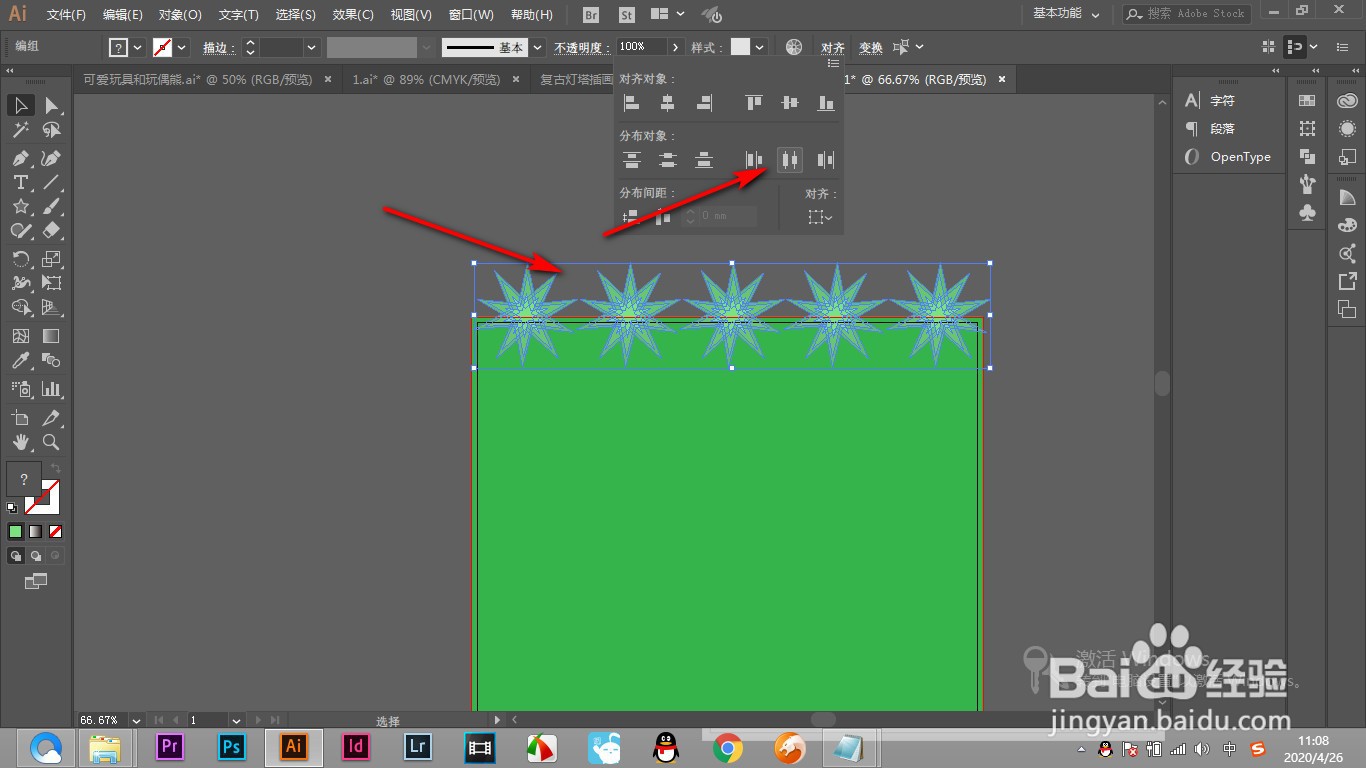
2、2.之后我们按住Alt键,原位拖拽出一行进行对齐分布。
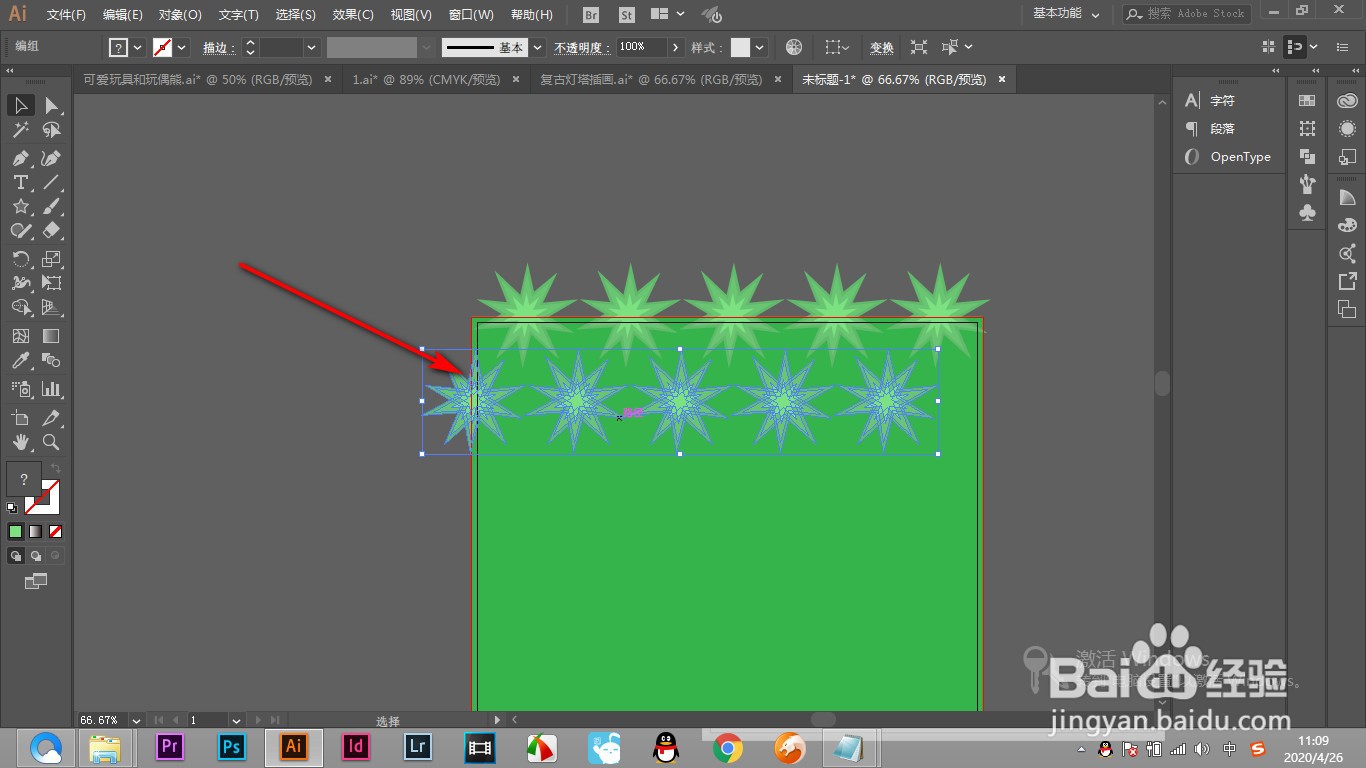
3、3.将这五个形状编一个组,再次拖拽复制。
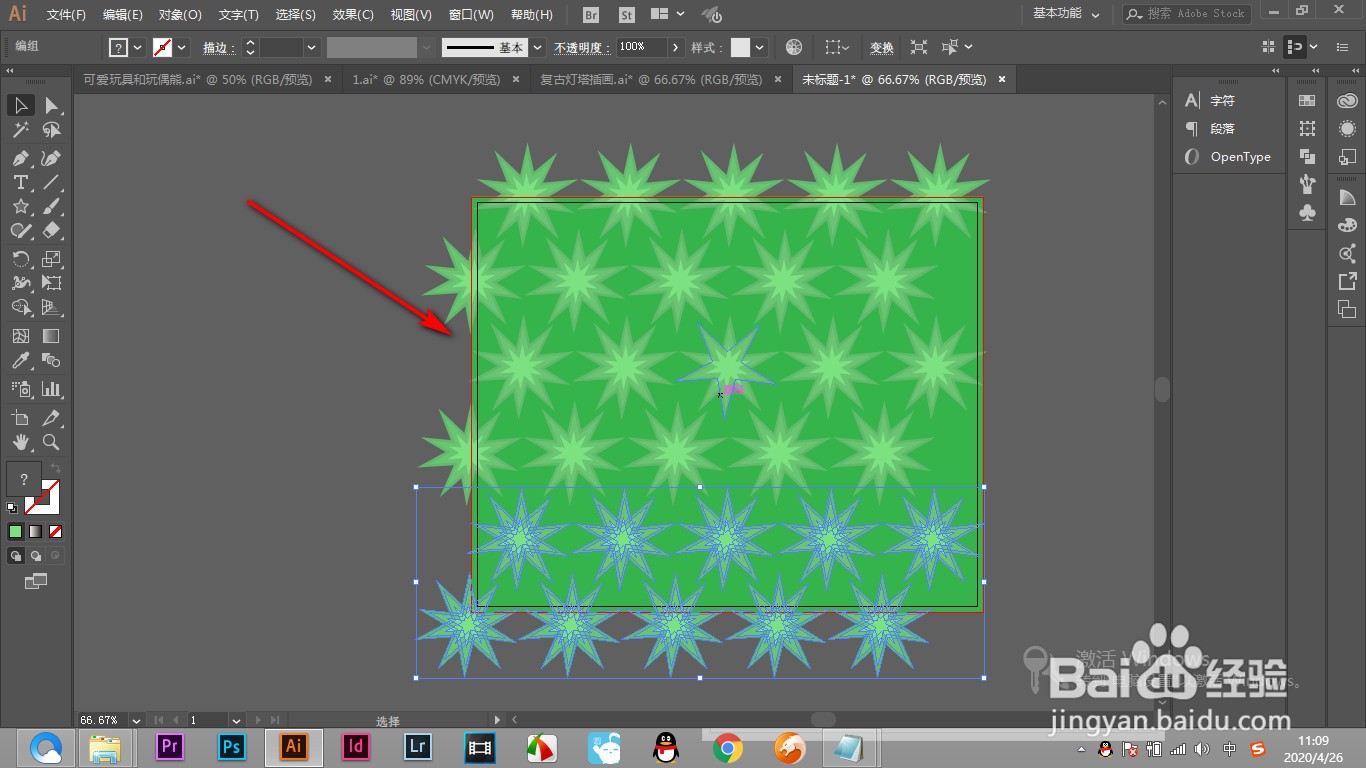
4、4.最后将整个画板排满。
5、5.下面在上方绘制出一个矩形来,将矩形和所有的形状全部选中。
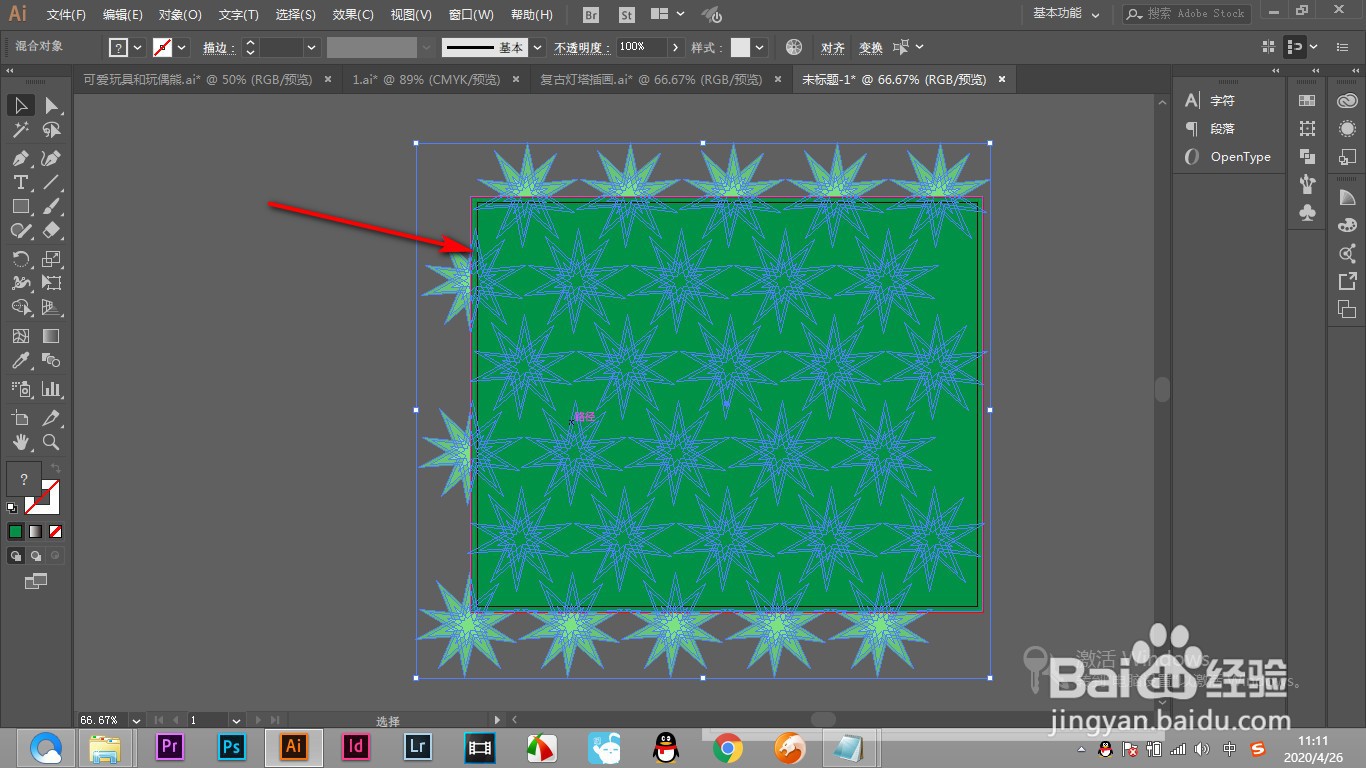
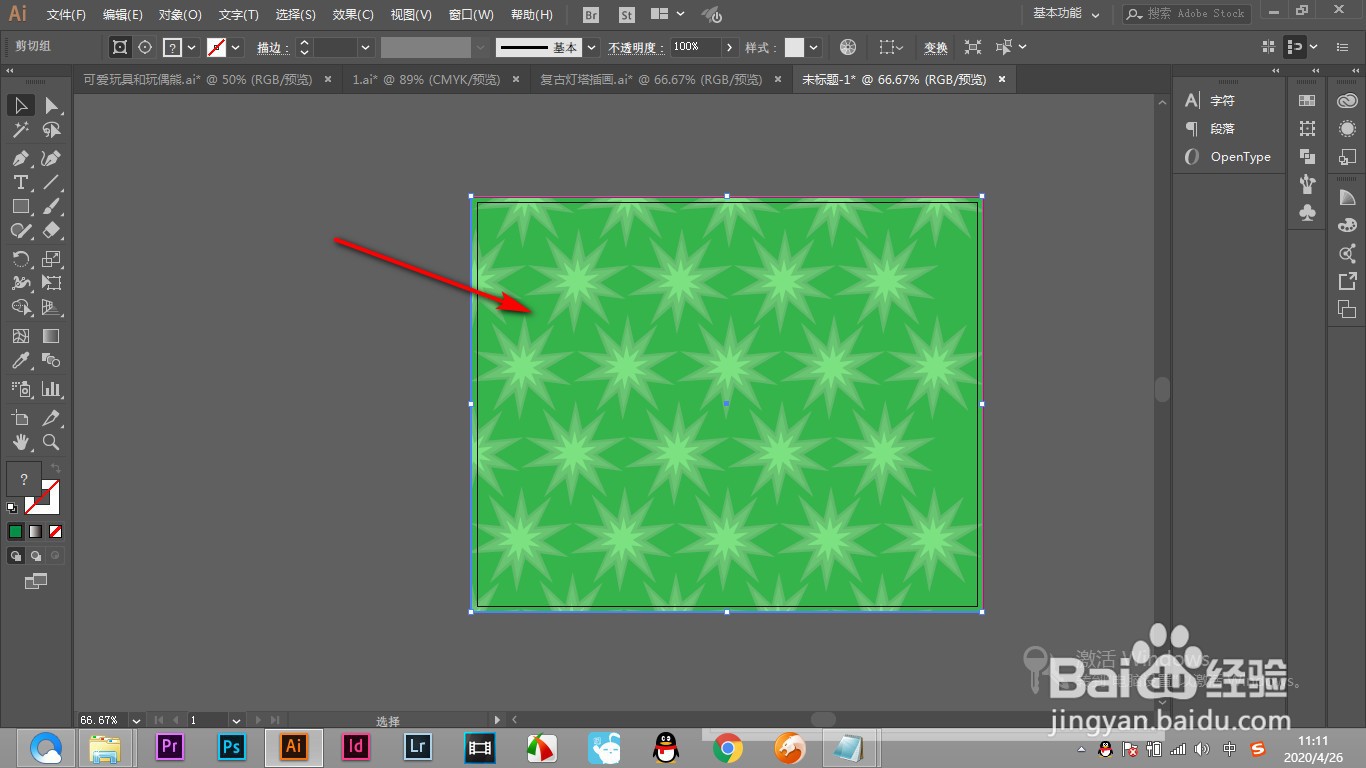
6、6.按快捷键Ctrl+7建立剪切蒙版,这样就做好了。
1、1.将底纹的单个图形做好后,将所有的形状全部框选,右键编组。
2.之后我们按住Alt键,原位拖拽出一行进行对齐分布。
3.将这五个形状编一个组,再次拖拽复制。
4.最后将整个画板排满。
5.下面在上方绘制出一个矩形来,将矩形和所有的形状全部选中。
6.按快捷键Ctrl+7建立剪切蒙版,这样就做好了。