1、新版的 360 安全卫士自带弹窗拦截器,不仅可以拦截广告弹窗,还可以自动拦截其他正常用途的弹出窗口。
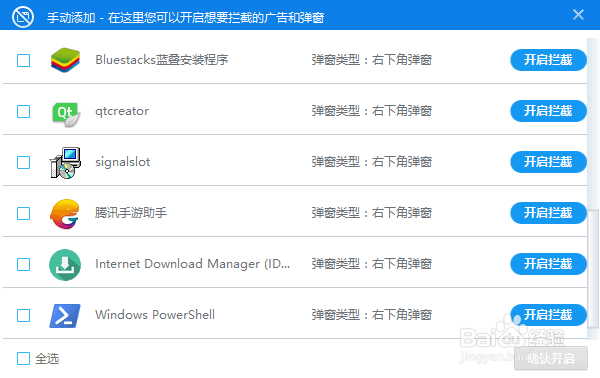
2、有些时候,我们可能不希望某些弹出窗口被 360 安全卫士自动拦截。
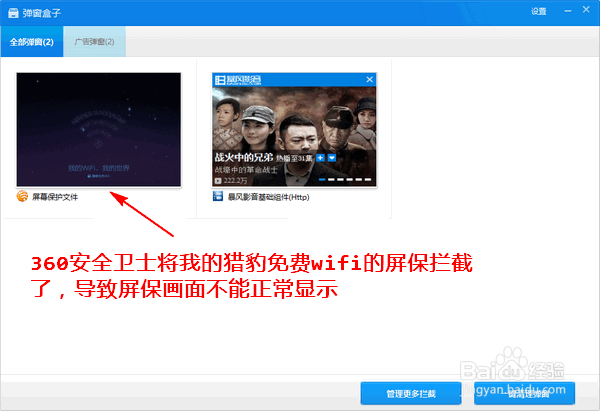
比如说,我这里希望在电脑在一段时间不用时启用猎豹免费 wifi 的屏幕保护程序,但不知怎的却被 360 的弹窗拦截器自动拦截了,导致屏保画面无法显示。
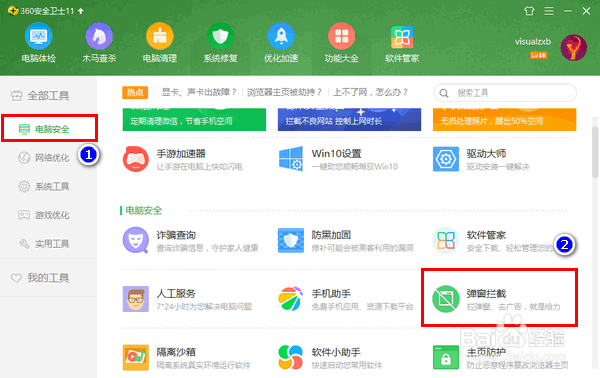
1、首先,打开 360 安全卫士,再点击主界面右下角的“更多”。

2、在新页面中切换到“电脑安全”选项卡,再点击“弹窗拦截”。
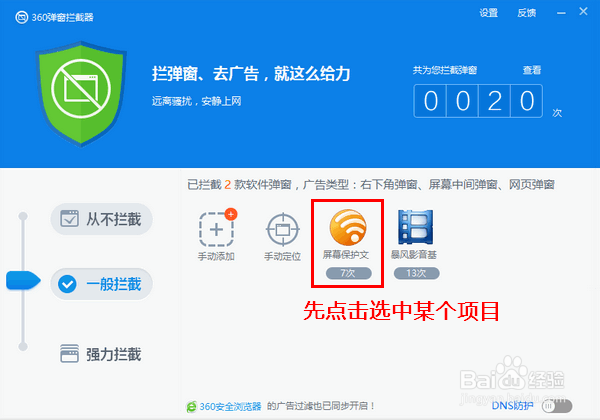
3、在 360 弹窗拦截器窗口中,选中你不想再拦截的项目。
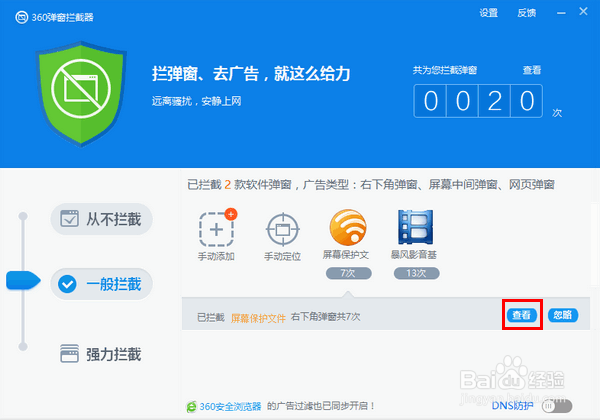
4、这时,将会在项目下方出现一个提示条,点击提示条上的“查看”按钮。
5、接着,在打开的弹窗盒子窗口中,找到你不想拦截的项目,点击其下的“不再拦截”。
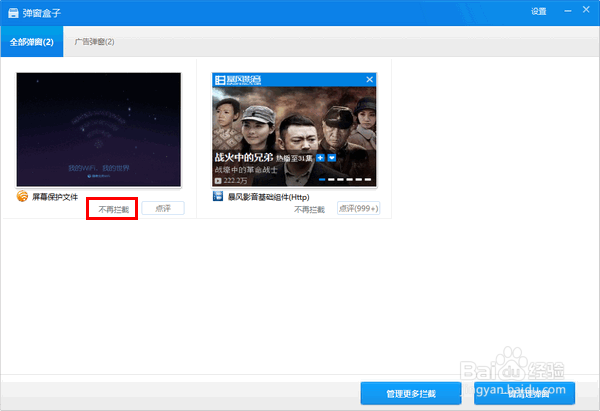
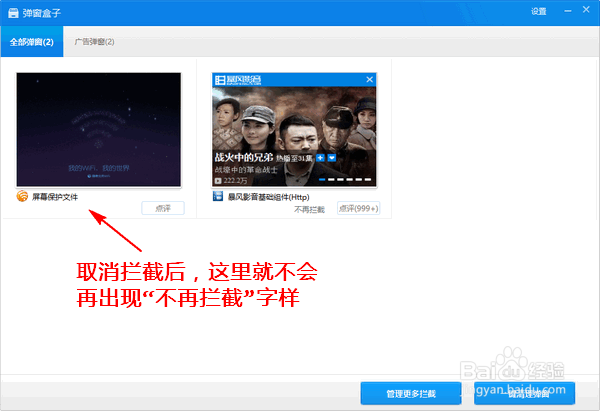
6、取消拦截后,该项目下方的“不再拦截”字样就会消失。此后,360安全卫士也就不会再自动禁止该项目的弹出窗口了。