在平常学习中,大家都会在书上对文字进行下划线,来标记处重点。那么,我们该怎样在Word文档中对文字进行下滑线呢?今天,小编就教大家一种方法来进行下划线,希望能对你们有所帮助。
工具/原料
台式机或笔记本电脑
Windows10操作系统、WPS文字
方法/步骤
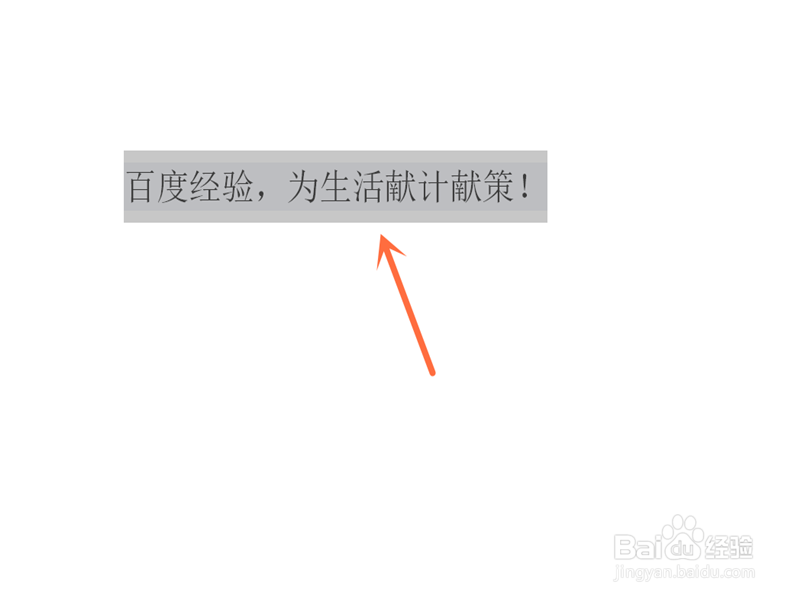
1.第一步,移动鼠标,点击选中要下滑线的句子;
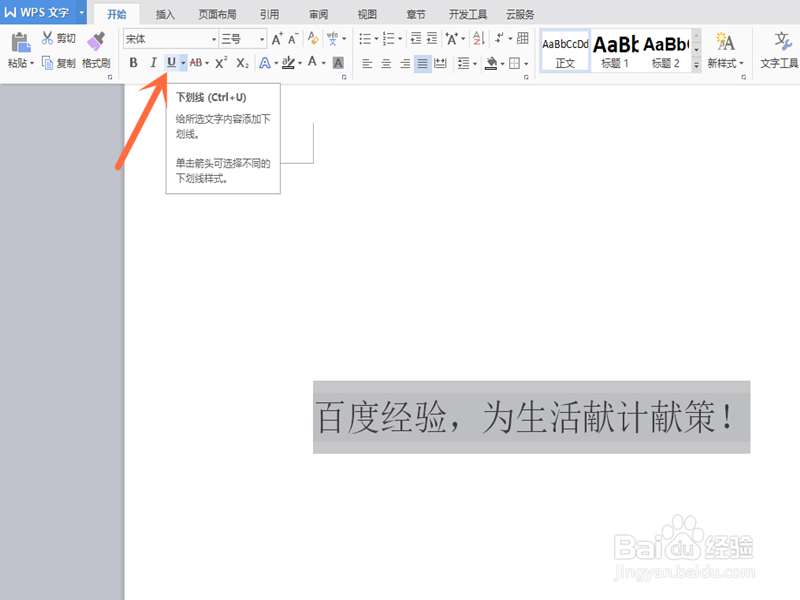
2.第二步,点击软件左上方的开始按钮;

3.第三步,选择点击开始选项中的下划线按钮;
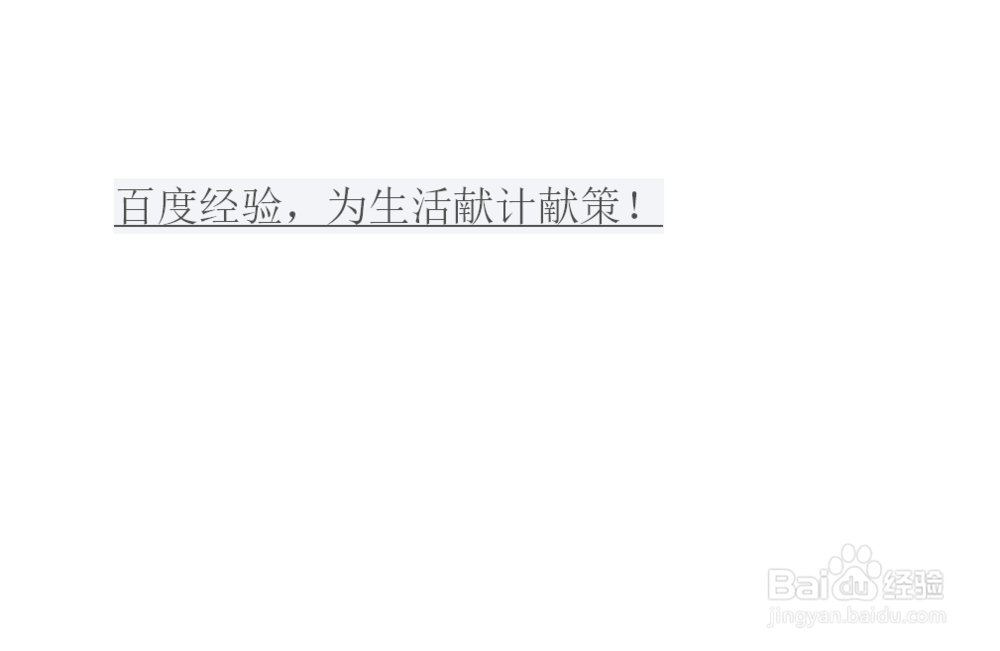
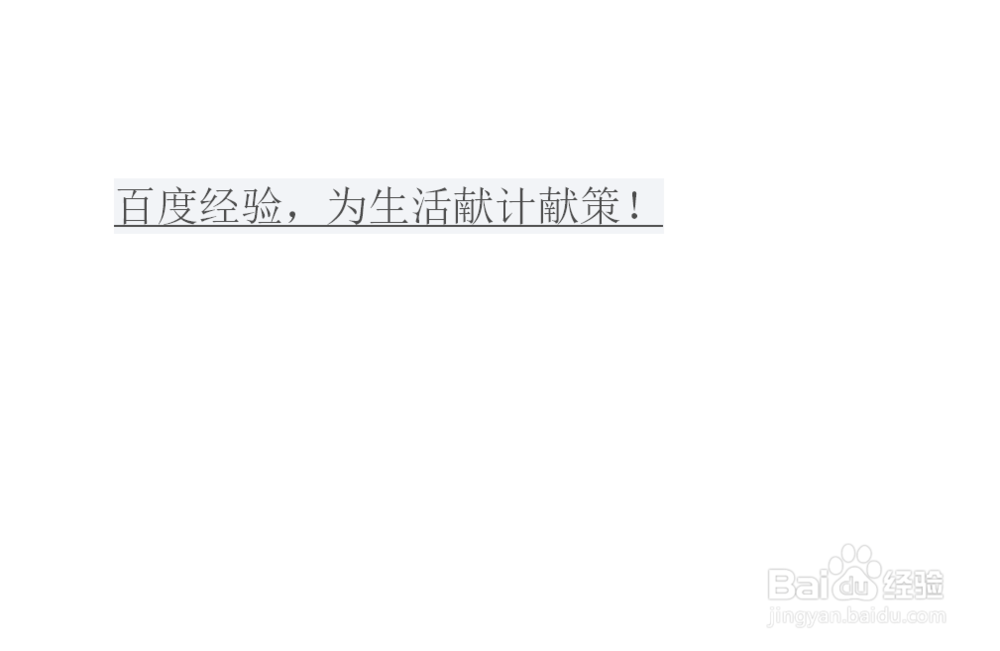
4.第四步,就可以看到文字下方有划线了;
5.第五步,也可以点击文字上方工具栏选项中的下划线按钮;
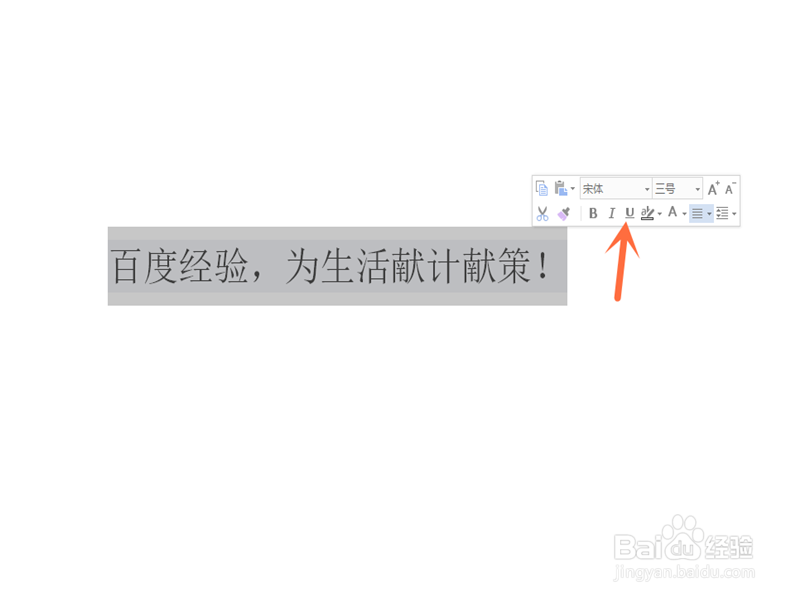
6.第六步,也能看到文字下方有下划线,就成功设置了。
注意事项
一、本篇经验适应于WPS文字软件。
二、本篇经验有本人实践而得,谢绝转载。