1、打开outlook客户端, 点击【新建电子邮件】;

2、进入新建电子邮件窗口,点击【签名】;


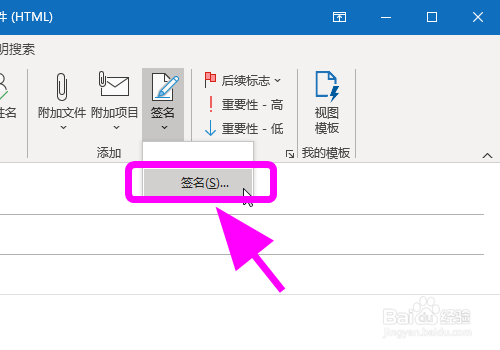
3、下拉功能中点击【签名】;
4、弹出【签名和信纸】对话框,点击【新建】;

5、弹出【新签名】对话框,填写【新签名】名称并点击【确定】;

6、返回【签名和信纸】,在【编辑签名】的正文中输入要签名的信息,点击【确定】完成;


7、以上就是【怎么在outlook中设置邮件签名,创建个性签名】的步骤,感谢阅读。
1、打开outlook客户端, 点击【新建电子邮件】;
2、进入新建电子邮件窗口,点击【签名】;
3、下拉功能中点击【签名】;
4、弹出【签名和信纸】对话框,点击【新建】;
5、弹出【新签名】对话框,填写【新签名】名称并点击【确定】;
6、返回【签名和信纸】,在【编辑签名】的正文中输入要签名的信息,点击【确定】完成;
7、以上就是【怎么在outlook中设置邮件签名,创建个性签名】的步骤,感谢阅读。