1、首先用Photoshop打开人物图层,按ctrl+j键复制一图层
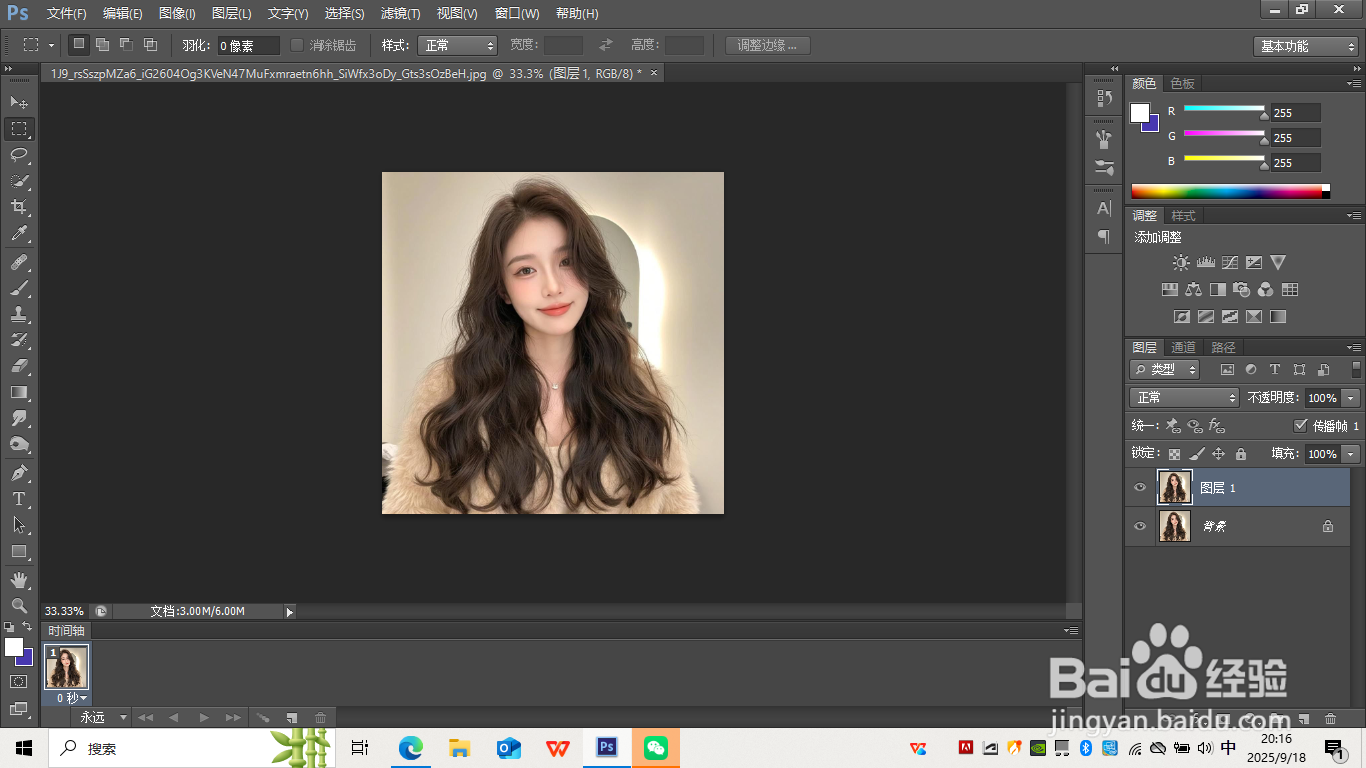
2、点击菜单-选择-全部,选中当前图层,按ctrl+C复制图层待用
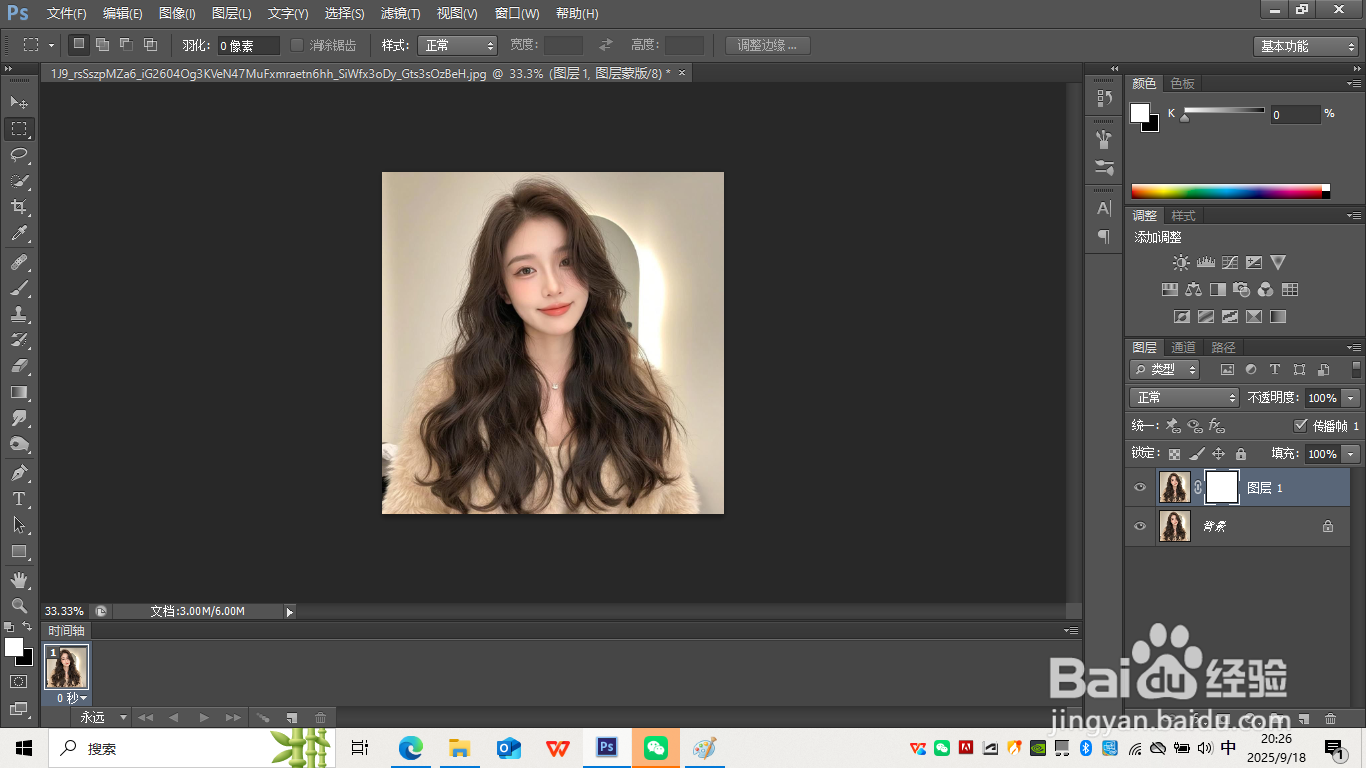
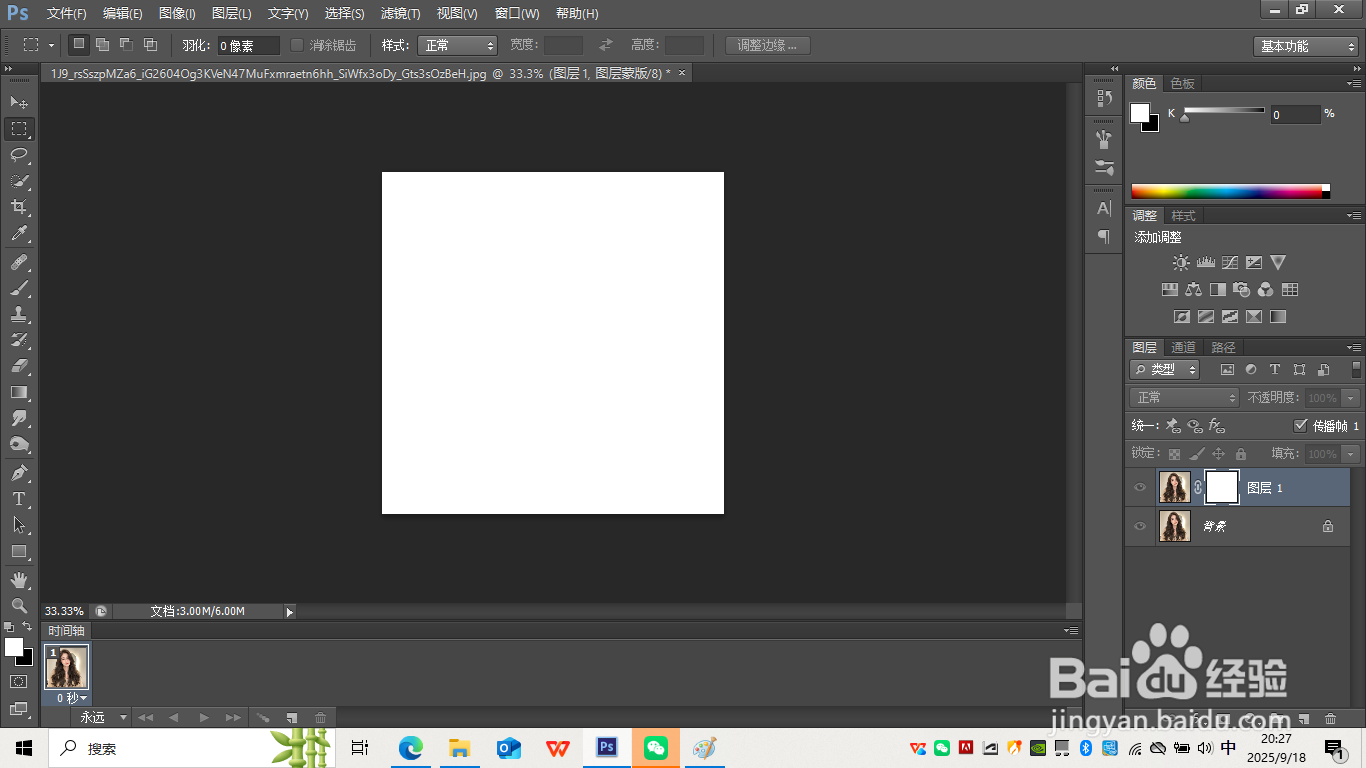
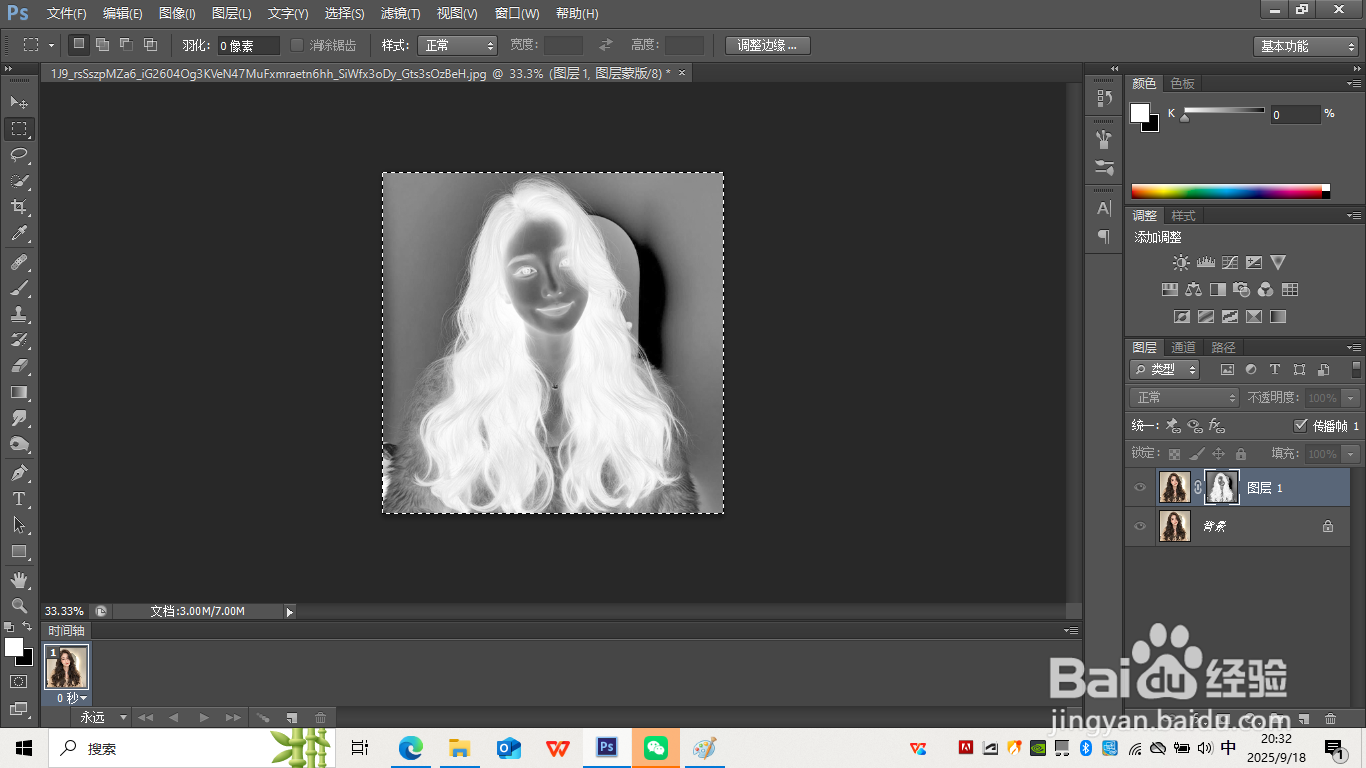
3、给当前图层添加蒙版,按住alt键并单击图层缩略图中的蒙版,将蒙版编辑提到前台,按ctrl+v键粘贴图层到蒙版,这时图层显示黑白灰图像,注:蒙版只能显示黑白灰
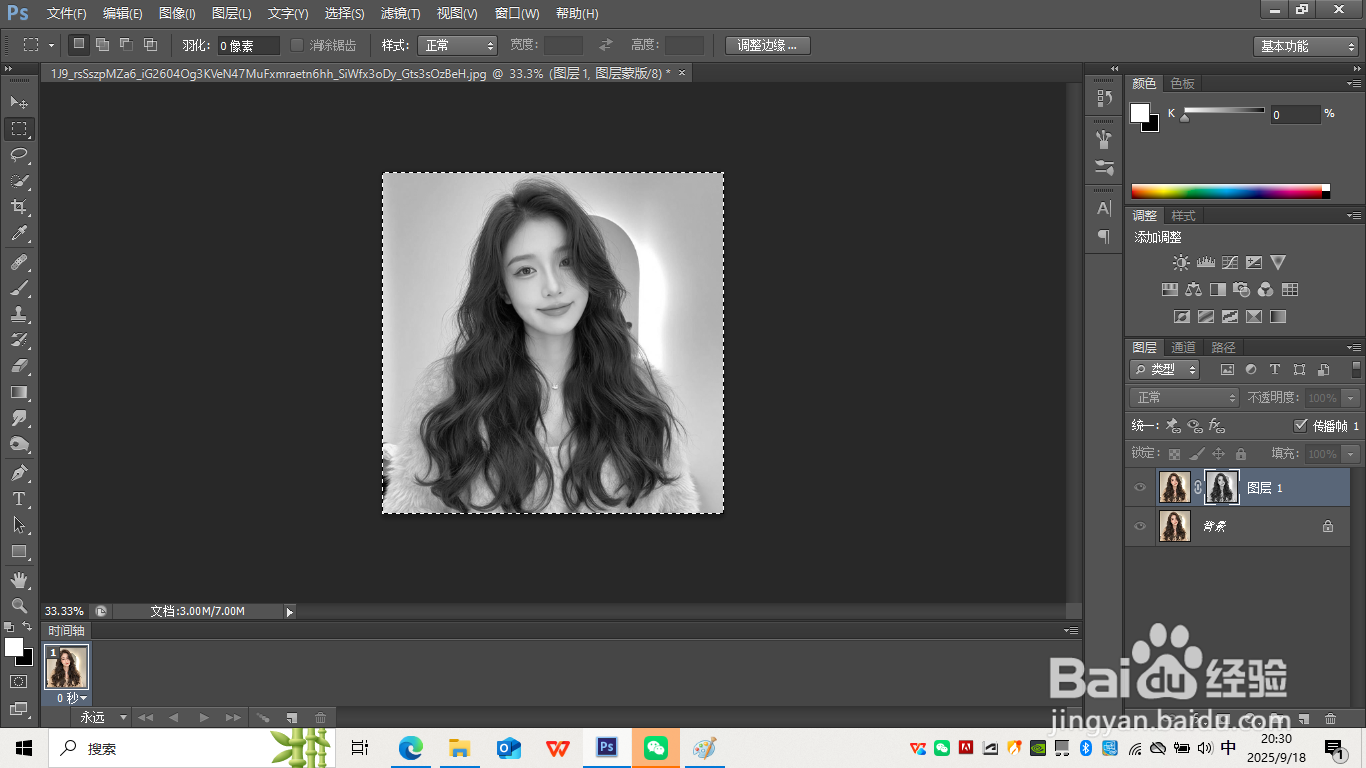
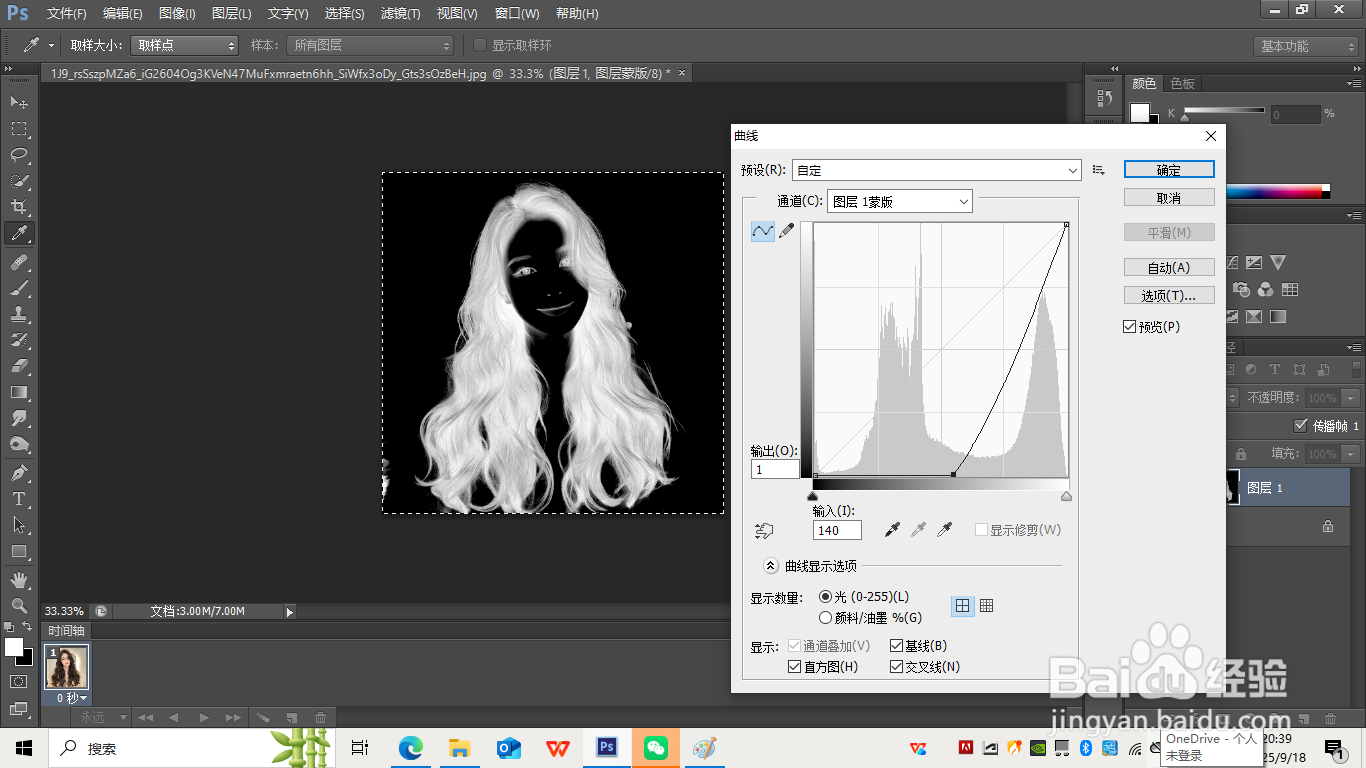
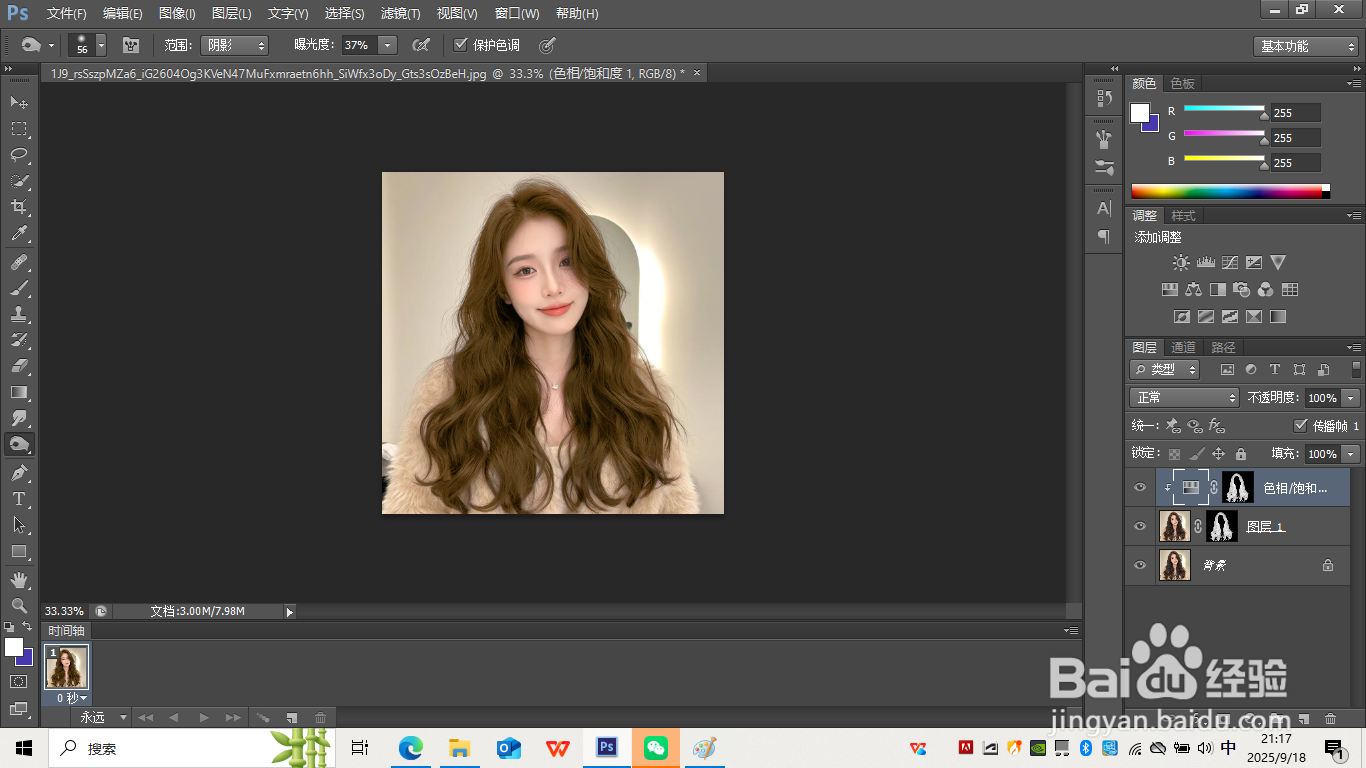
4、因为我们需要留住的头发部分,点击菜单-图像-调整-反相,将蒙版图层反相显示,这时头发部分变白,周围环境变暗,为了使这种反差更加明显,点击菜单-图像-调整-曲线,将曲线下端向下拉,使图像变暗,这时头发白色区域更加明显,我们需要留住白色的头发区域,其他部分需要变黑,这时可用画笔工具将头发区域以外的区域涂黑,为了留住细节,头发边缘的部分,使用加深工具涂抹,点击左侧工具栏的减淡工具或加深工具,选择加深工具,曝光度调整到30%~40%之间,这里选37%,轻轻地涂抹一些边缘的地区,使暗的区域更加加深,同时留住头发细节。此时头发区域已经选取出来
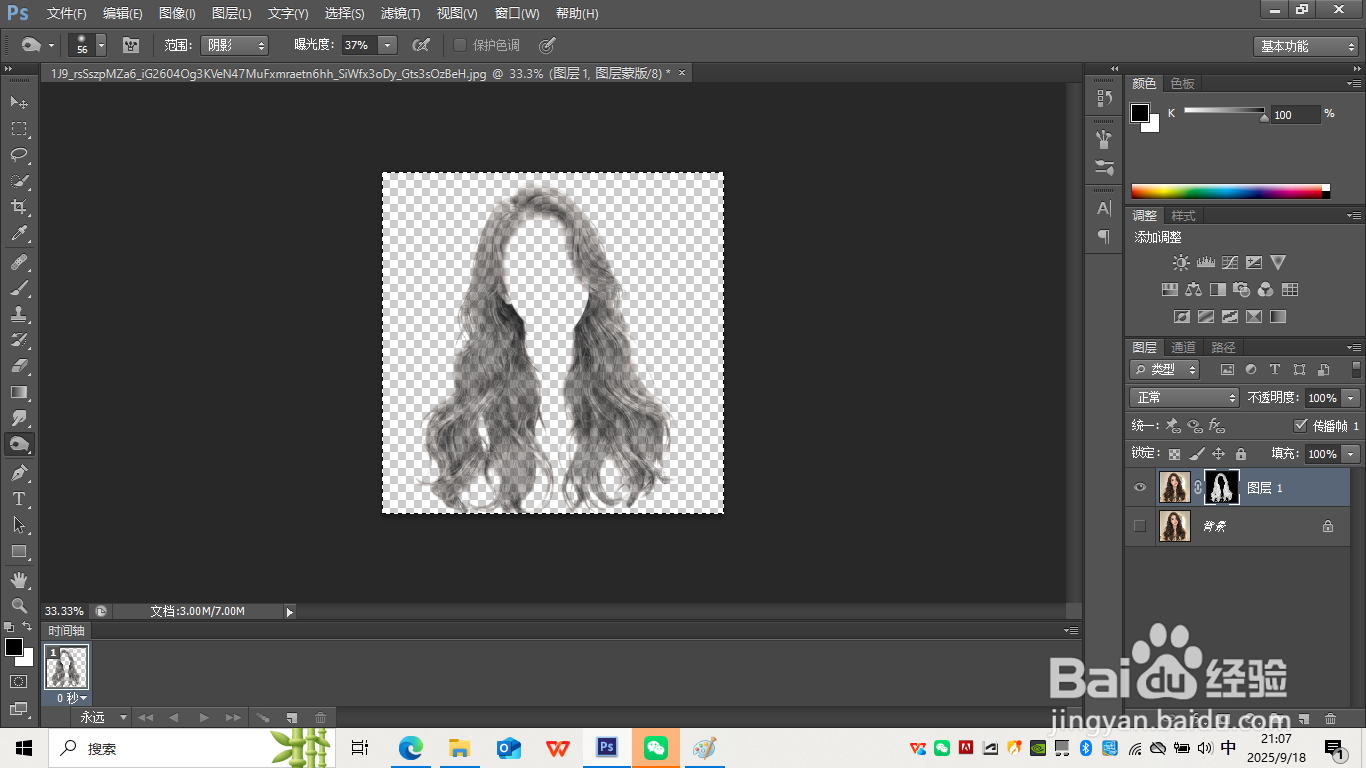
5、按住ctrl键点击图层蒙版缩略图,建立头发选区,给图层添加色相/饱和度调整图层,按住alt键,将鼠标置于刚建立的色相/饱和度图层和下方图层之间,点击,向下创建图层或在色相/饱和度面板中单击下方的此调整影响下面的所有图层按钮,取消所有图层的影响,只对下面的图层起影响。选中着色,色相调整到39,饱和度调整至100,明度不变为0,人物头发颜色变为金色
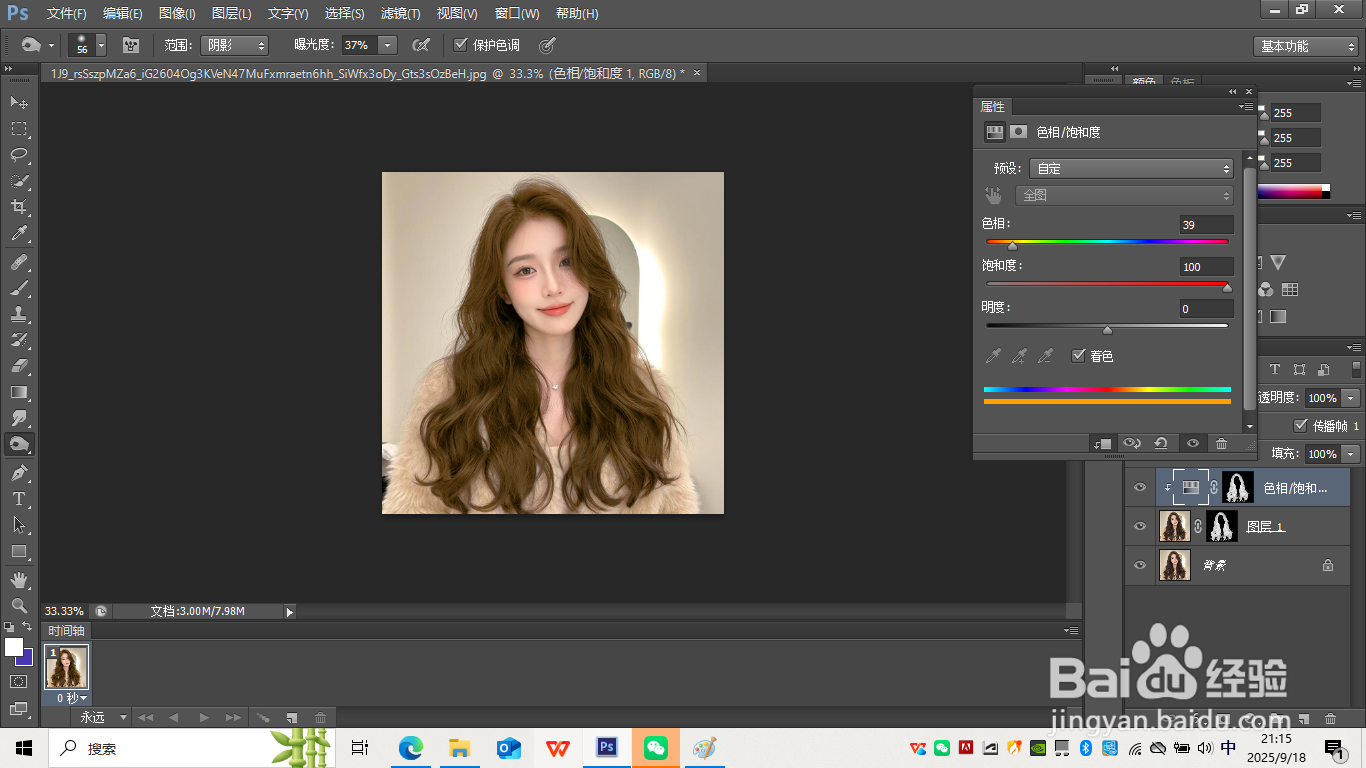
6、完成,输出图像。