1、点击工具栏“插入”,在功能区选择“图片”,弹出菜单选择“来自文件”。

2、弹出对话框后,在图片存储目录里找到图片,选中后点击对话框右下角按钮“打开”,图片插入到了Excel表格里。


3、选中图片,点击功能区“设置透明色”按钮,然后鼠标变成画笔形状,点击图片背景色部分。

4、图片背景色变为透明色,图片图案没有任何变化。

5、右键点击图片,弹出菜单选择“设置对象格式”,同时界面右侧弹出图片设置栏。
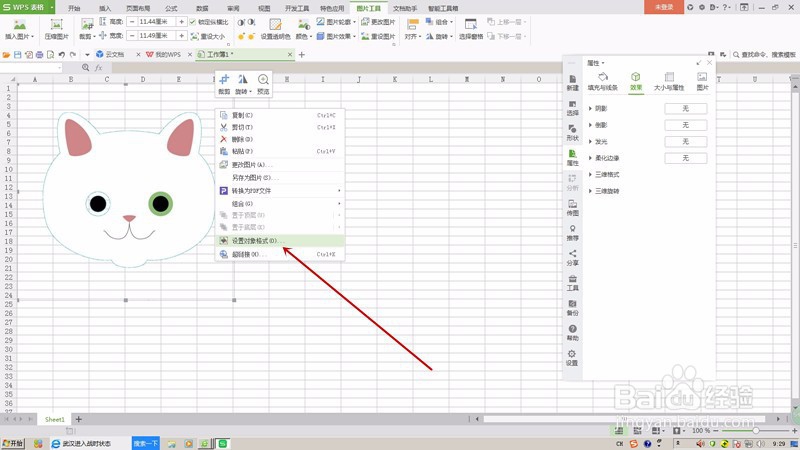
6、在图片设置栏里选择“填充与线条”模块,在填充列表里选择要填充的颜色,背景色就换好了。
1、点击工具栏“插入”,在功能区选择“图片”,弹出菜单选择“来自文件”。
2、弹出对话框后,在图片存储目录里找到图片,选中后点击对话框右下角按钮“打开”,图片插入到了Excel表格里。
3、选中图片,点击功能区“设置透明色”按钮,然后鼠标变成画笔形状,点击图片背景色部分。
4、图片背景色变为透明色,图片图案没有任何变化。
5、右键点击图片,弹出菜单选择“设置对象格式”,同时界面右侧弹出图片设置栏。
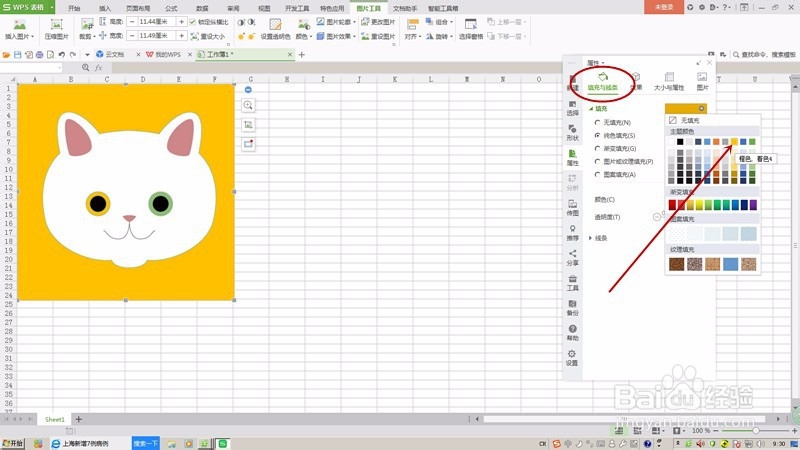
6、在图片设置栏里选择“填充与线条”模块,在填充列表里选择要填充的颜色,背景色就换好了。