1、首先打开我们的Word文档。
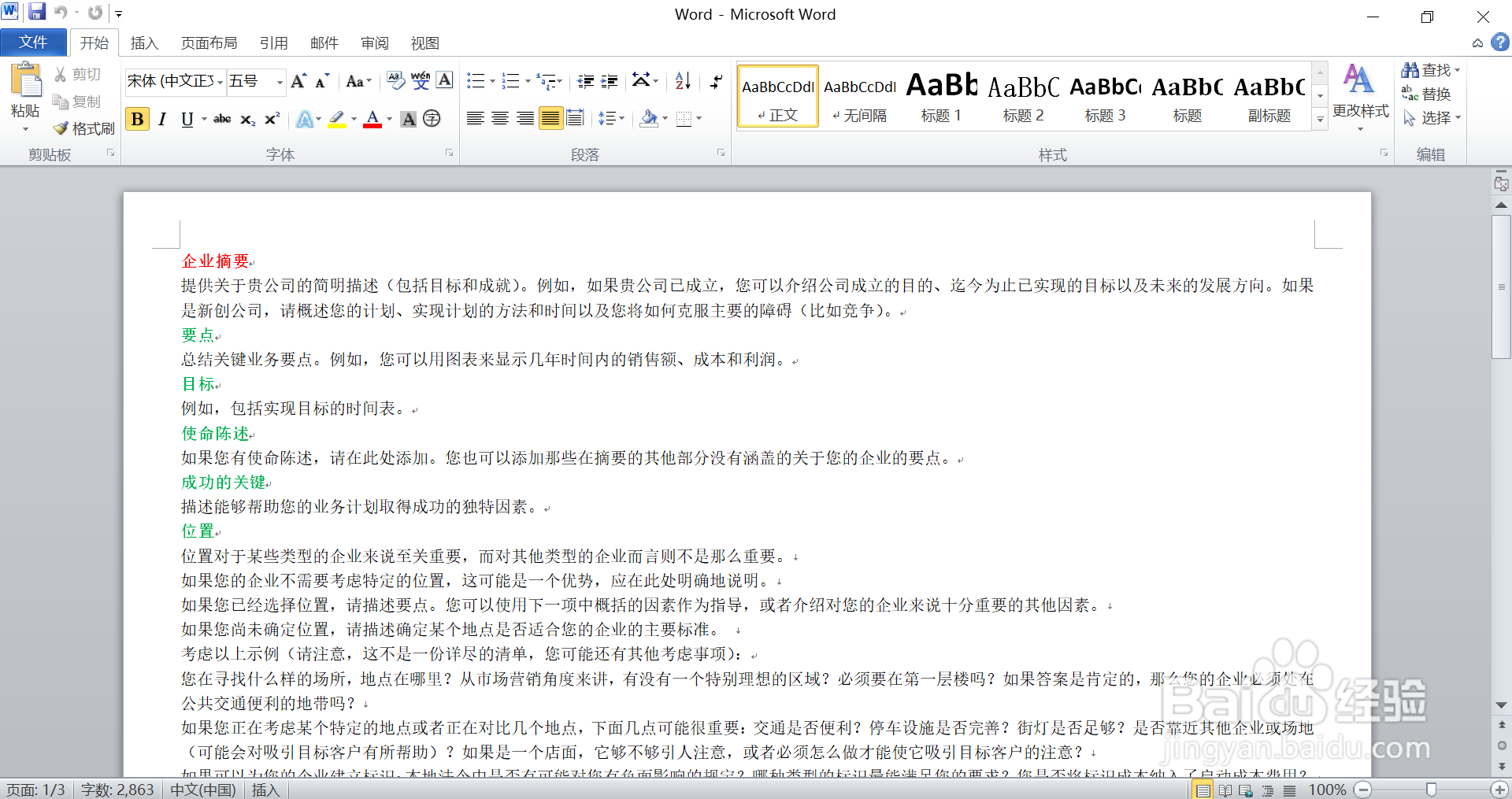
2、点击工具栏最右侧的“替换”,就会出现一个“查找和替换”的信息框,再点击下方的“更多”。

3、在第一行“查找内容”点击下面的“查找“的”特殊格式“中,点击”手动换行符“。


4、在第二行“替换为”同样点击下面的“特殊格式”,点击“段落标记”。

5、然后点击“全部替换”,就会出现一个信息框告知已全部替换。

6、最后我们就得到了将文档出现的全部“软回车”符号(手动换行符)改为“硬回车”符号(段落标记)。

1、首先打开我们的Word文档。
2、点击工具栏最右侧的“替换”,就会出现一个“查找和替换”的信息框,再点击下方的“更多”。
3、在第一行“查找内容”点击下面的“查找“的”特殊格式“中,点击”手动换行符“。
4、在第二行“替换为”同样点击下面的“特殊格式”,点击“段落标记”。
5、然后点击“全部替换”,就会出现一个信息框告知已全部替换。