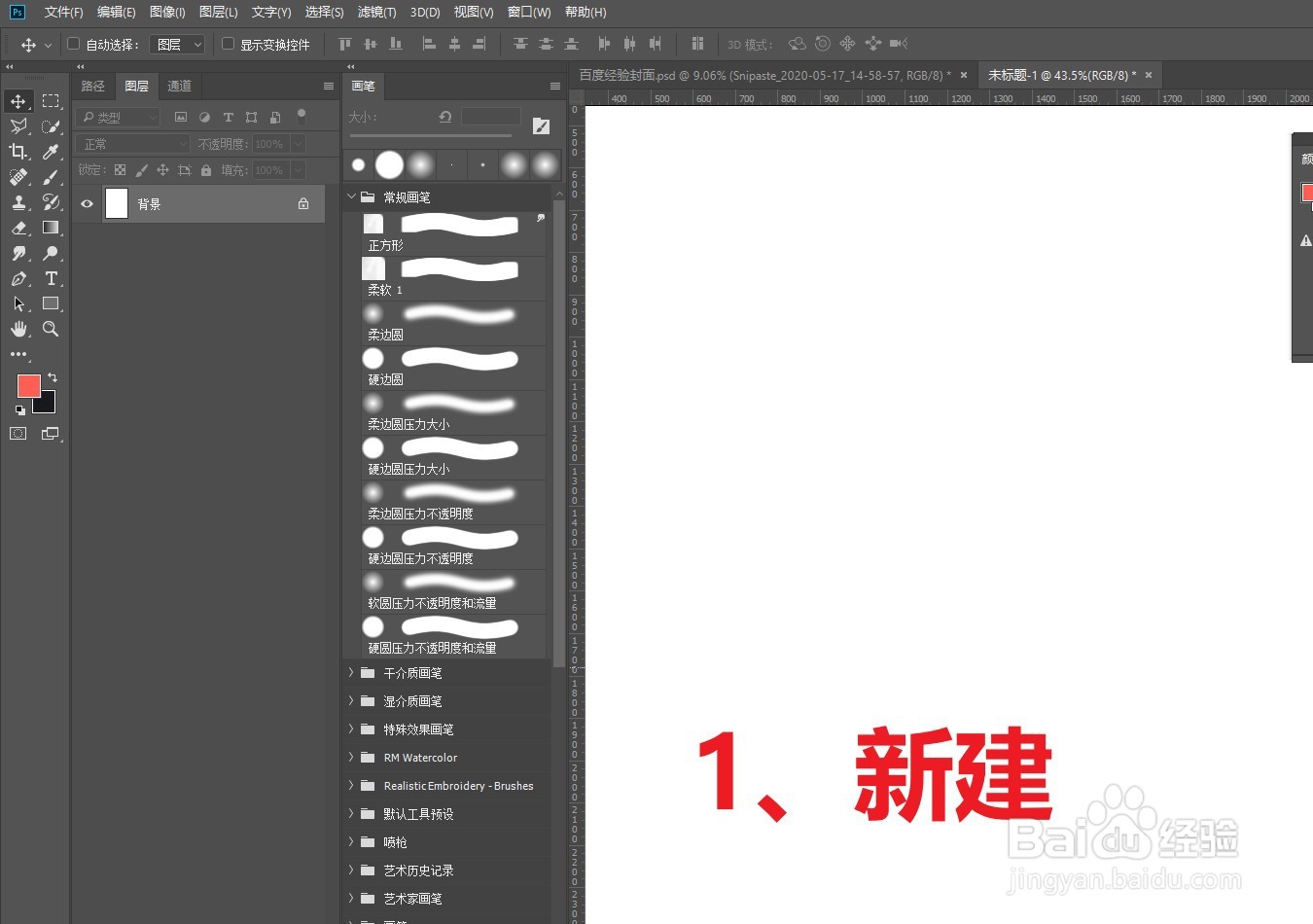
1、打开ps
新建一个文件
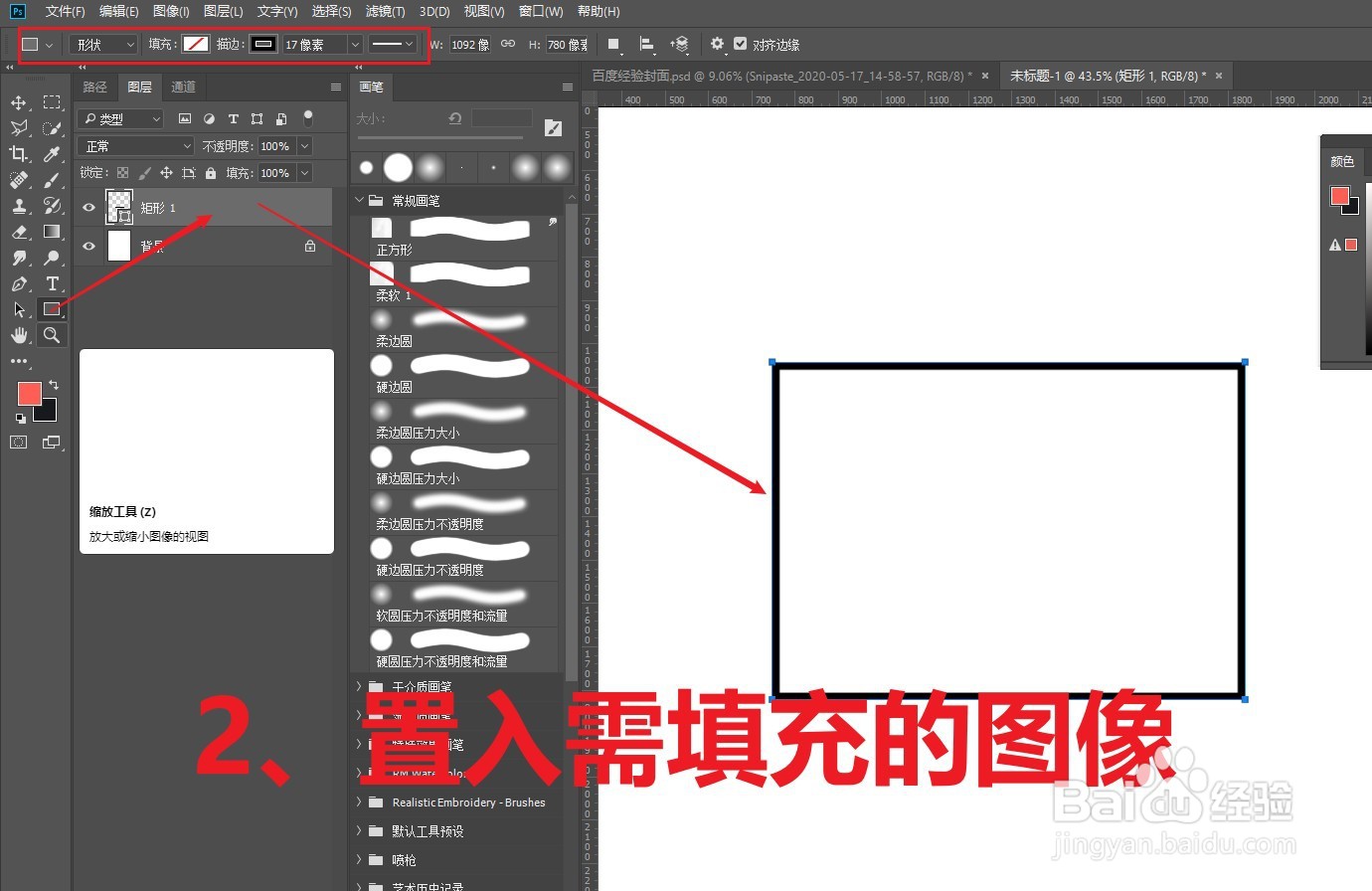
2、置入需要填充的线稿文件,我这里画了一个矩形,作为要填充的区域。
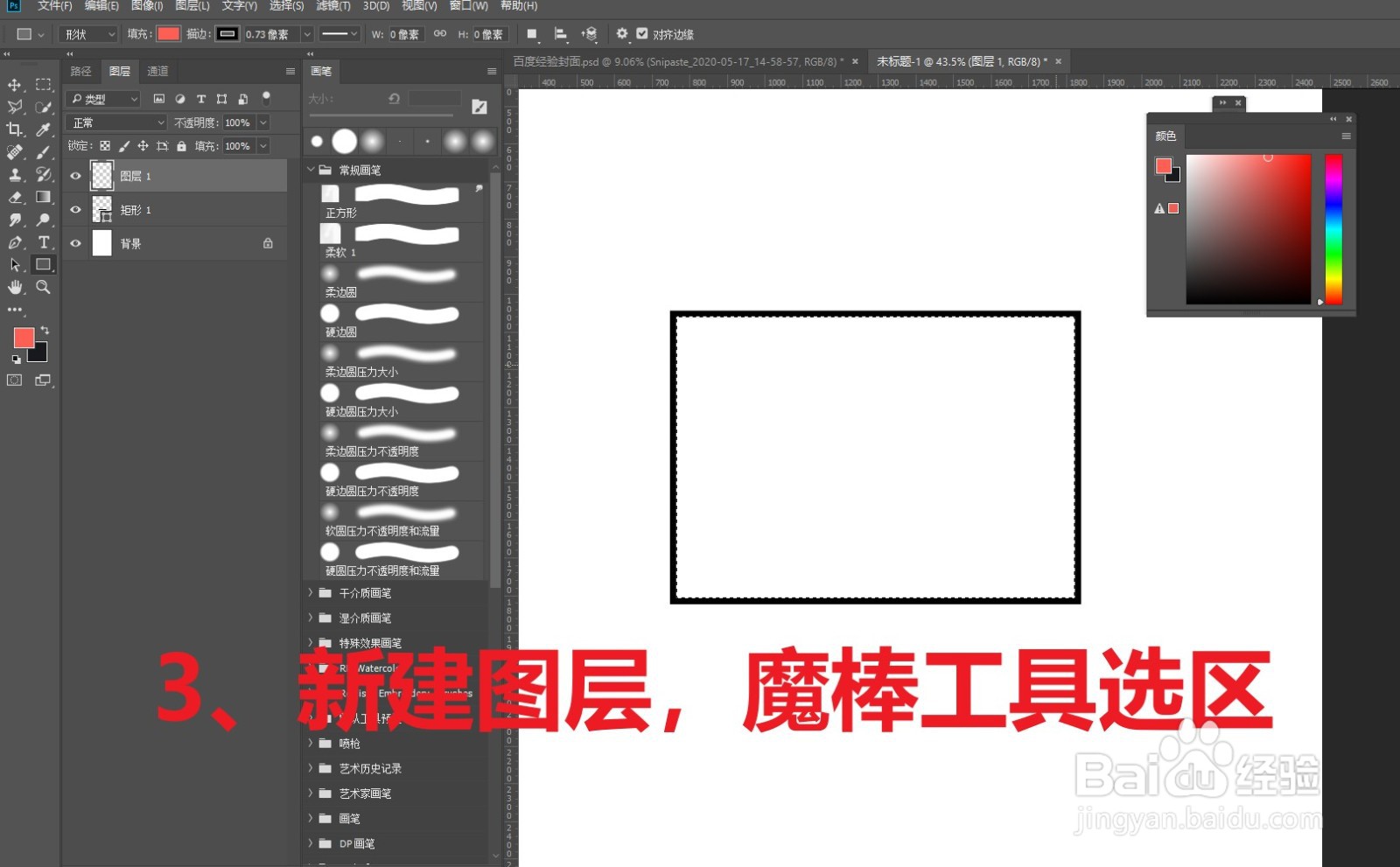
3、使用快速选择或魔棒工具,把需要调充的地方选择出来
4、选择-修改-扩展
输入数值,进行选区扩展,如果后期需要把填充图案进行变形的话,
可以输入的大一点,20-50

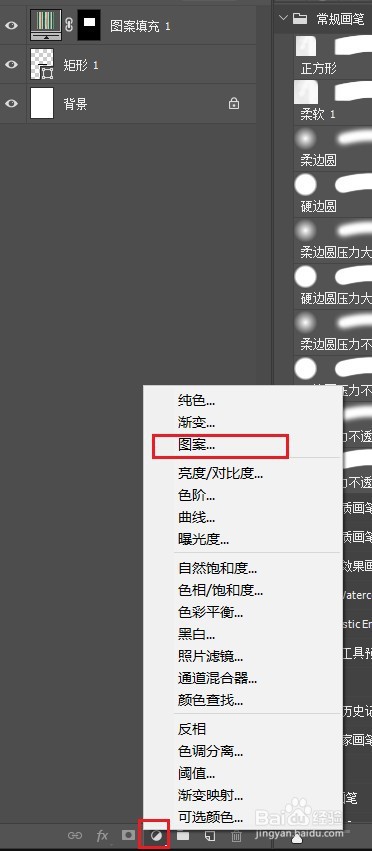
5、在下面的倒数第四个图标中选择图案,
再跳出来的选框中选择合适的图案,上面的数字可以调整图案的大小,
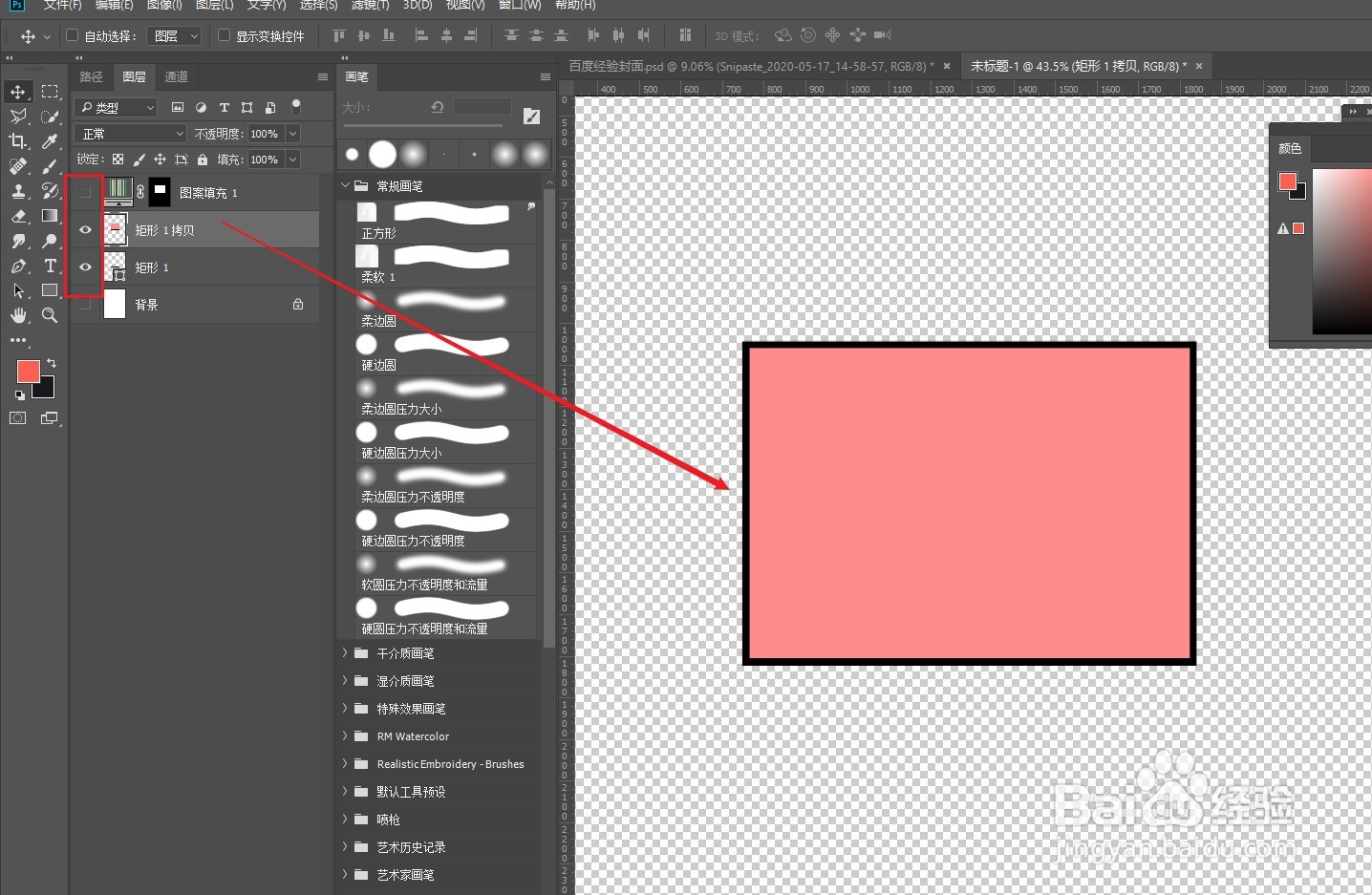
6、填充过图案后,我们要复制一个我们的线稿图层,把我们需要进行填色的地方填充上颜色,任意颜色都行
我这里是复制矩形,把矩形填充颜色,然后栅格式化
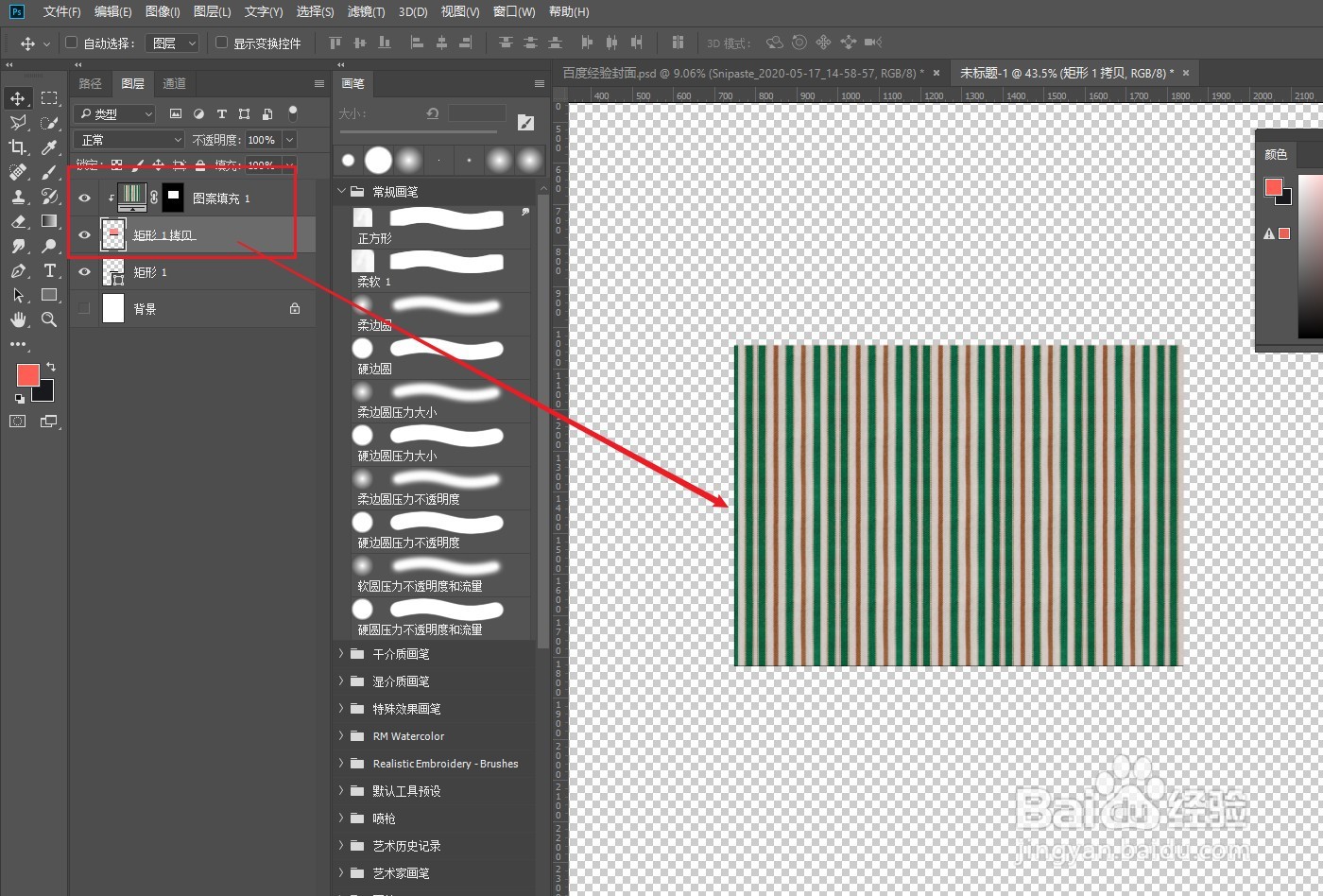
7、此时,点击alt键,同时把鼠标放在图案图层与填色图层中间的位置,
创立剪切蒙版,此时我们的图案就完全在我们想要的区域上了,
8、鼠标放在图案图层上,点击移动工具,可以移动图案,是适合的部分展现出来

9、在图案图层上右击,转化为智能对象,

10、在图案图层上,ctrl+t 出现选框后,在选框右击-变形,
进行相应的变形操作

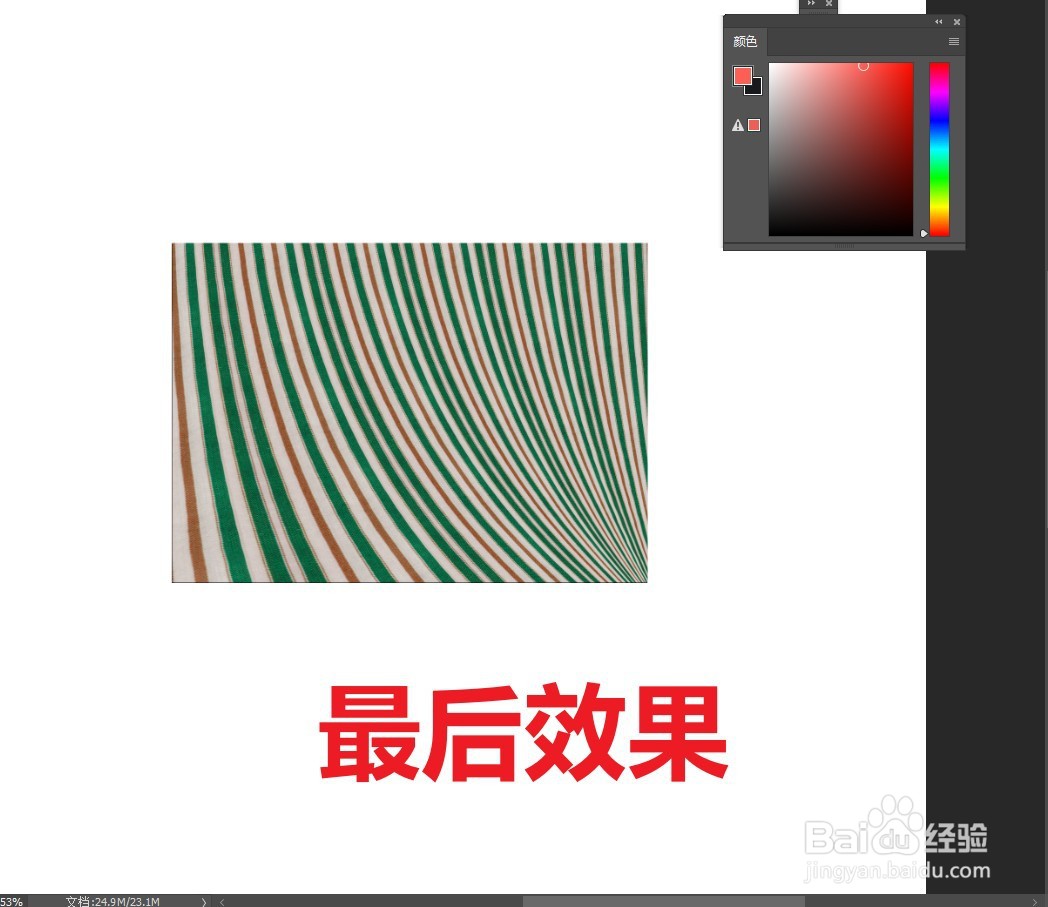
11、效果
1、提示:如果想在后面进行图案变形的话,最好刚开始进行选区扩展大一点。
1、把线稿上颜色,和图案一起搞一个剪切蒙版,是图案和我们需要的区域一样大
2、转为智能对象后,变形
3、完结撒花