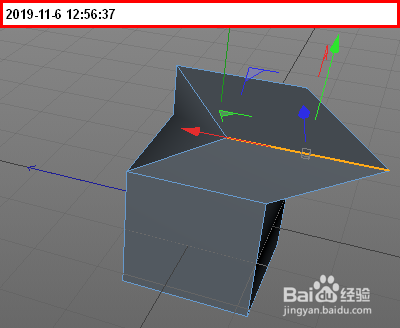
1、下面,以立方体为例演示其操作。
我们添加一个立方体基础模型。现在的立方体是参数化物体。
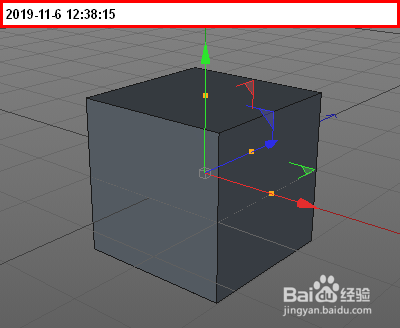
2、若想使用线面操作,必须要把参数化物体转为可编辑的物体。
选择立方体后请按下键盘的C键,即可。
这时候,我们就可以对立方体进行编辑,通过推拉立方体的线或面,使其产生不同的形状了。
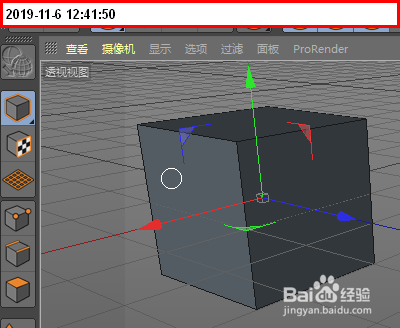
3、在左侧工具栏中,点击线按钮,激活其功能。
然后,选中立方体目标线。
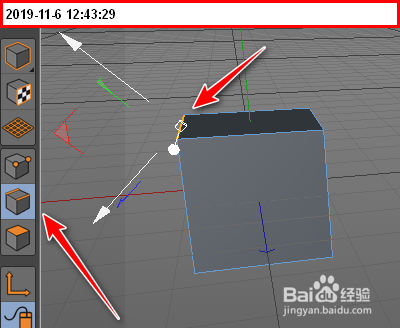
4、那么,我们推拉此线,使立方体形状产生变化。
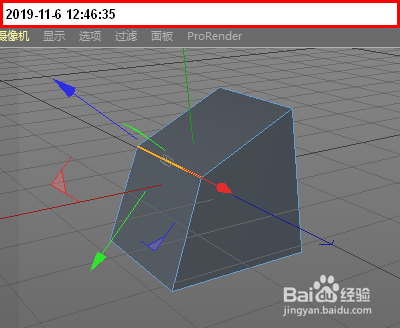
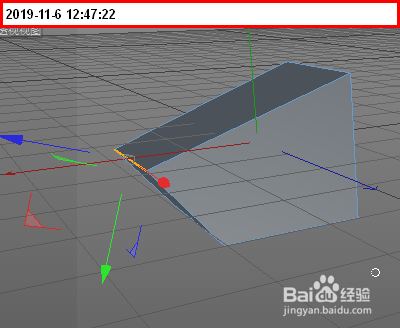
5、我们再选中面按钮,激活其功能。
鼠标选中其中一个面,进行推拉,同样,使立方体产生不同的形状。
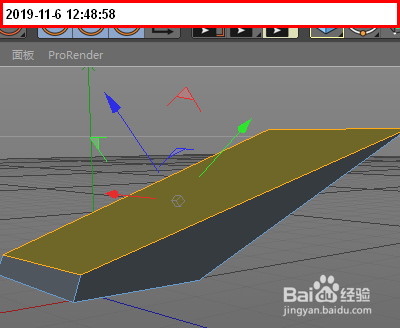
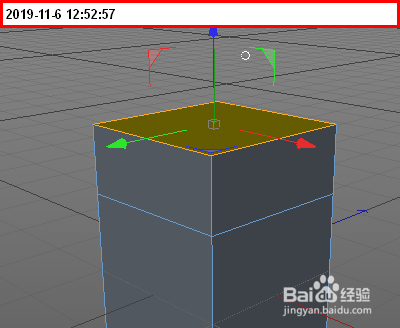
6、如果我们再利用CTRL键,更加灵活的制作成各种形状。
比如,我们选中立方体上面的一个面。按CTRL键,向上Z轴方向拉面。
7、在线状态下,选中一条线,向X轴方向推,如下图所示,得到下图所示的形状。
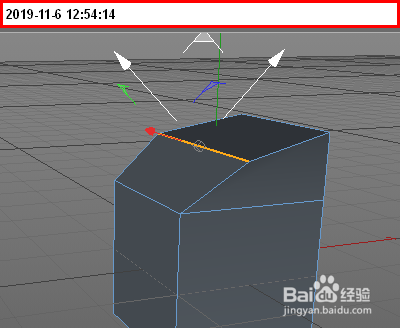
8、转动下视图,我们可以看到场景中,当初只是一个基础的立方体。现在展开出来的,如下图所示的模型。