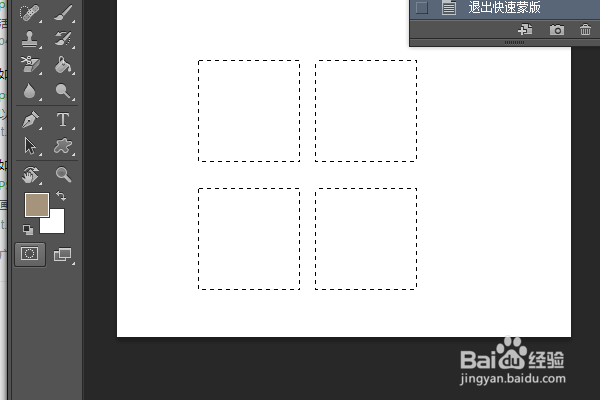
1、如下所示,
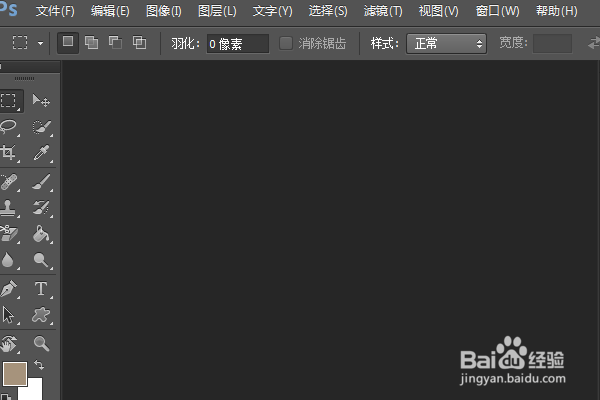
打开PS软件,进入到工作界面,
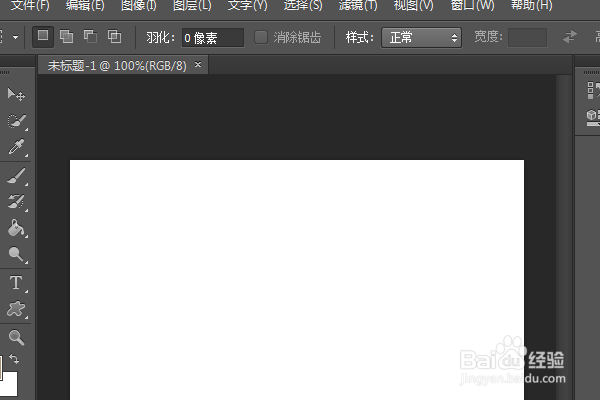
2、ctrl+n,新建一个空白的画布,作为后面的演示所用。
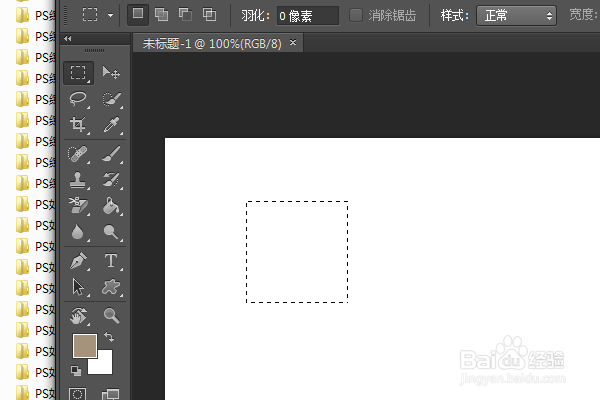
3、点击左边工具栏中的矩形框选工具,
按住Shfit键,在画布上画一个正方形,选区创建完成。
4、点击左边工具栏的最下方【快速蒙版模式】,可以看到之前框选的区域变成了白色,其他区域颜色都变成了粉色,
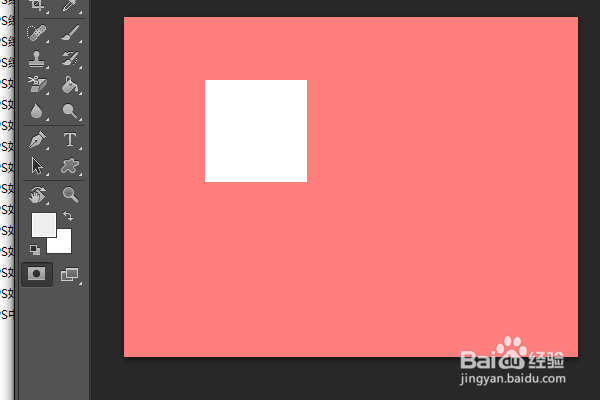
5、可以看到,框选住这个空白的矩形区域,
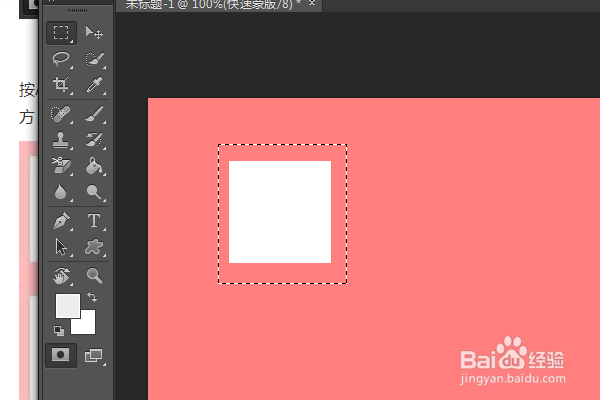
6、ctrl+c复制,ctrl+v粘贴,
然后按alt键,移动鼠标,将粘贴的选区水平向右移动。
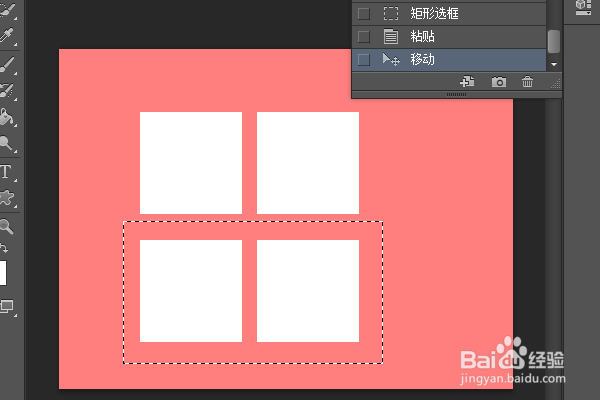
然后重复操作,复制粘贴,向下移动,
7、如下所示,
左边工具箱的最下方点击【标注模式】,这就退出了蒙版模式,
之前的选区又回来了,这既是四个相等的正方形选区创建完成。