win10怎么删除桌面上的此电脑图标

时间:2026-02-15 17:34:06

1、win+R 进入运行界面 输入gpedit.msc回车进入组策略耕随译

win10怎么删除桌面上的此电脑图标

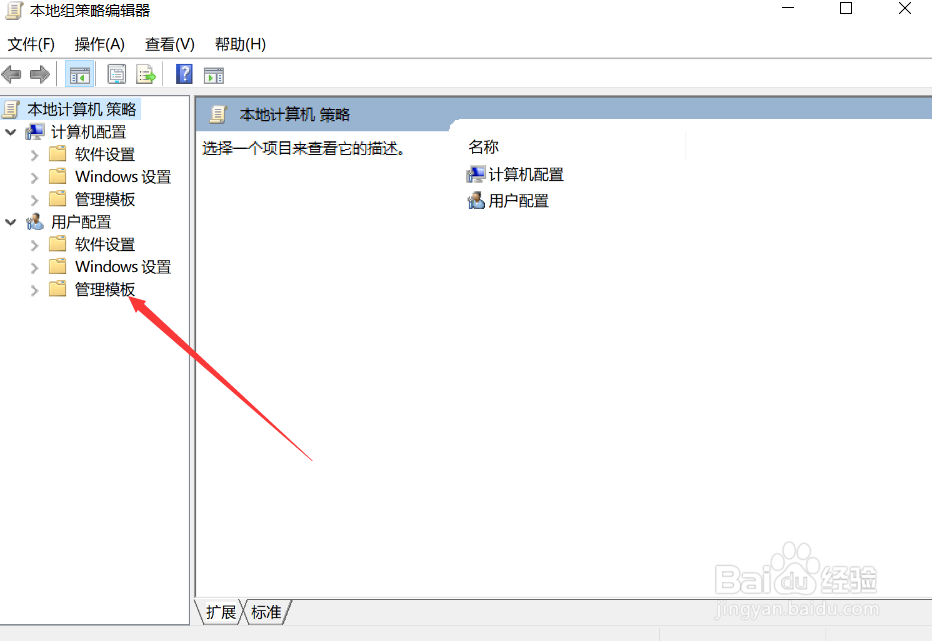
2、找到用户配置下的管理模板展开它

win10怎么删除桌面上的此电脑图标

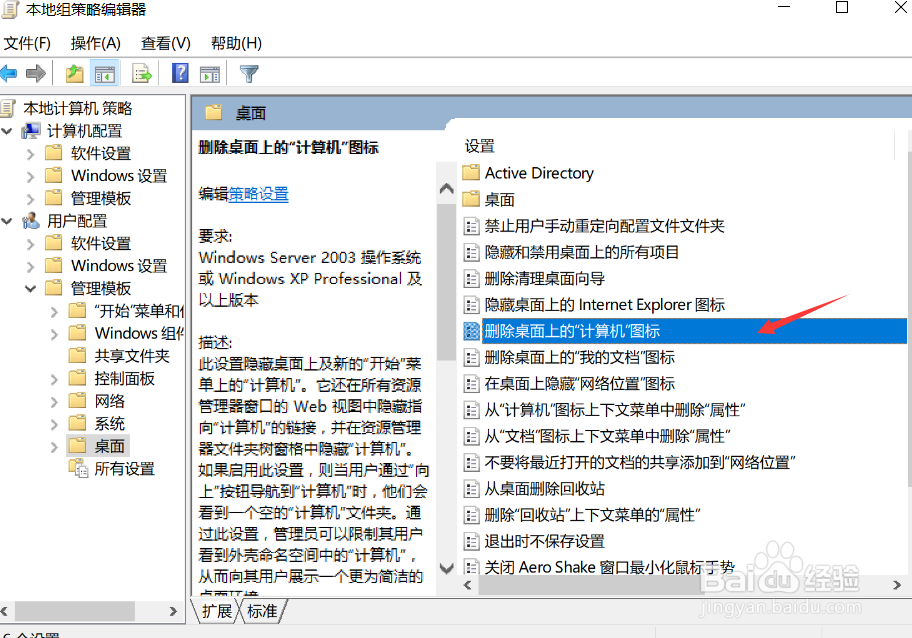
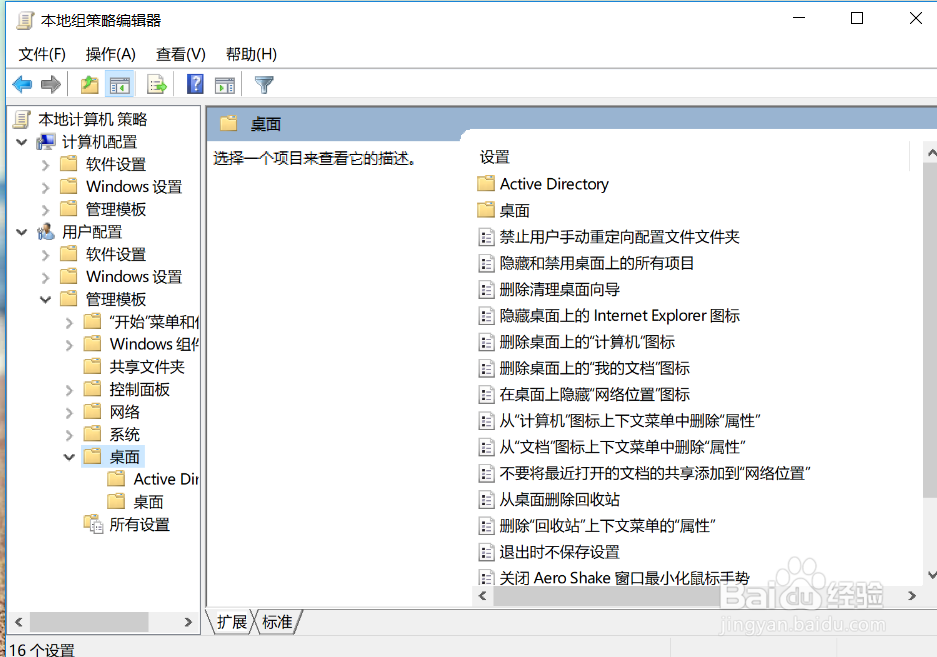
3、点击裕摸桌面

win10怎么删除桌面上的此电脑图标

4、右边找到删除桌面上的计算机图激缝标双击它

win10怎么删除桌面上的此电脑图标

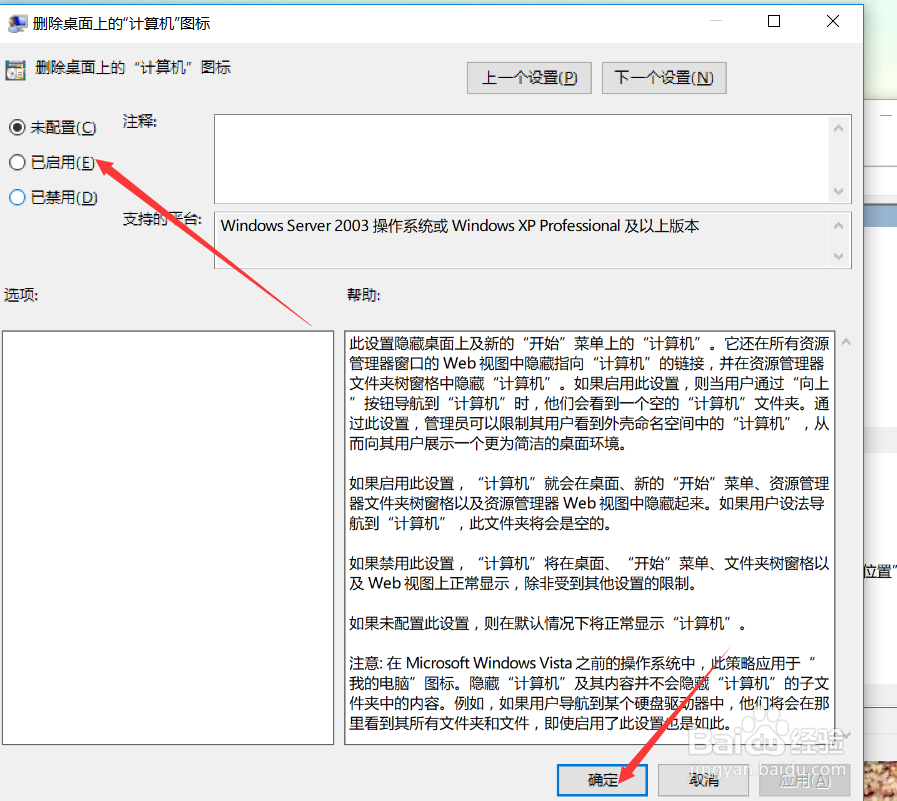
5、选择已启用

win10怎么删除桌面上的此电脑图标

6、确定回到桌面看下你的图标

win10怎么删除桌面上的此电脑图标

© 2026 一点资料
信息来自网络 所有数据仅供参考
有疑问请联系站长 site.kefu@gmail.com