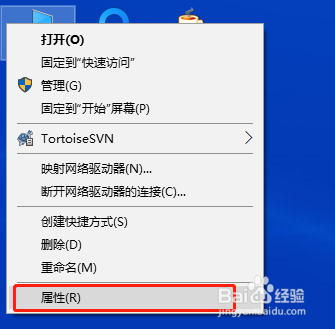
1、右击“此电脑”图标,然后点击“属性”菜单,如图所示:
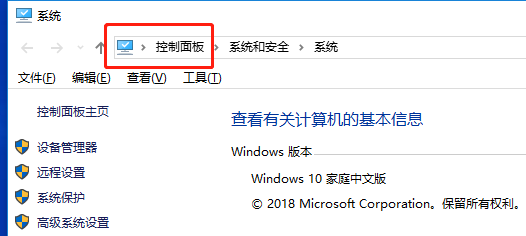
2、点击“控制面板”菜单就能打开控制面板。如图所示:
1、在开始菜单中找到“Windows 系统”文件夹并点击展开,然后点击“控制面板”菜单就能打开控制面板。如图所示:

1、在右下角任务栏输入框(小娜)中输入“控制面板”关键词,然后点击出现的“控制面板”菜单就能打开控制面板。如图所示:

1、在电脑桌面鼠标右击,然后点击“个性化”选项。如图所示:

2、点击“主题”选项,然后点击“桌面图标设置”。如图所示:

3、勾选“控制面板”选项,然后点击“确定”按钮。如图所示:

4、回到桌面就能看到“控制面板”图标,双击就能打开。如图所示:

1、在右下角任务栏输入框(小娜)中输入“运行”关键词,然后点击出现的“运行”菜单(或者使用快捷键win+r)。如图所示:

2、在输入框中输入“control”字样,然后点击“确定”按钮就能打开控制面板。如图所示:
