怎么用photoshop自由变换复制规则图形

时间:2026-02-16 11:35:59

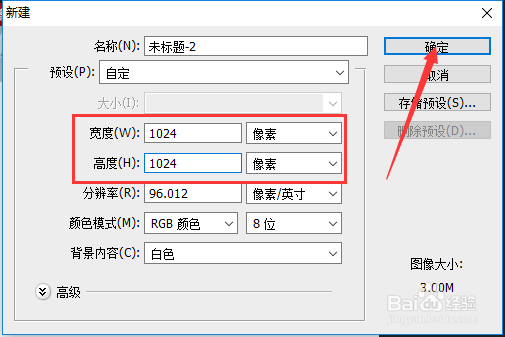
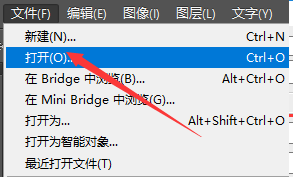
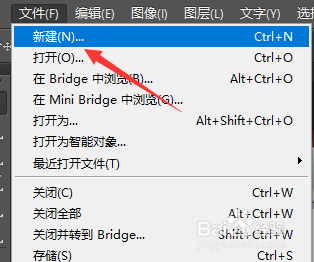
1、首先打开Photoshop,点击文件中的新建创建一个图纸
怎么用photoshop自由变换复制规则图形

2、设置图纸的大小为1024*1024,点击确定

怎么用photoshop自由变换复制规则图形

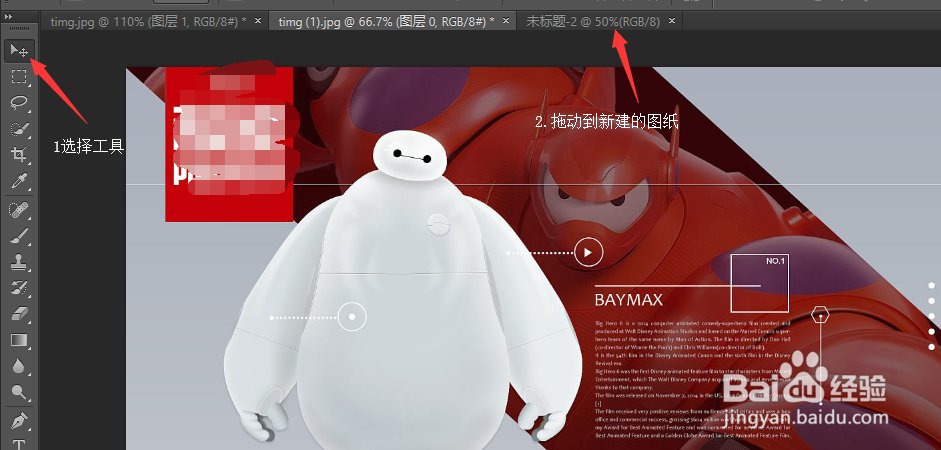
3、打开一张图片,选择工具进行拖动到新建的图纸上

怎么用photoshop自由变换复制规则图形

怎么用photoshop自由变换复制规则图形

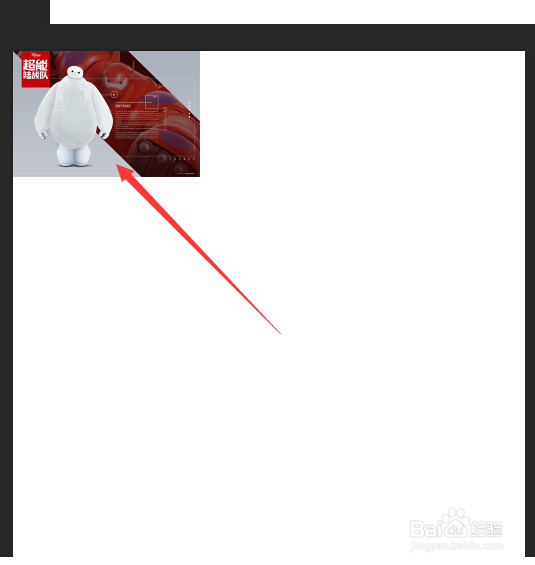
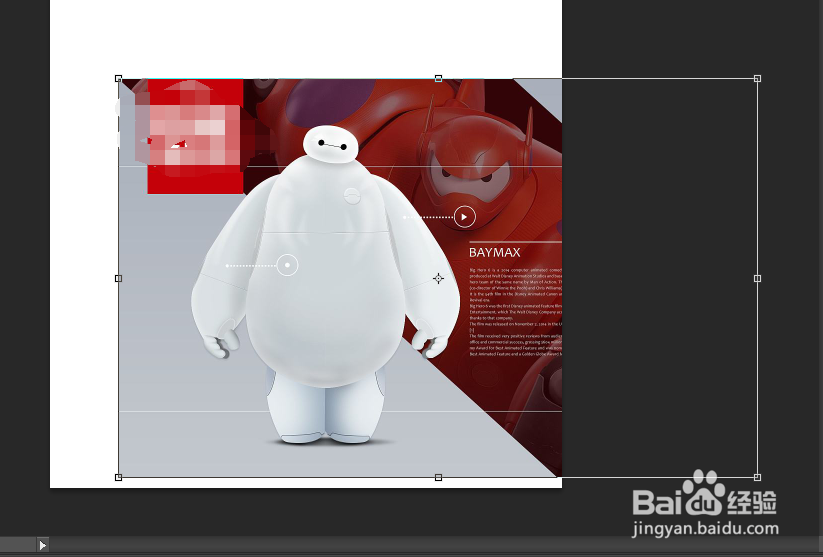
4、快捷键Ctrl + T显示自由变换工具,将图片缩小一定大小,按住shift进行变换为原始比柱劣例,按回车变换完成
怎么用photoshop自由变换复制规则图形

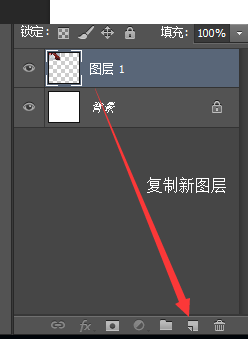
5、将图片放到左上角,选择图层拖动复制新的

怎么用photoshop自由变换复制规则图形

怎么用photoshop自由变换复制规则图形

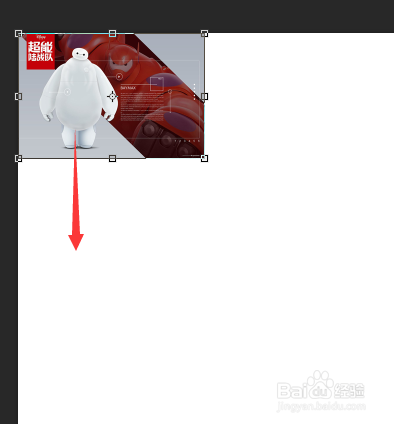
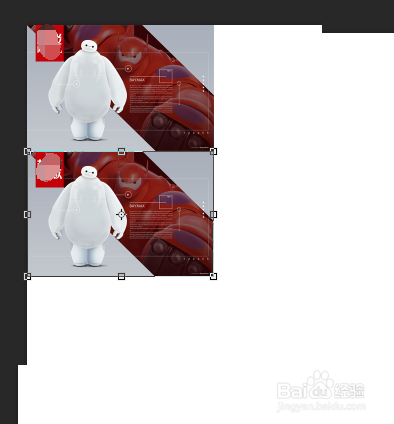
6、按Ctrl + T显示新图层变换控件,将新图层向下拖动

怎么用photoshop自由变换复制规则图形

怎么用photoshop自由变换复制规则图形

7、点闲况击回车变换完成

怎么用photoshop自由变换复制规则图形

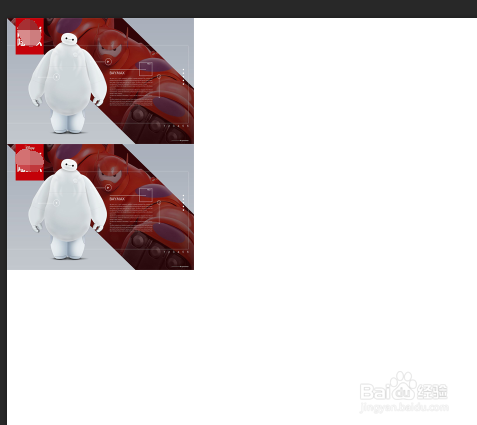
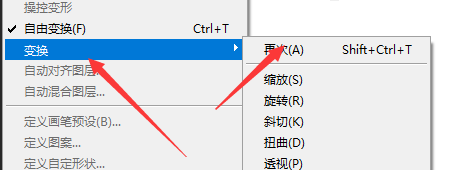
8、选择编辑中变换里的再次,但是只有变换没有复制的功能,只能使用快捷键shift + Ctrl + Alt + T
怎么用photoshop自由变换复制规则图形

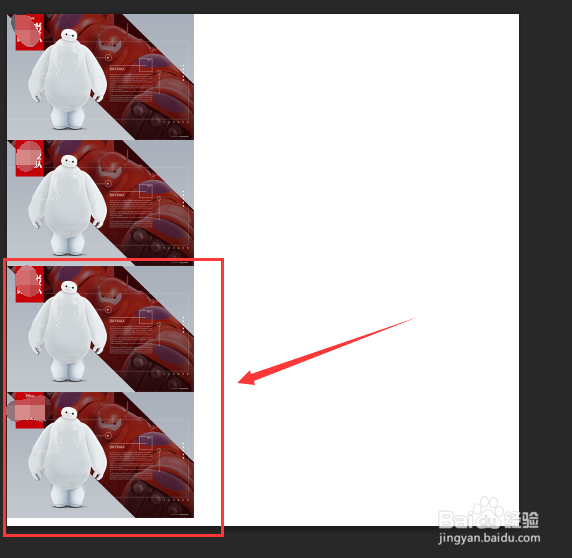
9、快捷键使用后的效果,使用快捷键Ctrl + Shift + T为自由变换,添加Alt具晃斤诸有复制的功能
怎么用photoshop自由变换复制规则图形

10、总结:

       1.打开图片拖动到新建图纸

       2.Ctrl + T自由变换

      3.Ctrl + Shift + Alt + T进行自由变换的复制

© 2026 一点资料
信息来自网络 所有数据仅供参考
有疑问请联系站长 site.kefu@gmail.com