1、打开ps软件,如果桌面有图标就在桌面上双击,如果没有,就去开始里的全部程序里找。
2、2.进入ps工作区,打开要ps的图片。打开要处理的图片。
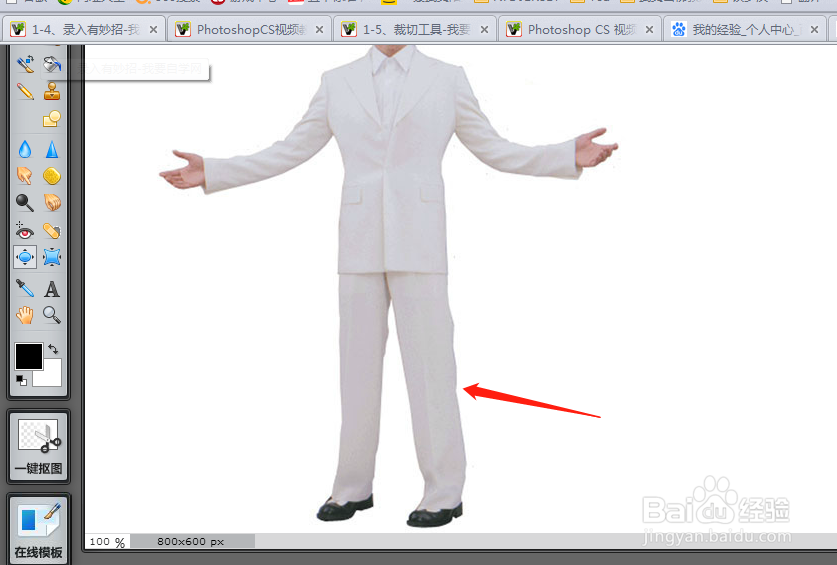
3、3.我们先要抠出人物图,这里我们用魔法棒,选取空白区,然后鼠标右击,选择"反选”。 这里就可以把人物的选取选择出来了。

4、4.点击“编辑“ “复制” 再点击“黏贴”
这样就会复制一个新的抠出来的图层。同时再复制一个图层。
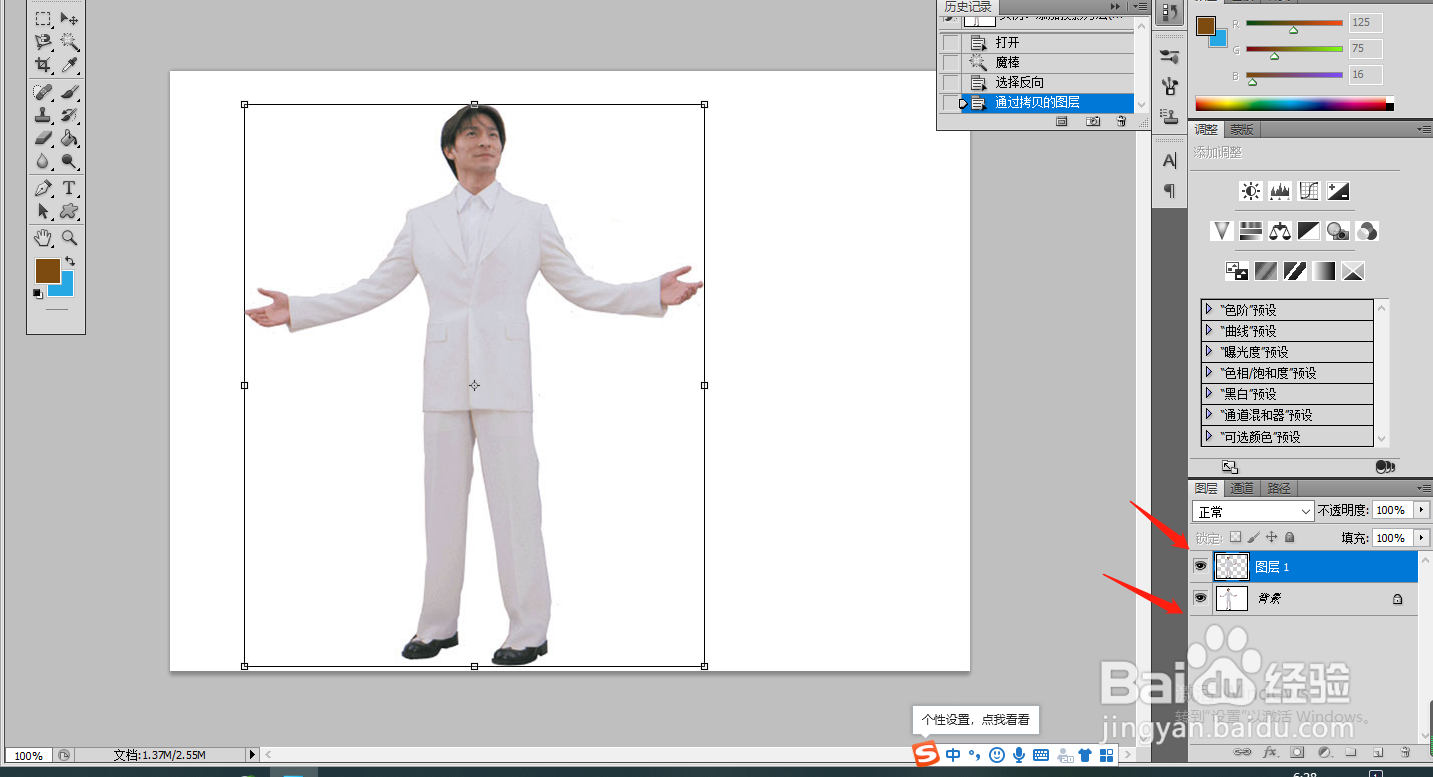
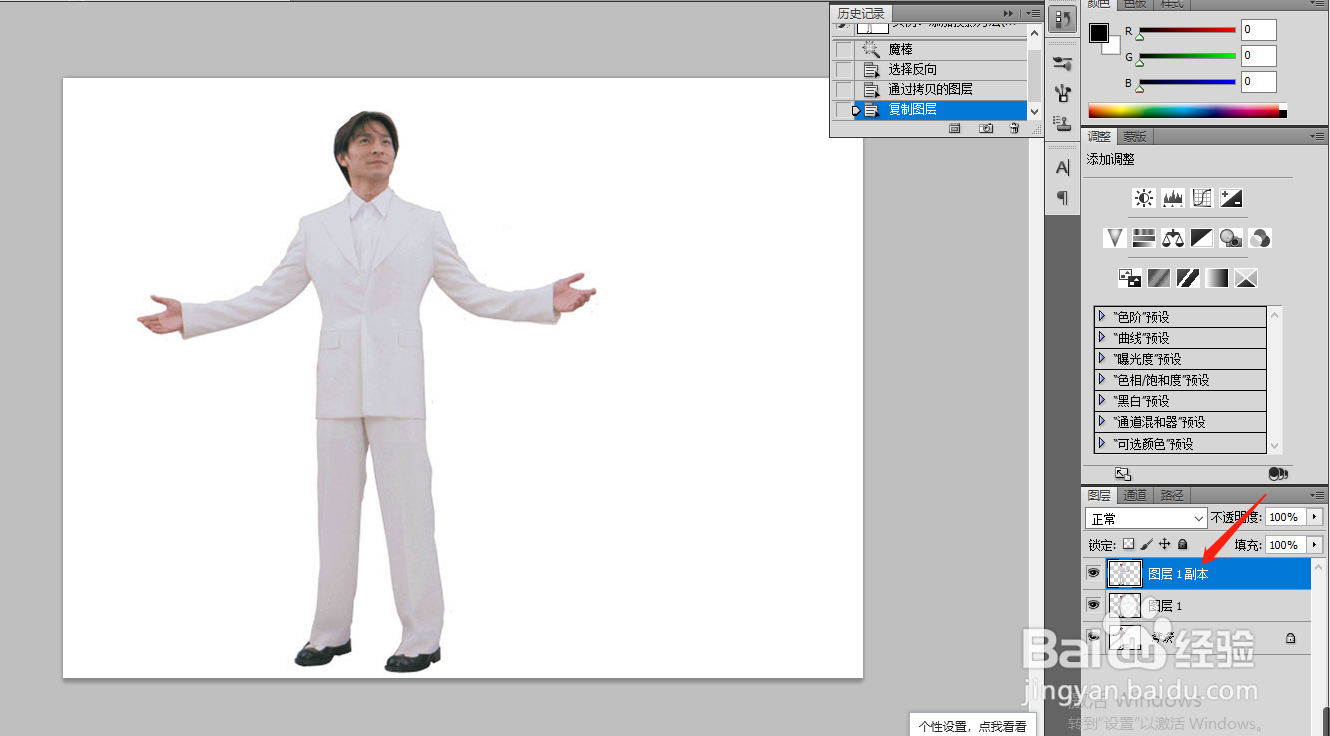
5、5.选中复制好的图层,按照control+T,进入自由变换状态。
把图片下拉。
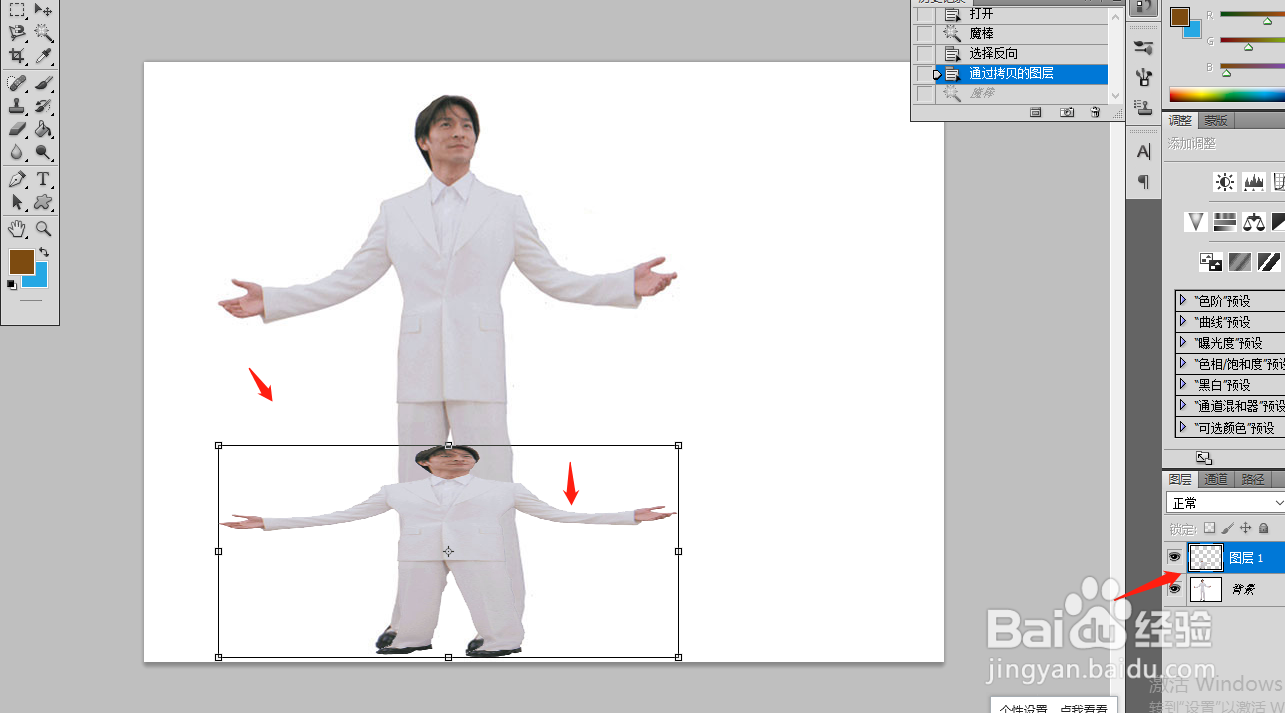
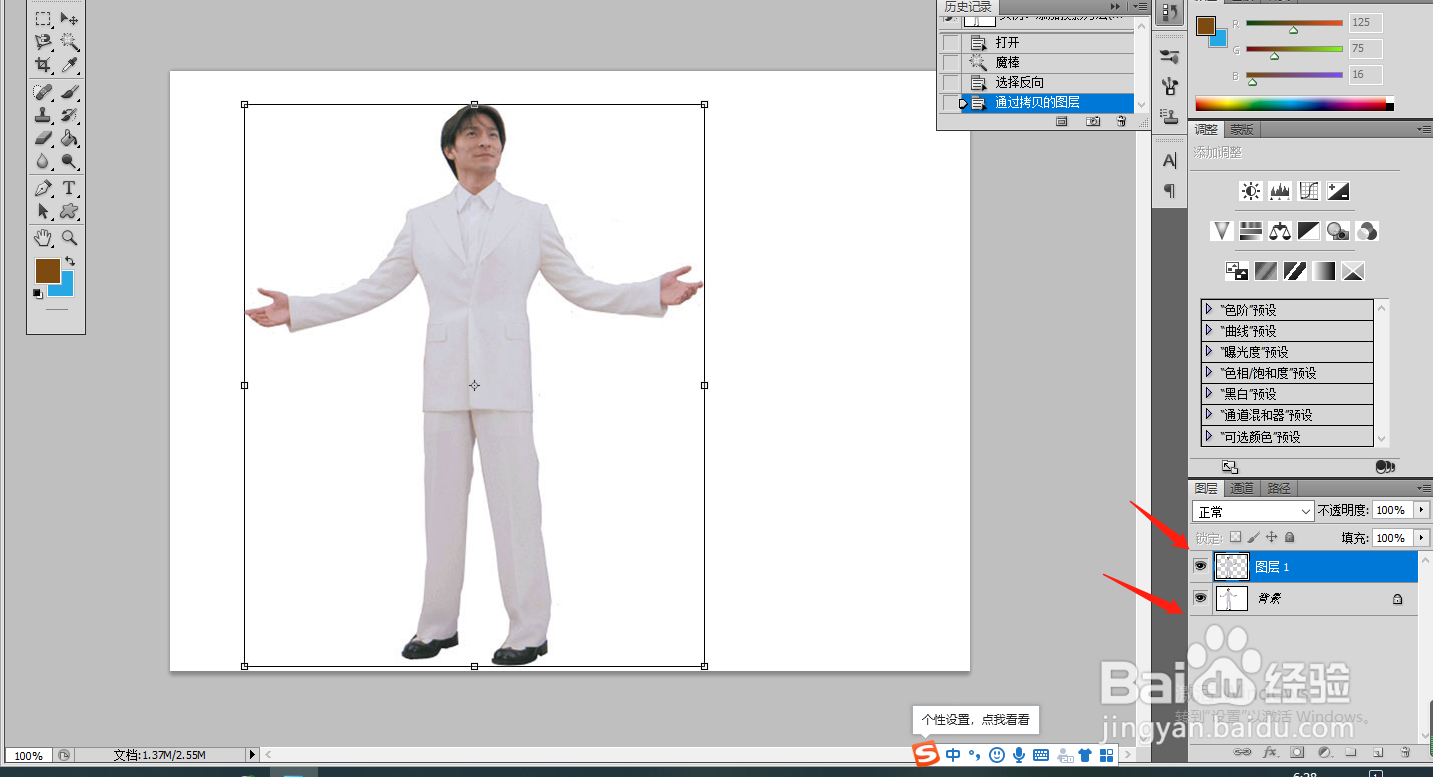
6、6.鼠标右击,点击“斜切”再把图片拉斜,做出倒影的方向。
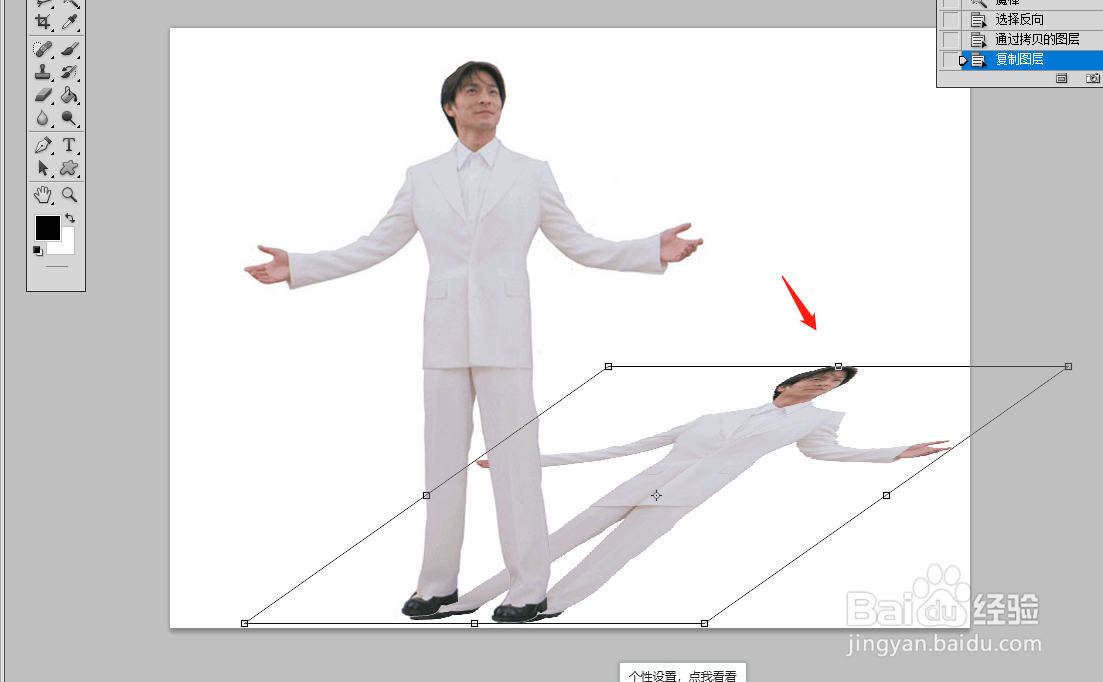
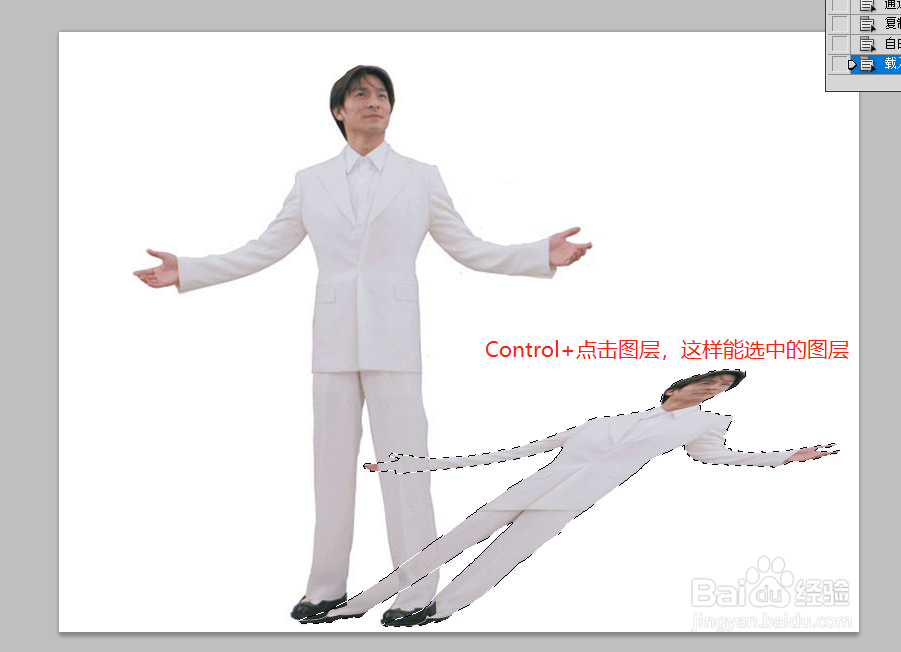
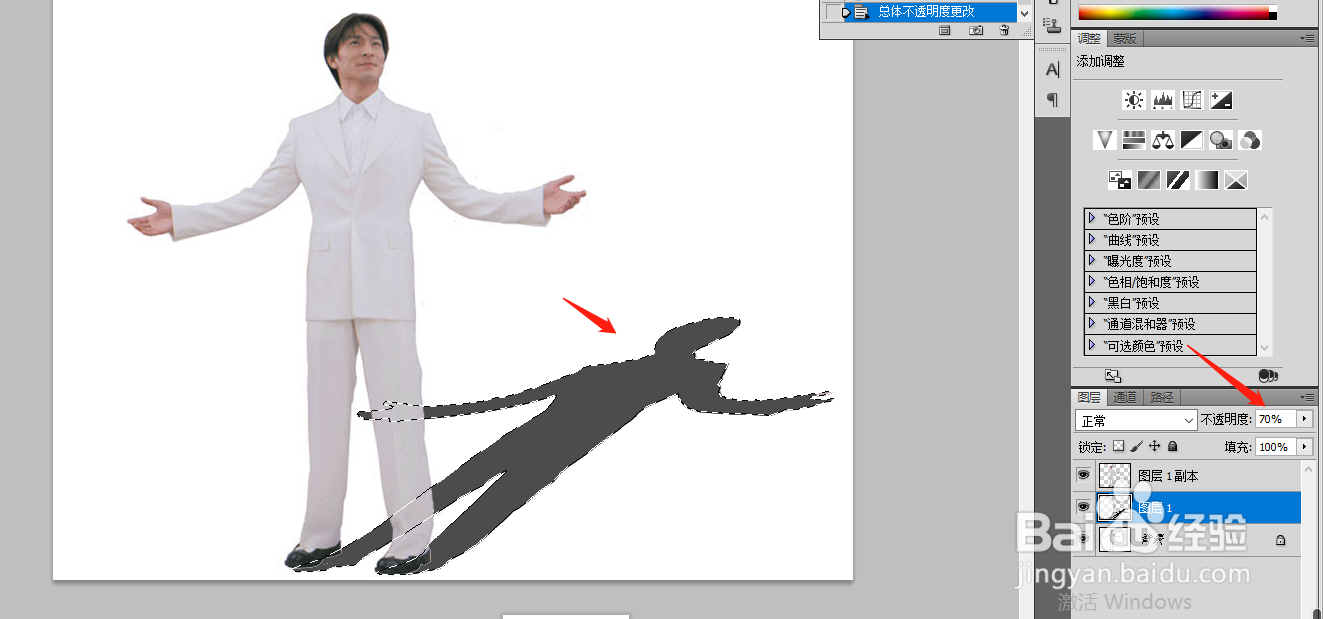
7、7.按住control,鼠标选中倒影图层,这样能选中倒影的图层。并且填充黑色。
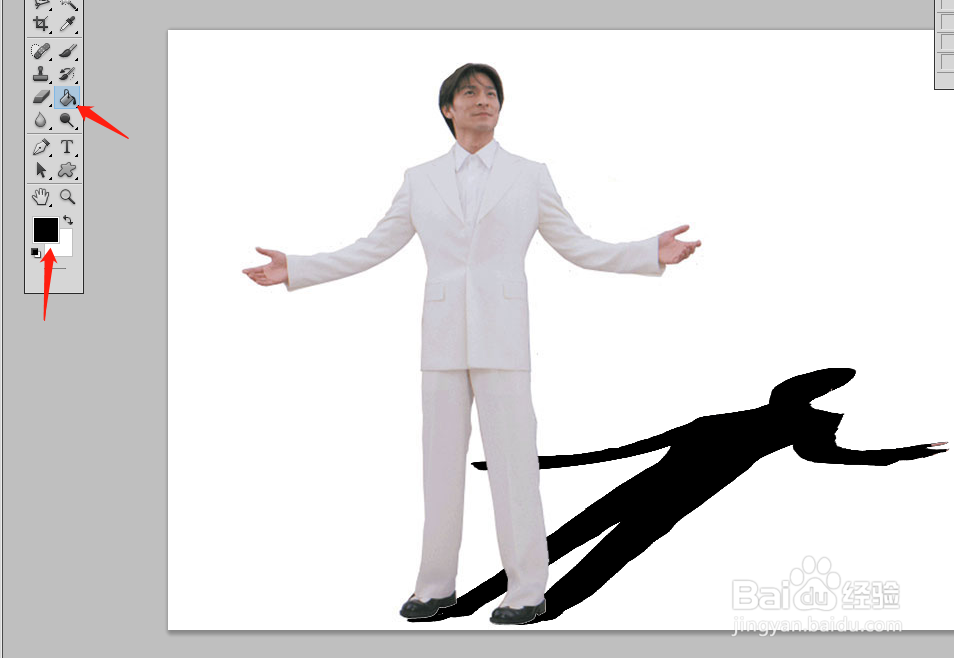
8、8.修改下不透明度70%,看图片位置。这样倒影隐私更淡一些。
9、9.最后一步,把图层都合并一些,减少存储空间。点击“图层”“拼合可见图层”
