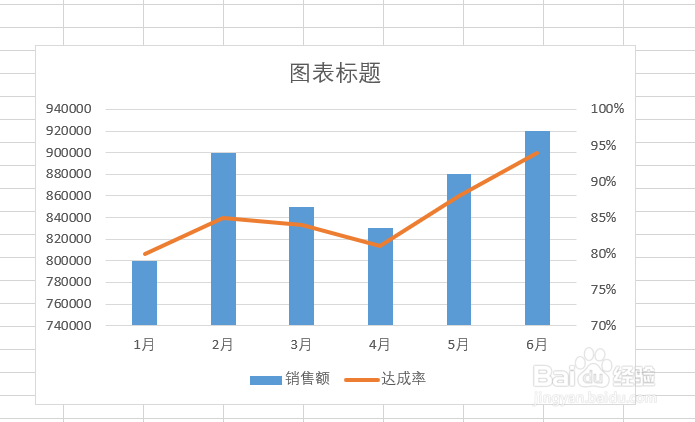
1、例如图示的数据,需要用图表来展示,但是由于销售额和达成率的绝对值相差巨大,只用一个坐标轴无法显示出达成率的变化趋势,就需要将达成率按次坐标轴来展示。
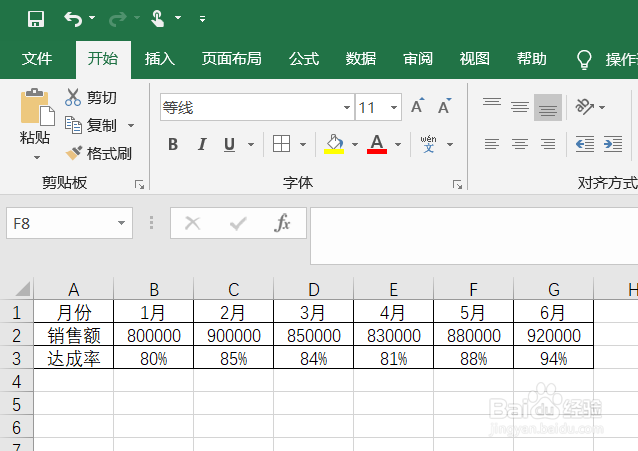
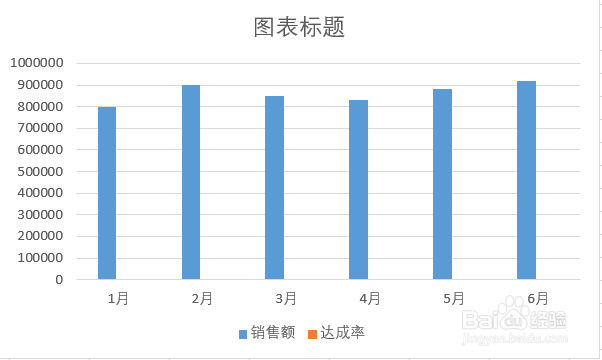
2、选中表格,点击菜单栏中的“插入”,选择柱形图,将表格转化为图表形式;
3、点击图标中的“达成率”,第一次单击会全部选中“销售额”和“达成率”,再单击一次,就会只选中“达成率”;
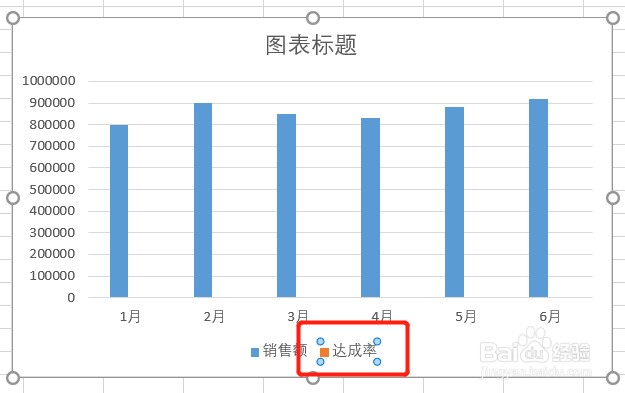
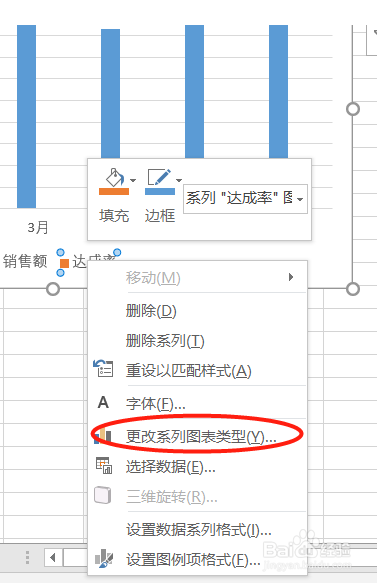
4、此时,右键点击“达成率”,在弹出的菜单中,选择“更改系列图标类型”;
5、在新弹出的界面,将达成率变更为“折线图”,同时勾选次坐标轴,然后点击确定。
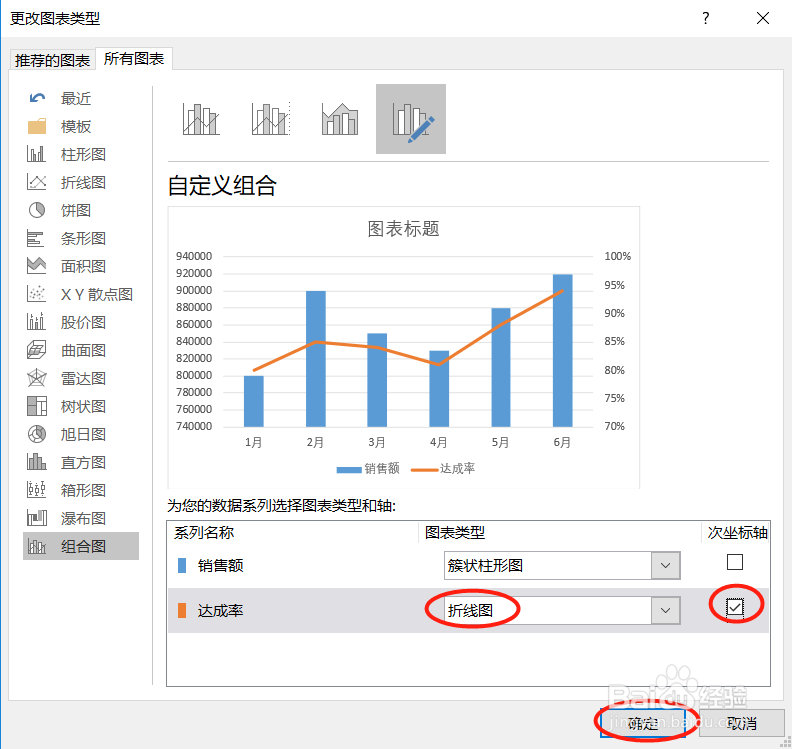
6、次坐标轴就添加好了。